
Güç bağlayıcınız Surface Connect bağlantı noktanıza takıldığında LED ışık yanmalıdır.
| Işık yandığında, | Anlamı |
|---|---|
| Kapalı | Güç konektörünün cihaza güvenli bir şekilde bağlandığından emin olun, ardından güç kaynağını başka bir prize takmayı deneyin. LED ışık hala kapalıysa aşağıdaki adımları izleyin. |
| Beyaz renkte yanıp sönüyor veya yanıp sönüyor | Güç bağlayıcısını Surface'ınızdan çıkarın ve kötü bağlantıya neden olabilecek hasar veya kalıntı olup olmadığını kontrol edin. Işık yanıp sönmeye devam ederse aşağıdaki adımları izleyin. |
| Düz beyaz | Güç konektörü ışığı yanıyorsa ancak sorun hala devam ediyorsa Surface pili şarj olmuyor veya Surface pille çalışmıyor seçeneğine gidin. Surface açılmazsa veya başlamazsa Surface'a git açılmıyor veya başlamıyor. |
Surface Connect güç bağlayıcınızdaki LED ışık yanıp sönüyorsa, yanıp sönüyorsa veya kapalıysa yapmanız gerekenler:
Kabloları kontrol edin ve güç kaynağı biriminizi sıfırlayın: Güç bağlayıcısını Surface'ınızdan çıkarın, güç kablosunu duvardaki elektrik prizinden çıkarın ve ardından tüm USB aksesuarlarının bağlantısını kesin.
En az 10 saniye bekleyin. Bu, güç kaynağına sıfırlama süresi verir.
Ardından güç konektörünü yumuşak, kuru, tüy bırakmayan bir bezle temizleyin ve herhangi bir hasar olup olmadığını kontrol edin. (Hasarlı kabloları değiştirin.) Güç kaynağını yeniden elektrik prizine takın ve güç bağlayıcısını Surface'ınıza yeniden bağlayın.
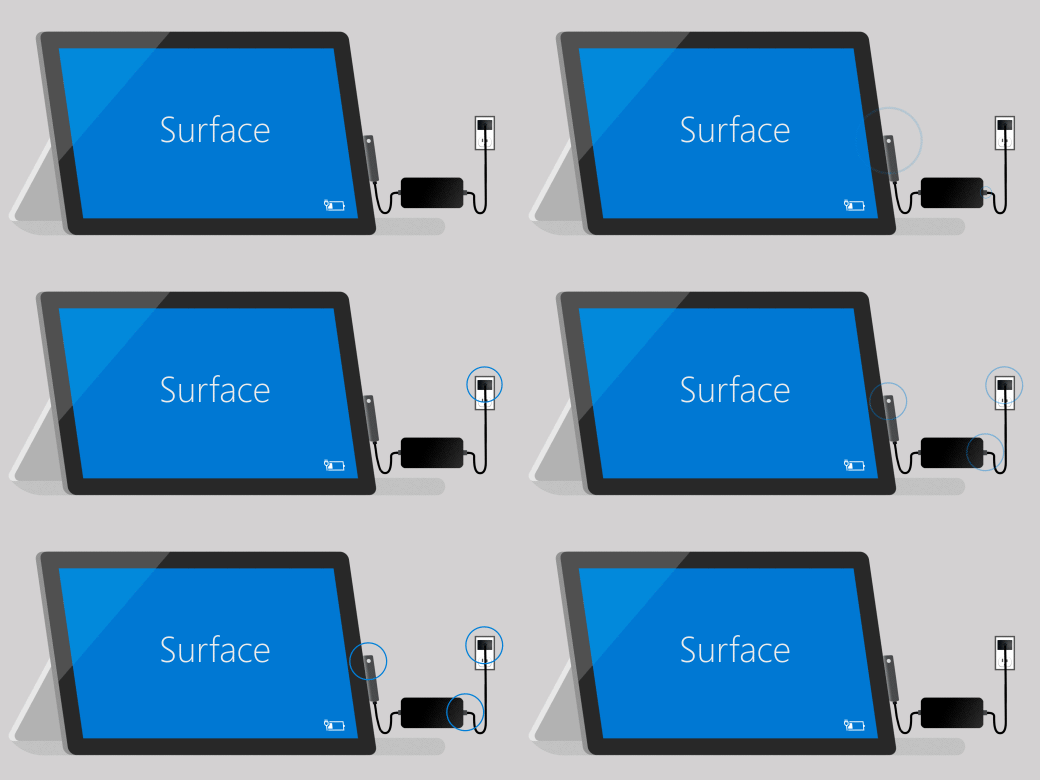
Diğer şekilde takın: Surface Connect güç konektörünü 180 derece çevirin ve ardından LED ışığın yanıp yanmadığını kontrol edin ve Surface'ınızın yeniden şarj olmaya başlayıp başlamadığını belirleyin.
Farklı bir güç kaynağı deneyin: Güç kaynağını farklı bir prize, akım koruyucusuna veya anahtarlı uzatma kablosuna takın.
Surface Takma Birimi kullanıyorsanız: Surface cihazının pili boşsa, önce Surface'ınız için tasarlanan güç kaynağını kullanarak pili şarj edin. Bundan sonra tekrar Surface Dock ile şarj etmeyi deneyin.
Başka bir Surface güç kaynağı veya USB-C PD şarj cihazı kullanmayı deneyin: Başka bir Surface güç kaynağınız varsa Surface'ınızı şarj etmek için onu kullanmayı deneyin. Surface cihazınızda USB-C bağlantı noktası varsa bunun yerine USB-C PD şarj cihazı kullanmayı deneyin. Bunlar işe yararsa veya başka bir Surface güç kaynağınız ya da USB-C PD şarj cihazınız yoksa güç kaynağınız için bir servis siparişi başlatın. Aksi takdirde, Surface cihazınız için bir servis siparişi başlatın.
Surface güç kaynağınız hala çalışmıyorsa bir servis siparişi gönderin
Bu adımlar sorunu çözmezse, güç kaynağınızı değiştirin:
- Microsoft hesabında oturum açın | Servis için cihazı seçin.
- Hizmet gerektiren cihazı seçin, İleri'yi seçin ve ardından hizmet isteğinizi tamamlamak için yönergeleri izleyin.
Not
Surface cihazınız bir iş cihazıysa (bir kuruluşa ait) bkz. İş ve Eğitim için Surface servis seçenekleri.
Garanti kapsamı sona erdiyse, yeni bir güç kaynağı satın almayı da düşünebilirsiniz.
Surface ile çalışmak üzere tasarlanmış güç kaynakları, şarj cihazları ve yuvalar Microsoft Store'dan ve diğer perakendecilerden satın alınabilir.
Pili şarj etmek için yalnızca orijinal bir Microsoft veya Microsoft lisanslı aksesuar (Surface'ınızla birlikte gelen veya ayrı olarak satın alınan bir aksesuar) kullanmanızı önemle tavsiye ederiz.
Not
Microsoft Store bölgenizde kullanılamıyorsa Surface'ı bu satıcılarda da bulabilirsiniz.