
Surface ProSurface Pro 12 inç Klavye, Surface cihazınız için günlük iş veya oyun için tasarlanmış mükemmel bir klavyedir. Dayanıklı, pürüzsüz mat avuç içi dayanağı, tam boyutlu arkadan aydınlatmalı klavye, hassas dokunmatik yüzey ve 360 derece esneyebilen dinamik menteşe sayesinde sizin için rahat olan doğru duruşu bulabilirsiniz.
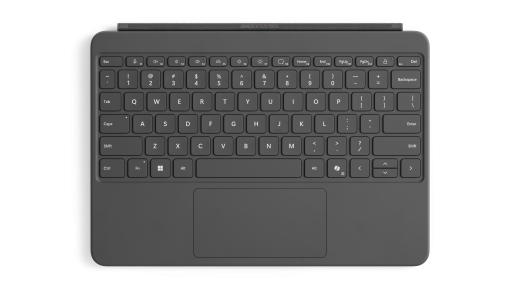
Microsoft Store'dan ve diğer perakendecilerden satın alınabilir.
Surface Pro 12 inç'inize bağlayın
Surface Pro 12 inç Klavye, mıknatıslarla Surface Pro 12 inç Klavyeye bağlanır. Mıknatıslar yerine oturana kadar Surface Pro alt kenarınızı klavyenin üst ucuna yaklaştırın.
Ayırmak için, Surface ProSurface Pro 12 inç Klavyeyi Surface ProSurface Pro 12 inç'ten döndürün.
Not
Bu klavye Surface Pro 1. Sürüm ile uyumludur.
Copilot tuşunu kullanın
Günlük yapay zeka eşlikçiniz Copilot ile keşfedin. Surface Pro 12 inç Klavye, çeşitli üretkenlik araçları sunan Copilot tuşuna sahiptir.
Copilot tuşunu kullanmak için klavyenin sağ alt tarafındaki Copilot tuşuna basın. Copilot cihaz içinde kullanılamıyorsa veya kapatılmışsa, Copilot tuşuna basıldığında Windows Search açılır. Daha fazla bilgi için bkz.
Dokunmatik yüzey kullanma
Surface ProSurface Pro 12 inç Klavye, bilgisayarınızda gezinmek için fare yerine hareketlerinizi kullanabileceğiniz bir dokunmatik yüzeyle birlikte gelir. Daha fazla bilgi edinmek için Surface dokunmatik yüzey kullanımı ve ayarları bölümüne bakın
Erişilebilirlik
12 inç Surface Pro klavyenin kullanımını kolaylaştırmaya yardımcı olacak ek erişilebilirlik ürünleri ve özellikleri vardır. Bunlar:
- Ayarlanabilir tıklama hassasiyeti, sağ tıklama alanı ve uyarlamalı dokunma modu ile Surface uygulamasında yapılandırılan bir Surface Precision dokunmatik yüzey. Daha fazla bilgi için Surface dokunmatik yüzeyinizle Uyarlamalı dokunmayı kullanma bölümüne bakın.
- Klavyenizin özelleştirilmesini sağlayan Surface Uyarlamalı seti. Daha fazla bilgi için bkz. Surface Uyarlamalı Seti kılavuzu
- Klavye, daha büyük ve kalın yazı tipi, yüksek karşıtlık ve arkadan aydınlatmalı Kalın tuş kümesiyle kullanılabilir (belirli pazarlarda yalnızca ABD İngilizcesi olarak kullanılabilir).
Ekranınızı koruma
Surface Pro'nizi kullanmayı bitirdiğinizde Surface Pro 12 inç Klavyeyi ekranın ön yüzüne doğru katlayarak uyku moduna geçirin ve çizik ve hasara karşı koruyun. Yeniden kullanmaya hazır olduğunuzda 12 inç Klavye Surface Pro açın ve Surface cihazınızı uyandırmak için açma/kapatma düğmesine basın.
Klavyenizi güncel tutma
Güncelleştirmeler, Surface Pro 12 inç Klavyenizin en iyi performansı göstermesine yardımcı olur. Daha fazla bilgi için Surface Pro Klavyenizi güncelleştirme
12 inç Surface Pro Klavyeye özen gösterme
Malzemenin yeni görünümünü korumak için hafif ıslak, tüy bırakmayan beyaz bir bezle (renk geçişini önlemek için) veya ekran temizleme beziyle nazikçe silin.
Malzemenin üzerine herhangi bir şey dökerseniz lekenin yerleşmesini önlemek için 30 dakika içinde lekeyi çıkarmaya çalışın. Çoğu leke, ılık su ve hafif bir sabundan (el sabunu gibi) oluşan basit bir çözelti ile çıkar. Sabun çözeltisine batırılmış beyaz, tüy bırakmayan bir bez kullanarak dairesel hareketlerle nazikçe temizleyin, ardından temiz, tüy bırakmayan bir bezle silerek kurulayın.
Klavyenizin bakımı hakkında daha fazla bilgi için bkz. Surface cihazınızın temizliği ve bakımı.
Not
Surface ürününüz üzerine doğrudan sıvı uygulamayın.
Nereden Alabilirim?
Surface klavyeleri ve diğer donatılar Microsoft Store'dan ve diğer perakendecilerden satın alınabilir.
Not
Microsoft Store bölgenizde kullanılamıyorsa Surface'ı bu satıcılarda da bulabilirsiniz.
İlgili konular
Daha fazla yardım mı gerekiyor?
Teknik destek

Teknik destek için Surface uygulamasını açın, sorununuzu açıklayın ve Yardım Al'ı seçin.
Topluluk desteği

Topluluklar soru sormanıza ve zengin bilgiye sahip uzmanlardan bilgi almanıza yardımcı olabilir. Topluluğa sorun.
Diğer destek seçenekleri

Surface cihazınızı kullanamıyorsanız veya başka bir konuda sorunuz varsa başka bir çevrimiçi destek almak için Yardım Alın bölümünü açın .


