

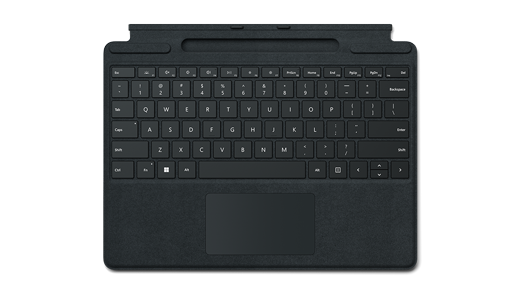
Surface ProSurface Pro Signature Keyboard, büyük cam dokunmatik yüzeyi ve Alcantara® malzeme kaplamasıyla Surface cihazınız için mükemmel bir klavyedir.
Not
Bu klavye Surface Pro (11th Edition), Surface Pro 10 for Business, Surface Pro 9, Surface Pro 8 ve Surface Pro X ile uyumludur.
Surface Pro bağlayın
Surface Pro Signature Keyboard mıknatıslarla Surface Pro bağlanır. Mıknatıslar yerine oturana kadar Surface Pro alt kenarınızı klavyenin üst ucuna yaklaştırın.
Ayırmak için Surface ProSurface Pro ve Surface ProSurface Pro Signature Keyboard'u ayırın.
Parmak İzi Okuyucunuzu ayarlama
Surface Pro Signature Keyboard, isteğe bağlı parmak izi okuyucusuna sahiptir. Parmak İzi Okuyuculu Surface Pro Signature Keyboard'unuz varsa şu şekilde ayarlayabilirsiniz:
- Klavyenizi Surface cihazınıza bağlayın.
- Başlat>,Ayarlar,>Hesaplar,>Oturum açma seçenekleri'ni seçin.
- Oturum açma yolları altında, Windows Hello ile oturum açmak için üç seçenek göreceksiniz. Windows Hello parmak izini ve ardından Ayarla'yı seçin.
- Klavyenizi parmak izinizle ayarlamak için yönergeleri izleyin.
Not
Klavyenizi farklı bir Surface ile kullanıyorsanız bu Surface'ta da Parmak İzi tanımayı ayarlamanız gerekir.
Dokunmatik yüzey kullanma
Surface ProSurface Pro Signature Keyboard, bilgisayarınızda gezinmek için fare yerine hareketlerinizi kullanabileceğiniz bir dokunmatik yüzeyle birlikte gelir. Daha fazla bilgi edinmek için Surface dokunmatik yüzey kullanımı ve ayarları bölümüne bakın.
İnce Kaleminizi bağlama
Kalem saklama alanı bulunan bir klavye kullanırken, Slim Pen'i Surface Pro otomatik olarak bağlamanın iki yolu vardır. Bunu şu şekilde yapabilirsiniz:
- Kaleminizi klavyenin saklama tepsisine yerleştirin ve sonra çıkarın.
- İnce Kaleminizi otomatik olarak bağlamak için Hızlı Bağlantı'yı kullanın. Bunu yapmak için kaleminizle ekrana yazmanız yeterlidir. Bir kurulum deneyimi görüntülenir ve kaleminizi özelleştirmenize yardımcı olur.
Cihazınızı Bluetooth kullanarak da eşleştirebilirsiniz. Bunu şu şekilde yapabilirsiniz:
-
Başlat'ı seçin
 >
> > içinCihazlar
  > simgesiEkle simgesi için Bluetooth veya başka cihaz
  > Bluetoothsimgesi için
  .
. - Bluetooth eşleştirme modunu açmak için kaleminizin üst düğmesini LED ışığı beyaz yanıp sönene kadar 5-7 saniye basılı tutun.
- Kaleminizi eşleştirmek için Surface İnce Kalem'i seçin.
Ekranınızı koruma
Surface Pro ile işiniz bittiğinde, Surface Pro Signature Type Cover’ı ekranın ön yüzüne doğru katlayın ve uykuya alarak çizik ve hasara karşı koruyun. Yeniden kullanmaya hazır olduğunuzda, Surface Pro Signature Type Cover’ı açın ve Surface ürününüzü uyandırmak için açma/kapama düğmesine basın.
Surface Pro Signature Type Cover'a iyi bakın
Malzemenin yeni görünümünü korumak için hafif ıslak, tüy bırakmayan beyaz bir bezle (renk geçişini önlemek için) veya ekran temizleme beziyle nazikçe silin.
Malzemenin üzerine herhangi bir şey dökerseniz lekenin yerleşmesini önlemek için 30 dakika içinde lekeyi çıkarmaya çalışın. Çoğu leke, ılık su ve hafif bir sabundan (el sabunu gibi) oluşan basit bir çözelti ile çıkar. Sabun çözeltisine batırılmış beyaz, tüy bırakmayan bir bez kullanarak dairesel hareketlerle nazikçe temizleyin, ardından temiz, tüy bırakmayan bir bezle silerek kurulayın.
Klavyenizin bakımı hakkında daha fazla bilgi için bkz. Surface cihazınızın temizliği ve bakımı.
Not
Surface ürününüz üzerine doğrudan sıvı uygulamayın.
Nereden Alabilirim?
Surface klavyeleri ve diğer donatılar Microsoft Store'dan ve diğer perakendecilerden satın alınabilir.
Not
Microsoft Store bölgenizde kullanılamıyorsa Surface'ı bu satıcılarda da bulabilirsiniz.
İlgili konular
- Surface İnce Kalem 2’yi kullanma
- Surface Type Cover veya Klavyenizin sorunlarını giderin
- Surface’te Windows Hello ile ilgili sorunları giderme
Daha fazla yardım mı gerekiyor?
Teknik destek

Teknik destek için Surface uygulamasını veya web tarayıcısınıaçın, sorununuzu açıklayın ve Yardım Al'ı seçin.
Topluluk desteği

Topluluklar soru sormanıza ve zengin bilgiye sahip uzmanlardan bilgi almanıza yardımcı olabilir. Topluluğa sorun.
Diğer destek seçenekleri

Surface cihazınızı kullanamıyorsanız veya başka bir konuda sorunuz varsa başka bir çevrimiçi destek almak için Yardım Alın bölümünü açın .


