
Surface cihazınızda USB-C bağlantı noktası varsa daha büyük bir ekran deneyimi için Surface USB-C - Görüntü Bağdaştırıcısını harici bir monitöre veya başka bir ekrana bağlayabilirsiniz.
Aşağıdakilere ihtiyacınız olacaktır
Surface bağdaştırıcısı veya Surface USB-C - görüntü bağdaştırıcılarından biri için tasarlanmıştır:
Bağdaştırıcılar Papatya zinciri desteği Ses Desteği Maksimum çözünürlük Surface USB-C - DisplayPort
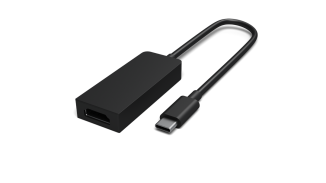

3840 x 2160 @ 60Hz Surface USB-C - HDMI
3840 x 2160 @ 60Hz Surface USB-C'den VGA'ya
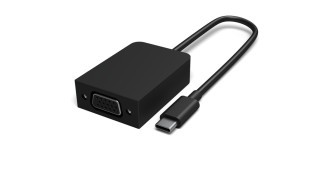

1920 x 1200 @ 60Hz Harici bir ekran ve video kablosu. İhtiyacınız olan video kablosu ve Surface bağdaştırıcısı, harici ekranınızdaki video bağlantı noktasının türüne bağlıdır. Örneğin, harici ekranınızın DisplayPort'u varsa DisplayPort video kablosuna ve Surface USB-C - DisplayPort bağdaştırıcısına ihtiyacınız olacaktır.
Bağdaştırıcıyı Surface cihazınıza ve harici ekrana bağlama
- Harici ekranınıza bağlı video kablosunu alın ve kablonun diğer ucunu bağdaştırıcıya takın.
- Bağdaştırıcının USB-C ucunu Surface'ınızdaki USB-C bağlantı noktasına takın.
-
 +
P için Windows logo tuşu simgesine basın ve harici ekranınıza nasıl yansıtmak istediğinizi seçin.
+
P için Windows logo tuşu simgesine basın ve harici ekranınıza nasıl yansıtmak istediğinizi seçin.
Harici ekranınızı bağlama hakkında daha fazla yardım için bkz. Surface cihazını harici bir ekrana bağlama.
İlgili konu
Daha fazla yardım mı gerekiyor?
Teknik destek

Teknik destek için Surface uygulamasını açın, sorununuzu açıklayın ve Yardım Al'ı seçin.
Topluluk desteği

Topluluklar soru sormanıza ve zengin bilgiye sahip uzmanlardan bilgi almanıza yardımcı olabilir. Topluluğa sorun.
Diğer destek seçenekleri

Surface cihazınızı kullanamıyorsanız veya başka bir konuda sorunuz varsa başka bir çevrimiçi destek almak için Yardım Alın bölümünü açın .


