Surface Headphones 2
Surface Headphones 2'nizi şarj etmek için dahil edilen USB kablosunu kullanın. Surface Headphones 2 saatten kısa sürede tamamen şarj olabilir. Bundan sonra, 18,5 saate kadar müzik dinleme süresi1 veya Microsoft Teams2'de 15 saate kadar sesli arama elde edin.
Not
Yasal Uyarılar
- Testler Microsoft tarafından Ağustos 2020'de, Surface Laptop 3 ve Surface Pro 7 ile eşleştirilmiş 1.0.5.74 üretici yazılımı güncellemesine sahip Surface Headphones 2 kullanılarak gerçekleştirilmiştir. SBC kodlaması kullanılarak 44 şarkıdan oluşan çalma listesi iletilmiştir. Maksimum gürültü engelleme ile ses seviyesi %46'ya ayarlandı. Bluetooth A2DP profili kullanılmıştır. Testler, Surface Headphones 2'nin ana cihazla bağlantısı kesilene kadar ses yürütürken Surface Headphones 2 pilinin tamamen boşalmasından oluşmuştur. Pil ömrü cihaz ayarlarına, ortama, kullanıma ve diğer birçok faktöre bağlıdır.
- Testler, Microsoft tarafından Ağustos 2020'de Surface Laptop 3 ve Surface Pro 7 ile eşleştirilmiş 1.0.5.74 üretici yazılımı güncellemesine sahip üretim Surface Headphones 2 kullanılarak yapılmıştır. Maksimum gürültü engelleme ile ses seviyesi %52'ye ayarlandı. Bluetooth Hands-Free profili kullanılmıştır. Testler, Surface Headphones 2'nin ana cihazla bağlantısı kesilene kadar Microsoft Teams aramasıyla Surface Headphones 2 pilinin tamamen boşalmasından oluşmuştur. Pil ömrü cihaz ayarlarına, ortama, kullanıma ve diğer birçok faktöre bağlıdır.
Kulaklığınızı şarj etme
- USB kablosunu Windows 10/11 bilgisayarınıza veya bir elektrik prizine takın (ürünle birlikte verilmeyen bir USB güç adaptörü kullanıyorsanız).
- Diğer ucunu Surface Headphones'unuzdaki USB-C bağlantı noktasına (aşağıdaki şemada #6) takın.
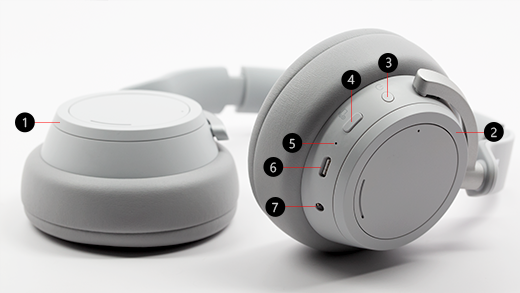
Surface Headphones'unuzu açtığınızda pil düzeyinin ne kadar kaldığını duyarsınız. Ayrıca Surface uygulamasında istediğiniz zaman pil düzeyini kontrol edebilirsiniz.
Pil tasarruf ipuçları
Pilinizden en iyi şekilde yararlanın veya gücü azaldığında pilin biraz daha uzun süre dayanmasını sağlayın:
-
Qualcomm aptX®™ sesini kapatın. Qualcomm aptX ses, kulaklığınızdaki en yüksek kaliteli sesi sunar. Ancak pil tasarrufuna yardımcı olmak için Surface uygulamasından kapatabilirsiniz. AptX sesini nasıl kapatacağınızı öğrenmek için Surface Kulaklık ayarlarını yönetme bölümüne bakın.
-
Bluetooth yerine ürünle birlikte verilen 3,5 mm ses kablosunu kullanın. 3,5 mm ses kablosunu kulaklığınıza ve bilgisayarınıza veya telefonunuza takın. Kulaklığınızı pil şarj edilmediğinde bile kullanabilirsiniz.
-
Kullanmadığınız zamanlarda kulaklığınızı kapatın. Kapatmak için güç düğmesine hızlıca basın ve bırakın. Kişi kapatıldığında "Güle güle" sesini duyarsınız.
Surface Headphones 2+
Surface Headphones 2+ cihazınızı şarj etmek için dahil edilen USB kablosunu kullanın. Surface Headphones 2 saatten kısa sürede tamamen şarj olabilir. Bundan sonra, 18,5 saate kadar müzik dinleme süresi1 veya Microsoft Teams2'de 15 saate kadar sesli arama elde edin.
Not
Yasal Uyarılar
- Müzik dinleme testleri, Microsoft tarafından Şubat 2021'de ön sürüm yazılımlı Surface Headphones + Dongle paketi kullanılarak yapılmıştır. Donanım kilidi, Surface Laptop 3 ve/veya Surface Pro 7'ye takıldı. SBC kodlaması kullanılarak 44 şarkıdan oluşan çalma listesi iletilmiştir. Maksimum gürültü engelleme ile ses seviyesi %46'ya ayarlandı. Bluetooth A2DP profili kullanılmıştır. Testler, Surface Kulaklığın ana cihazla bağlantısı kesilene kadar ses yürütürken Surface Kulaklığın pilinin tamamen boşalmasından oluşmuştur. Pil ömrü cihaz ayarlarına, ortama, kullanıma ve diğer birçok faktöre bağlıdır.
- Ön sürüm yazılıma sahip ön sürüm Surface Headphones + Dongle paketi kullanılarak, Microsoft tarafından Şubat 2021'de sesli arama testi yapılmıştır. Donanım kilidi, Surface Laptop 3 ve/veya Surface Pro 7'ye takıldı. Maksimum gürültü engelleme ile ses seviyesi %52'ye ayarlandı. Bluetooth Hands-Free profili kullanılmıştır. Testler, Surface Kulaklığın ana cihazla bağlantısı kesilene kadar Microsoft Teams aramasıyla Surface Kulaklığın pilinin tamamen boşalmasından oluşmuştur. Pil ömrü cihaz ayarlarına, ortama, kullanıma ve diğer birçok faktöre bağlıdır.
Kulaklığınızı şarj etme
- USB kablosunu Windows 10/11 bilgisayarınıza veya bir elektrik prizine takın (ürünle birlikte verilmeyen bir USB güç adaptörü kullanıyorsanız).
- Diğer ucunu Surface Headphones'unuzdaki USB-C bağlantı noktasına (aşağıdaki şemada #2) takın. Işık (aşağıdaki şemada #1) şarj olurken beyaz renkte yanıp sönecek ve kulaklığınız tamamen şarj olduğunda sabit beyaz görünecektir.
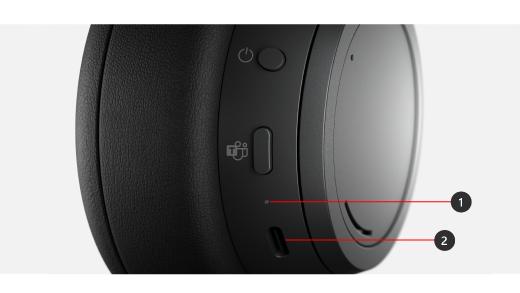
Surface Headphones 2+ cihazınızı açtığınızda pil düzeyinin ne kadar kaldığını duyarsınız. Ayrıca Surface uygulamasında istediğiniz zaman pil düzeyini kontrol edebilirsiniz.
Pil tasarruf ipuçları
Pilinizden en iyi şekilde yararlanın veya gücü azaldığında pilin biraz daha uzun süre dayanmasını sağlayın:
-
Qualcomm aptX®™ sesini kapatın. Qualcomm aptX ses, onu destekleyen cihazlar için kulaklığınızda size en yüksek kaliteli sesi verir. Ancak pil tasarrufuna yardımcı olmak için Surface uygulamasından kapatabilirsiniz. AptX sesini nasıl kapatacağınızı öğrenmek için Surface Kulaklık ayarlarını yönetme bölümüne bakın.
-
Bluetooth yerine ürünle birlikte verilen 3,5 mm ses kablosunu kullanın. 3,5 mm ses kablosunu kulaklığınıza ve bilgisayarınıza veya telefonunuza takın. Kulaklığınızı pil şarj edilmediğinde bile kullanabilirsiniz.
-
Kullanmadığınız zamanlarda kulaklığınızı kapatın. Kapatmak için güç düğmesine hızlıca basın ve bırakın. Kişi kapatıldığında "Güle güle" sesini duyarsınız.
Surface Headphones (ilk sürüm)
Surface Headphones'unuzu şarj etmek için dahil edilen USB kablosunu kullanın. Surface Headphones 2 saatten kısa sürede tamamen şarj olabilir. Bundan sonra, gürültü engelleme açıkken ve Cortana ses etkinleştirme kapalıyken Bluetooth üzerinden müzik çalarken piliniz 18 saate kadar dayanabilir.
Kulaklığınızı şarj etme
- USB kablosunu Windows 10/11 bilgisayarınıza veya bir elektrik prizine takın (ürünle birlikte verilmeyen bir USB güç adaptörü kullanıyorsanız).
- Diğer ucunu Surface Headphones'unuzdaki USB-C bağlantı noktasına (aşağıdaki şemada #6) takın.
Surface Headphones'unuzu açtığınızda pil düzeyinin ne kadar kaldığını duyarsınız. Ayrıca Surface uygulamasında istediğiniz zaman pil düzeyini kontrol edebilirsiniz.
Pil tasarruf ipuçları
Pilinizden en iyi şekilde yararlanın veya gücü azaldığında pilin biraz daha uzun süre dayanmasını sağlayın:
-
Cortana sesle etkinleştirmeyi kapatın. Cortana kullanmıyorsanız sesle etkinleştirmeyi Surface uygulamasından kapatabilirsiniz. Daha fazla bilgi için bkz. Surface Kulaklık ayarlarını yönetme.
-
Bluetooth yerine ürünle birlikte verilen 3,5 mm ses kablosunu kullanın. 3,5 mm ses kablosunu kulaklığınıza ve bilgisayarınıza veya telefonunuza takın. Kulaklığınızı pil şarj edilmediğinde bile kullanabilirsiniz.
-
Kullanmadığınız zamanlarda kulaklığınızı kapatın. Kapatmak için güç düğmesine hızlıca basın ve bırakın. Cortana'nın kapandığında "Güle güle" dediğini duyarsınız.






