

İş telefonunuzu hareket halindeyken insanlarla konuşmanın basit ve güvenli bir yolu haline getiren Teams uygulaması Walkie Talkie'ye hoş geldiniz. Bas-konuş (PTT) teknolojisini kullanır.

Bu makalede
Hızlı erişim için Walkie Talkie uygulamasını sabitleyin
Kanala kimlerin bağlı olduğunu görme
Genel bakış
İş arkadaşlarınızla koordinasyon sağlamak, acil yardım istemek, güvenliğe başvurmak vb. için işte zaten telsiz benzeri bir cihaz kullanıyor olabilirsiniz. Geleneksel telsizler gibi, Teams Walkie Talkie'de konuşmak için bir düğmeye basıp basılı tutarsınız ve dinlemek için düğmeyi bırakırsınız.
Normal telsizlerin aksine, Teams El Telsizi telefonunuzdadır ve Teams ortamınızla çalışır.

Not
İletimleri almayı durdurmak için Dinlemeyi durdur'a basmanız gerekir.
El Telsizi’ni açma
Teams'de El Telsizini ilk kez kullanıyorsanız, Teams uygulama çubuğundaki El Telsizi simgesinde kırmızı noktalı bir bildirim görürsünüz.

El Telsizi'ni açmak için Teams uygulama çubuğunda El Telsizi'ne dokunun.
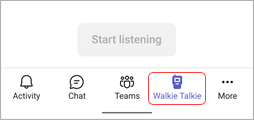
Teams'i açtığınızda El Telsizi uygulamasını görmüyorsanız, erişmek için ekranınızın altından yukarı kaydırın veya Diğer dokunun.
Hızlı erişim için Walkie Talkie'yi sabitleyin
Walkie Talkie, Teams'deki uygulama çubuğuna önceden sabitlenmemişse, bunu nasıl yapacağınız aşağıda açıklanmıştır.
- Teams'te uygulama çubuğundan yukarı çekin ve Düzenle'ye dokunun.
- Gezintiyi düzenle’de Walkie Talkie ‘yi Diğer uygulamalar’dan üst bölüme sürükleyin.
Not
Uygulama çubuğunda sahip olabileceğiniz uygulama sayısı sınırlıdır. Walkie Talkie'yi sabitleyebilmeniz için diğer uygulamaları kaldırmanız gerekebilir.
Bir kanala bağlan
El Telsizinde aynı anda yalnızca bir kanala bağlanabilir ve konuşabilirsiniz.
Not
- El Telsizi paylaşılan kanalları desteklemez.
- iOS cihazlarda bir kanala bağlanmak ve El Telsizi kullanmak için, telefonunuzda çalışan tek PTT uygulamasının El Telsizi olması gerekir. Walkie Talkie'yi kullanmadan önce diğer PTT uygulamalarını kapatın. Diğer PTT uygulaması arka planda çalışıyorsa, çıkmak için Bırak düğmesine dokunun.
- iOS cihazlarda Walkie Talkie, arka planda çalışan tek PTT uygulaması olduğunda kilit ekranından kullanılmak üzere ayarlanabilir.
Bağlanmak için bir kanal seçebilir veya en fazla beş favori kanal seçebilirsiniz. Favori kanallarınız alfabetik sırada Walkie Talkie ekranının üst kısmına sabitlenir. Bu, kanalları değiştirmeyi kolaylaştırır.
Kanal seç'e dokunun.

En fazla beş kanal seçin.
Birden fazla kanal seçerseniz ve seçtiğiniz tüm kanallardaki etkinliği duymak isterseniz Birden çok kanalı dinle iki durumlu düğmesini açın.
Bir kanal seçtiyseniz, o kanala otomatik olarak bağlanırsınız. Yanında kanal adı ve ekip adı da bu konumun > altında görünür.

Birden fazla kanal seçtiyseniz, sabitlenmiş kanallar listenizdeki ilk kanala otomatik olarak bağlanırsınız.
Yanındaki > kanal adı etkin kanalınızı gösterir. Ayrıca sabitlenmiş kanal listenizde vurgulanır. Başlığın altında ekibin adını görürsünüz. Etkin kanal, konuştuğunuz kanaldır.

Farklı bir kanalda konuşmak için, sabitlenmiş bir kanala dokunarak o kanala geçin. Yanındaki > kanal adı, etkin kanalınız olduğunu gösterecek şekilde değişir. Sabitlenmiş kanallar listenizde görürsünüz.Not
El Telsizi, bağlandığınız son kanalı hatırlar. Walkie Talkie'yi bir sonraki açışınızda sizi otomatik olarak seçer ve bu kanala bağlar.
El Telsizinde ekibinizle nasıl iletişim kuracağınız hakkında daha fazla bilgi edinin.
Kanala kimlerin bağlı olduğunu görme
 yanındaki sayı, siz de dahil olmak üzere o anda kaç kişinin kanala bağlı olduğunu gösterir. Kimin bağlı olduğunu görmek için dokunun.

Walkie Talkie cihazları ve kulaklıkları
Walkie Talkie'yi PTT düğmesi olan özel cihazlar ve kulaklıklarla kullanabilirsiniz. Yürütme/duraklatma veya aramayı cevaplama/sonlandırma düğmesi olan kablolu kulaklıkları da kullanabilirsiniz.
Bağlı kanalınızda ekip üyelerinizle anında konuşmak için PTT düğmesine basın veya oynat/duraklat veya aramayı cevapla/bitir düğmesine dokunun.
Bu cihazlar ve kulaklıklarla, telefonunuz kilitli olsa bile bir kanaldan iletişim kurabilirsiniz. Bu cihazların ve kulaklıkların listesi için bkz: Walkie Talkie cihazları ve aksesuarları.
El Telsizi ile kablolu kulaklık kullanıyorsanız, bkz. El Telsizi ile kablolu kulaklığı ayarlama ve kullanma.
Ayarlar
El Telsizi ayarlarını değiştirmek için profil resminizi seçin, Walkie Talkie Ayarları'na >gidin.
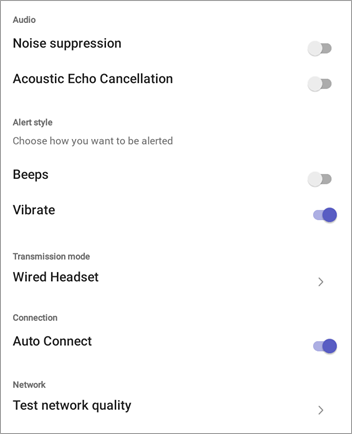
Seçtiğiniz ayarlar, Walkie Talkie'yi kullandığınız tüm cihazlara uygulanacaktır.
Ses
- İletim gönderip alırken uyarı seslerini kapatmak için Gürültü engelleme geçişini açın.
- Akustik Yankı Giderme'yi açın veya kapatın.
Uyarı stili
- Bip uyarılarını duymak isteyip istemediğinize bağlı olarak Bip geçişini açın veya kapatın.
- İletim gönderirken telefonunuzun titreşmesini isteyip istemediğinize bağlı olarak Titreşim düğmesini açın veya kapatın.
İletim modu
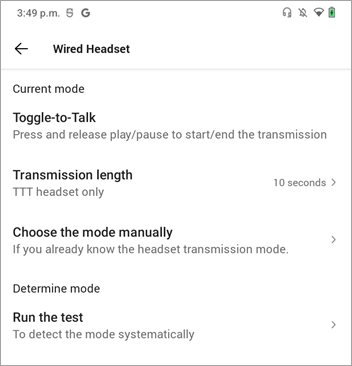
Kablolu mikrofonlu kulaklık kullanıyorsanız iletim modu ayarlarınızı görüntülemek veya değiştirmek için Kablolu Kulaklık'a dokunun. Konuşmayı Kapat modundayken iletim uzunluğunuzu ayarlayabilir veya iletim modunu belirlemek için mikrofonlu kulaklığınızı test edebilirsiniz. Daha fazla bilgi edinmek için bkz. El Telsizi ile kablolu mikrofonlu kulaklığı ayarlama ve kullanma.
Bağlantı
Kanallara otomatik olarak bağlanmak istemiyorsanız Otomatik bağlantı düğmesini kapatın. Varsayılan olarak, bu ayar açıktır.
Ağ
Ağ bağlantınızı denetlemek için Ağ Kalitesini Test Et'i seçin.

Daha fazla bilgi edinmek ister misiniz?
Walkie Talkie'de ekibinizle iletişim kurun
El Telsizi ile kablolu mikrofonlu kulaklık ayarlama ve kullanma
El Telsizinde canlı açıklamalı alt yazıları kullanma