

Bu makale ön saf yöneticileri için geçerlidir.
Vardiyalar'da ekip zamanlamanızı planlayın ve oluşturun. Ekip üyelerine vardiyalar atayın ve insanların istemesi için zamanlamaya açık vardiyalar ekleyin. Gerektiğinde vardiyaları sıfırdan oluşturabilir veya varolan vardiyaları kopyalayabilir ve düzenleyebilirsiniz.
Belirli bir günde vardiyası olan herkese bilgileri iletmek için zamanlamadaki herhangi bir güne not ekleyin.
Not
İlk kez bir zamanlama ayarlıyorsanız, vardiyaları eklemeden önce Vardiyalar'da ekip zamanlaması oluşturma bölümündeki adımları tamamladığınızdan emin olun.
Bu makalede
Vardiya atama
Ekip üyesine vardiya atama
Zamanlamada, vardiyayı atadığınız kişinin satırına gidin.
İstediğiniz tarihin altında Diğer seçenekler'i
 > seçinVardiya ekleyin veya boş vardiyaya çift tıklayın.
Vardiya bilgilerini doldurun, örneğin:
- Başlangıç ve bitiş saatleri.
- İsterseniz, diğer vardiyalardan kolayca ayırt edilebilmesi için vardiyayı özel bir etiketle adlandırabilirsiniz. Varsayılan olarak, vardiya adı bu vardiyanın başlangıç ve bitiş zamanıdır.
- Öğeleri düzenlemek için bir tema rengi.
- Gerektiğinde ücretsiz mola süresi.
- Gerektiğinde notları değiştirin. Örneğin, tamamlanması gereken görevleri ekleyin.
- Günlük aktiviteler veya Vardiyalar aktivitelerindeki ek molalar. Vardiya sırasında öğle yemeği molası gibi zamanlamanız gereken her şey için aktiviteleri kullanın.
Vardiyayı kaydetmek için (paylaşmadan) Kaydet'i seçin veya vardiyayı kaydetmeye ve ekip üyesiyle paylaşmaya hazırsanız Paylaş'ı seçin.
Varolan bir vardiyayı kopyalayarak vardiya atama
- Zamanlamada, kopyalamak istediğiniz vardiyaya gidin ve ardından Diğer seçenekler>Kopyala'yı seçin.
- Zamanlamada vardiyayı koymak istediğiniz yere gidin ve ardından Diğer seçenekler>Yapıştır'ı seçin.
- Vardiya ayrıntılarını düzenlemeniz gerekiyorsa, Diğer seçenekler>Düzenle'yi seçin ve sonra değişikliklerinizi yapın.
İpucu
- Klavye kısayollarını kullanarak kopyalama ve yapıştırma işlemlerinizi hızlandırın: Kopyalamak için Ctrl+C ve yapıştırmak için Ctrl+V.
- Şu yollardan birini kullanarak aynı anda birden çok vardiya seçin:
- Bir vardiya seçin, Shift tuşunu basılı tutun ve ok tuşlarını kullanın.
- Bir vardiya seçin ve fare işaretçisini (veya başka bir işaret aygıtını) sürükleyin.
Açık vardiya ekleme
Açık vardiyalar, kimseye atanmamış vardiyalardır. Zamanlamadaki her zamanlama grubunun, açık vardiyaları ekleyebileceğiniz bir Açık vardiyalar satırı vardır.
Açık vardiyaları şimdi ekleyebilir ve zamanlama planlamanızın bir parçası olarak daha sonra bunları bir ekip üyesine atayabilirsiniz veya açık vardiyaları ekiple paylaşarak insanların bu vardiyalar üzerinde çalışma isteğinde bulunmasını sağlayabilirsiniz.
Zamanlamada, zamanlama grubunda açık vardiya eklemek istediğiniz Açık vardiyalar satırına gidin.
İstediğiniz tarihin altında Diğer seçenekler'i
> seçinAçık vardiya ekleyin veya boş vardiyaya çift tıklayın.Vardiya bilgilerini doldurun, örneğin:
- Kullanılabilir hale getirilecek yuva sayısı.
- Başlangıç ve bitiş saatleri.
- Konumlar arasında açık vardiyalar özelliğini kullanıyorsanız, vardiyayı diğer konumlardaki kişilerin (ekiplerin) istekte bulunabilmesi için kullanılabilir hale getirmek istiyorsanız Konumlar arasında açık vardiya geçiş düğmesini açın.
- İsterseniz, diğer vardiyalardan kolayca ayırt edilebilmesi için vardiyayı özel bir etiketle adlandırabilirsiniz. Varsayılan olarak, vardiya adı bu vardiyanın başlangıç ve bitiş zamanıdır.
- Öğeleri düzenlemek için bir tema rengi.
- Gerektiğinde ücretsiz mola süresi.
- Gerektiğinde notları değiştirin. Örneğin, tamamlanması gereken görevleri ekleyin.
- Günlük aktiviteler veya Vardiyalar aktivitelerindeki ek molalar. Vardiya sırasında öğle yemeği molası gibi zamanlamanız gereken her şey için aktiviteleri kullanın.
Vardiyayı kaydetmek için (paylaşmadan) Kaydet'i seçin veya vardiyayı kaydetmeye ve ekip üyesiyle paylaşmaya hazırsanız Paylaş'ı seçin.
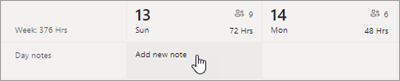
Gün notu ekleme
O gün vardiyası olan kişilerin görmesi için zamanlamadaki herhangi bir güne not ekleyin. Örneğin, "Envanter günü" veya "Genel müdür ziyaret ediyor. Lütfen zamanında olun".
Zamanlamanın en üstünde, Günün notları satırına gidin.
İstediğiniz tarihin altında Yeni not ekle'yi seçin ve ardından notunuzu ekleyin.
Sonraki adımlar
Artık zamanlamaya vardiyaları eklediğinize göre, değişikliklerinizi ekip üyelerine görünür kılmak için zamanlamayı paylaşmalısınız (yayımlamalısınız). Daha fazla bilgi için Vardiyalar'da zamanlama yayımlama konusuna bakın.