Bu makale ön saf yöneticileri için geçerlidir.
Zamanlamalarınızı Vardiyalar'a taşımak için Excel çalışma kitabı kullanabilirsiniz. Zamanlamanızı Excel'den Vardiyalar'a aktarmak, özellikle büyük bir ekibi yönetiyorsanız ekibinizin daha hızlı hazırlanmasına yardımcı olabilir.
Bu makalede
Adım 1: Excel şablonunu indirme
2. Adım: Excel'de zamanlamanızı doldurma
3. Adım: Excel dosyanızı karşıya yükleyin
İçeri aktarma hatalarını görüntüleme ve düzeltme
Genel bakış
Excel'de içeri aktarma işlemi, normalde Vardiyalar'da el ile yapacağınız şu eylemleri gerçekleştirebilir:
- Ekibinizin her üyesi için vardiya ve izin atayın.
- Açık vardiyalar ekleyin.
- Vardiyaları gruba göre düzenleyin.
- Gruplara ekip üyeleri ekleyin.
- Günün notlarını ekleyin.
Zamanlamayı el ile doldurmayı tercih ediyorsanız, bkz. Vardiyalar'da ekip zamanlaması oluşturma ve Vardiyalar'da zamanlamaya vardiya ekleme.
Not
- Excel'den içeri aktarma işlemi, vardiyalar, izinler ve açık vardiyalar gibi zamanlama bilgilerini eklemenize olanak tanır. Vardiyalar'da zaten var olan zamanlama bilgilerini düzenlemek veya silmek, Excel içeri aktarma işlemiyle mümkün değildir.
- Vardiyalar ayarlarında açık vardiyaları devre dışı bıraktıysanız veya Vardiyalara grup ekleme izinleriniz yoksa, Excel'den içeri aktarma yoluyla açık vardiya ekleyemez veya vardiyaları gruplara göre düzenleyemezsiniz.
- Geçerli tarihten iki yıldan daha eski olan bir zamanlamayı içeri aktaramazsınız.
Önce zamanlama bilgilerinizi bir Excel çalışma kitabına girersiniz ve ardından çalışma kitabını karşıya yükleyerek Vardiyalar'a aktarırsınız. Vardiyalar, indirip zamanlama bilgilerinizi girmek için kullanabileceğiniz bir Excel şablonu içerir.
Şablonu temel alan yeni bir dosya oluşturabilir veya zamanlama bilgilerinizi doğrudan dosyaya ekleyebilirsiniz. Şablonu kullanıyorsanız, dosyayı karşıya yüklemeden önce içindeki örnek verileri sildiğinizden emin olun.
Önemli
Cihazınızda ayarlanan dille Excel'dekisayı biçiminin aynı bölgeye ayarlandığından emin olun. Bu, Teams'deki tarih biçimlerinizin Excel'de girdiğiniz tarih biçimleriyle eşleşmesini sağlar. Teams, cihazınızın dil, tarih ve saat ayarları ile aynı tarih ve saat biçimini yansıtır.
Örneğin, cihazınız ve Excel'iniz İngilizce olarak ayarlanmışsa (Birleşik DevletlerBirleşik Devletler), 08/11/2024 Excel tarih biçimi Teams'de 8 Kasım 2024'ü doğru bir şekilde temsil eder. Cihazınız İngilizce (Birleşik Krallık) olarak ve Excel İngilizce (Birleşik Devletler) olarak ayarlanmışsa, 08/11/2024 Excel tarih biçimi Teams'de 11 Ağustos 2024 olarak yorumlanır.
Adım 1: Excel şablonunu indirme
Vardiyalar masaüstünde veya web'de, zamanlamanın sağ üst kısmındaki Diğer seçenekler,
 >Zamanlamayı içeri aktar'a gidin.
Excel şablonunu indirmek için, Zamanlamayı içeri aktar sayfasında şablonu indir bağlantısını seçin.
Varsayılan olarak, dosya bilgisayarınızdaki şu adla İndirilenler klasörüne kaydedilir: ImportScheduleTemplate_<ekip kimliği>.xlsx.
2. Adım: Excel'de zamanlamanızı doldurma
- Şablondaki yönergeleri okuyun ve zamanlama bilgilerinizi ekleme konusundaki ayrıntılar için bu makalenin Excel şablonu bölümüne bakın.
- Zamanlamanızı Excel'de doldurun.
3. Adım: Excel dosyanızı karşıya yükleyin
Zamanlama bilgilerinizi ekledikten sonra, bu bilgileri Vardiyalar'a aktarmaya hazır olursunuz. İçeri aktarma zamanlaması sayfasında Karşıya Yükle'yi seçin.
Excel dosyasını karşıya yükle iletişim kutusunda Dosyayı karşıya yükle'yi seçin. Excel çalışma kitabınızı kaydettiğiniz yere gidin ve Aç'ı seçin.
Dosyanızı karşıya yükledikten sonra İçeri aktarma geçmişi tablosundan karşıya yükleme durumunu ve ayrıntılarını denetleyebilirsiniz. Durum sütununda aşağıdaki durumlardan birini görürsünüz:
- İçeri aktarıldı , zamanlamanızın başarıyla içeri aktarıldığını ve artık Vardiyalar takviminizde görüntülendiğini gösterir.
- Hata , zamanlamanızda hatalar olduğunu ve içeri aktarılmadığını veya kısmen içeri aktarıldığını gösterir. Zamanlamanız kısmen içeri aktarıldıysa Durum sütununda Raporu indir bağlantısını görürsünüz. İçeri aktarma hatalarını görüntülemeyi ve düzeltmeyi öğrenin.
Önemli
Tabloda, son 30 gün içinde ekibiniz tarafından yapılan son 10 yüklemenin durumu gösterilir. Sizden ve ekibinizdeki diğer ön saf yöneticilerinden gelen yüklemeleri görebilirsiniz. Ekibinizdeki birden fazla ön saf yöneticisi zamanlamaları Vardiyalar'a aktarıyorsa, tablodan kaldırılmadan önce karşıya yüklemenizin durumunu denetlemeyi unutmayın.
Not
- Tek bir Excel dosyası en fazla 30.000 zamanlama varlığını, her varlıktan 10.000 tanesini (vardiyalar, açık vardiyalar ve izinler) destekler. Daha fazla öğe almanız gerekiyorsa, başka bir dosya oluşturun.
- 24 saatten uzun süreli izinler zamanlayabilirsiniz. Ancak 24 saatin üzerindeki vardiyalar ve açık vardiyalar desteklenmez.
İçeri aktarma hatalarını görüntüleme ve düzeltme
Excel dosyanızı içeri aktardığınızda İçeri aktarma geçmişi tablosu bir Hata durumu gösteriyorsa, içeri aktarma hatalarını görüntülemek ve düzeltmek için bu adımları izleyin.
Excel hata dosyasını indirmek için Durum sütununda Raporu indir'i seçin.
Varsayılan olarak, dosya bilgisayarınızdaki İndirilenler klasörüne şu adla kaydedilir: ImportScheduleErrors_<ekip kimliği>.xls.
Dosyayı açın ve Hatalar çalışma sayfasına gidin. Her satırda hatanın konumu ve düzeltilmesi gereken noktalar gösterilir.

Vardiyalar, Açık Vardiyalar veya İzin çalışma sayfasına gidin ve hataları düzeltin. Hata konumları kırmızı renkle vurgulanır.

Bu örnekte vardiya 24 saatten uzundur. Hatayı düzeltmek için vardiya başlangıç veya bitiş tarihini değiştirin.
Hataları düzeltmeyi bitirdiğinizde, dosyayı kaydedin ve ardından yeniden Vardiyalar'a aktarın.
Excel şablonu
Excel'de zamanlamanızı yerleştirmenize yardımcı olması için Excel şablonunu kullanın. Şablonda aşağıdaki çalışma sayfaları bulunur:
- Yönergeler: Zamanlama bilgilerinizi girme yönergesi.
- Vardiyalar, İzin ve Açık Vardiyalar: Vardiya, izin ve açık vardiya eklemek için.
- Gün Notları: Belirli bir güne karşılık gelen notları girmek için.
- Üyeler: Ekibinizde vardiya atayabileceğiniz kişilerin salt okunur listesi.
Ayrıca, Vardiyalar, İzinler, Açık Vardiyalar ve Günün Notları çalışma sayfalarında açıklanan yapıyı kullanarak kendi Excel çalışma kitabınızı da oluşturabilirsiniz.
Önemli
- Çalışma sayfalarındaki sütunların sırasını kaldıramaz veya değiştiremezsiniz. Aksi takdirde, dosyayı karşıya yüklediğinizde hata alırsınız.
- Gerekli sütunlar her çalışma sayfasında kalın olarak işaretlenir ve boş bırakılamaz.
Vardiyalar çalışma sayfası
Vardiyalar çalışma sayfasında, her vardiya 12 sütunlu bir satır olarak görüntülenir. Sütunlar ve bunların nasıl kullanılacağı hakkında ayrıntıları burada bulabilirsiniz.
| Sütun | Özellik | Tür | Açıklama | Giriş | Örnek |
|---|---|---|---|---|---|
| A | Üye | İsteğe bağlı | Vardiyaya atanan ekip üyesinin adı. | Ekip üyesinin adını girin. | Martin Fitzgerald'ın fotoğrafı. |
| B | Work EmailEmail | Gerekli | Ekip üyesinin Email adresi. | Ekip üyesinin e-posta adresini girin. | mfitzgerald@contoso.com |
| C | Grup (Group) | Gerekli | Ekip üyesinin ait olduğu zamanlama grubu. | Metin, sayı ve/veya özel karakterler girin. Yeni veya mevcut bir grup ekleyebilirsiniz. |
Deri ürünler |
| D | Başlangıç Tarihi | Gerekli | Vardiyanın başladığı tarih. | Biçim: gg/aa/yyyy gg/aa/yyyy |
08/13/2024 13/08/2024 |
| E | Başlangıç Saati | Gerekli | Vardiyanın başladığı zaman. | Biçim: 12 saat 24 saat |
08:30 Saat 08:30 8:30 |
| C | Bitiş Tarihi | Gerekli | Vardiyanın bittiği tarih. | Biçim: gg/aa/yyyy gg/aa/yyyy |
08/13/2024 13/08/2024 |
| G | Bitiş Saati | Gerekli | Vardiyanın bittiği zaman. | Biçim: 12 saat 24 saat |
15:45 15:45 15:45 |
| H | Tema Rengi | İsteğe bağlı | Vardiyayı kategorilere ayırmak için renk kullanın. | Aşağıdaki seçeneklerden birini girin: 1. Beyaz 2. Mavi 3. Yeşil 4. Mor 5. Pembe 6. Sarı 7. Gri 8. Mavi 9. Koyu Yeşil 10. Karanlık Mor 11. Koyu Pembe 12. Koyu Sarı |
2. Mavi |
| I | Özel Etiket | İsteğe bağlı | Vardiyayı özelleştirmek için etiket. | Metin, sayı ve/veya özel karakterler girin. En fazla 23 karakter. | Küçük deri ürünler |
| J | Ücretsiz Mola (dakika) | İsteğe bağlı | Dakika cinsinden vardiya molasının süresi. | Vardiya süresinden daha kısa bir sayı (dakika cinsinden) girin. | 45 |
| K | Notlar | İsteğe bağlı | Bu vardiya hakkında ekip üyelerine yönelik notlar. | Metin, sayı ve/veya özel karakterler girin. En fazla 500 karakter. | Ürünlerin mağazamıza teslim edilmesini istemek için yeni sistemimizi kullanın. |
| L | Paylaşılan | Gerekli | Bilgiler içeri aktarılır aktarılmaz vardiyayı ekiple paylaşma seçeneği. |
Paylaşıldı veya Paylaşılmadı'yı seçin. Paylaşmamayı seçerseniz, Vardiyalar'daki Ekiple paylaş seçeneğini kullanarak vardiyayı içeri aktarıldıktan sonra paylaşabilirsiniz. |
Paylaşılmıyor |
İzin çalışma sayfası
İzin çalışma sayfasında, her izin öğesi 11 sütunlu bir satır olarak görüntülenir. Sütunlar ve bunların nasıl kullanılacağı hakkında ayrıntıları burada bulabilirsiniz.
| Sütun | Özellik | Tür | Açıklama | Giriş | Örnek |
|---|---|---|---|---|---|
| A | Üye | İsteğe bağlı | İzin izni olan ekip üyesinin adı. | Ekip üyesinin adını girin. | Martin Fitzgerald'ın fotoğrafı. |
| B | Work EmailEmail | Gerekli | Ekip üyesinin Email adresi. | Ekip üyesinin e-posta adresini girin. | mfitzgerald@contoso.com |
| C | Başlangıç Tarihi | Gerekli | İznin başladığı tarih. | Biçim: gg/aa/yyyy gg/aa/yyyy |
08/13/2024 13/08/2024 |
| D | Başlangıç Saati | Gerekli | İznin başladığı saat. | Biçim: 12 saat 24 saat |
12:00 Saat 12:00 00:00 |
| E | Bitiş Tarihi | Gerekli | İznin bitiş tarihi. | Biçim: gg/aa/yyyy gg/aa/yyyy |
08/20/2024 20/08/2024 |
| C | Bitiş Saati | Gerekli | İznin bittiği zaman. | Biçim: 12 saat 24 saat |
12:00 Saat 12:00 00:00 |
| G | İzin Nedeni | Gerekli | Zamanı haklı çıkaran sebep. | Ekibiniz için Vardiyalar ayarlarında bulunan izin nedenleri listesinden bir izin nedeni girin. | Tatil |
| H | Tema Rengi | İsteğe bağlı | İzinleri kategorilere ayırmak için renk kullanın. | Aşağıdaki seçeneklerden birini girin: 1. Beyaz 2. Mavi 3. Yeşil 4. Mor 5. Pembe 6. Sarı 7. Gri 8. Mavi 9. Koyu Yeşil 10. Karanlık Mor 11. Koyu Pembe 12. Koyu Sarı |
7. Gri |
| I | Notlar | İsteğe bağlı | Ekip üyesinin izinleriyle ilgili notları. | Metin, sayı ve/veya özel karakterler girin. En fazla 500 karakter. | İyi tatiller. |
| J | Paylaşılan | Gerekli | Bilgiler içeri aktarılır aktarılmaz izin bilgisini ekip üyesiyle paylaşma seçeneği. |
Paylaşıldı veya Paylaşılmadı'yı seçin. Paylaşmamayı seçerseniz, Vardiyalar'daki Ekiple paylaş seçeneğini kullanarak vardiyayı içeri aktarıldıktan sonra paylaşabilirsiniz. |
Paylaşılan |
Vardiyalar çalışma sayfasını açma
Açık Vardiyalar çalışma sayfasında, her açık vardiya 11 sütunlu bir satır olarak görüntülenir. Sütunlar ve bunların nasıl kullanılacağı hakkında ayrıntıları burada bulabilirsiniz.
| Sütun | Özellik | Tür | Açıklama | Giriş | Örnek |
|---|---|---|---|---|---|
| A | Grup (Group) | Gerekli | Açık vardiyanın istenebileceği zamanlama grubu. | Metin, sayı ve/veya özel karakterler girin. Yeni veya mevcut bir grup ekleyebilirsiniz. |
Deri ürünler |
| B | Başlangıç Tarihi | Gerekli | Açık vardiyanın başladığı tarih. | Biçim: gg/aa/yyyy gg/aa/yyyy |
08/13/2024 13/08/2024 |
| C | Başlangıç Saati | Gerekli | Açık vardiyanın başladığı saat. | Biçim: 12 saat 24 saat |
08:30 Saat 08:30 8:30 |
| D | Bitiş Tarihi | Gerekli | Açık vardiyanın bitiş tarihi. | Biçim: gg/aa/yyyy gg/aa/yyyy |
08/13/2024 13/08/2024 |
| E | Bitiş Saati | Gerekli | Açık vardiyanın bittiği zaman. | Biçim: 12 saat 24 saat |
15:45 15:45 15:45 |
| C | Açık Yuvalar | Gerekli | Grup üyelerinin isteyebileceği açık vardiya sayısı. | 1 ile 255 arasında bir sayı girin. | 2 |
| G | Tema Rengi | İsteğe bağlı | Açık vardiyayı kategorilere ayırmak için renk kullanın. | Aşağıdaki seçeneklerden birini girin: 1. Beyaz 2. Mavi 3. Yeşil 4. Mor 5. Pembe 6. Sarı 7. Gri 8. Mavi 9. Koyu Yeşil 10. Karanlık Mor 11. Koyu Pembe 12. Koyu Sarı |
6. Sarı |
| H | Özel Etiket | İsteğe bağlı | Açık vardiyayı özelleştirmek için etiket. | Metin, sayı ve/veya özel karakterler girin. En fazla 23 karakter. | Küçük deri ürünler |
| I | Ücretsiz Mola (dakika) | İsteğe bağlı | Dakika cinsinden vardiya molasının süresi. | Vardiya süresinden daha kısa bir sayı (dakika cinsinden) girin. | 45 |
| J | Notlar | İsteğe bağlı | Bu özel açık vardiya hakkında ekip üyelerine yönelik notlar. | Metin, sayı ve/veya özel karakterler girin. En fazla 500 karakter. | Ürünlerin mağazamıza teslim edilmesini istemek için yeni sistemimizi kullanın. |
| K | Paylaşılan | Gerekli | Bilgiler içeri aktarılır aktarılmaz vardiyayı ekip üyesiyle paylaşma seçeneği. |
Paylaşıldı veya Paylaşılmadı'yı seçin. Paylaşmamayı seçerseniz, Vardiyalar'daki Ekiple paylaş seçeneğini kullanarak vardiyayı içeri aktarıldıktan sonra paylaşabilirsiniz. |
Paylaşılmıyor |
Gün Notları çalışma sayfası
Her gün için bir not ekleyebilirsiniz.
| Sütun | Özellik | Tür | Açıklama | Giriş | Örnek |
|---|---|---|---|---|---|
| A | Tarih | Gerekli | Notun zamanlamada görünmesini istediğiniz tarih. | Biçim: gg/aa/yyyy gg/aa/yyyy |
08/13/2024 13/08/2024 |
| B | Not | Gerekli | Ekibinize ileti. | Metin, sayı ve/veya özel karakterler girin. En fazla 500 karakter. | Yerinde eğitim |
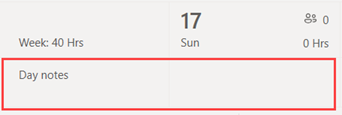
Vardiyalar'da, notlar zamanlamanın üst kısmında, tarihin altında gösterilir.