

Kanallar belirli bir konu, departman veya proje çerçevesinde ekip arkadaşlarınızla yaptığınız konuşmalardır. Hangi üyelerin kanal oluşturabileceğini ekip sahipleri ve yöneticiler belirler.
Standart bir kanal tüm üyelere açıktır ve gönderilen her şey başkaları tarafından aranabilir. Özel kanallar, daha küçük izleyiciler veya belirli bir proje için idealdir. Paylaşılan kanallar, ekibinizin veya kuruluşunuzun dışındakilere açıktır. Daha fazla bilgi için bkz. Teams'in standart, özel veya paylaşılan kanalları olabilir.
TChatChat veya Teams'den bir kanal oluşturun
Uygulamanın sol tarafında Sohbetler
 seçin. Ayrı görünüm kullanıyorsanız, Teams'i seçin
  .
. Sohbet ve kanal listenizin üst kısmındaki açılan listeden Yeni öğeler'i seçin.


Yeni kanal'ı seçin
 .
.
Kanalınızı barındıracak ekibi seçmek için bir ekip seçin.
Bir ad seçerek, isteğe bağlı bir açıklama ve kanal türü girerek kanalınızla ilgili bazı hızlı ayrıntıları doldurun. Burada kanalınızı standart, özel veya paylaşılan yapmayı seçersiniz.
Ekip adından kanal oluşturma
- Üyesi olduğunuz ekiplerin listesini görmek için Tüm ekiplerinizi veyaTüm ekiplerinizi ve kanallarınızı görün öğesini seçin.
- Kanal eklemek istediğiniz ekibi bulun.
- Ekip adının sağındaki Diğer seçenekler
 >Kanal ekle seçin.
 - Bir ad seçerek, isteğe bağlı bir açıklama ve kanal türü girerek kanalınızla ilgili bazı hızlı ayrıntıları doldurun. Burada kanalınızı standart, özel veya paylaşılan yapmayı seçersiniz.
Microsoft Teams'de yeni bir ekip sitesi veya özel kanal oluşturduğunuzda, SharePoint'te otomatik olarak bir ekip sitesi oluşturulur. Bu ekip sitesinin site açıklamasını veya sınıflandırmasını düzenlemek için Microsoft Teams'de ilgili kanalın ayarlarına gidin. Microsoft Teams'e bağlı ekipler sitelerini yönetme hakkında daha fazla bilgi edinin.
Kanal türleri
Standart kanallar
Standart bir kanal tüm üyelere açıktır ve gönderilen her şey başkaları tarafından aranabilir.
Bir ekibin ömrü boyunca en fazla 1.000 kanal oluşturabilirsiniz. Bu sayı, oluşturduğunuz ve daha sonra sileceğiniz kanalları içerir.
Özel kanallar
Ekip içinde projeleri ve konuları tartışmak üzere odaklanmış bir yer için özel kanal oluşturun.
Yalnızca özel kanalın sahipleri veya üyeleri buna erişebilir. Bir ekibin ömrü boyunca en fazla 30 özel kanal oluşturabilirsiniz.
Not
Yöneticiniz bu izni değiştirebilir ve özel kanal oluşturmayı belirli rollerle sınırlayabilir.
Paylaşılan kanallar
Paylaşılan bir kanalla, ekip veya kuruluşun içindeki kişilerin yanı sıra ekip veya kuruluşun dışındaki kişilerle de çalışabilirsiniz.
Yalnızca ekip sahipleri paylaşılan kanallar oluşturabilir. Paylaşılan bir kanal, etiketleri (açıklaması gibi) barındırma ekibinden devralır. Paylaşılan kanalı oluşturan ekip sahibi, kanal sahibi olur.
Not
Paylaşılan bir kanalı standart veya özel kanala (veya tersine) dönüştüremezsiniz. Paylaşılan bir kanal oluşturduktan sonra oturum sahibi ekibini değiştiremezsiniz.
Kanala üye ekleme
Herkesin standart bir kanala erişimi vardır, bu nedenle üye eklemeye gerek yoktur. Ancak, özel veya paylaşılan bir kanala üyeleri şu şekilde eklersiniz.
Özel kanala üye ekleme
Özel kanal sahibi olarak, üyeler ekleyebilir veya kaldırabilir ve özel kanal ayarlarını düzenleyebilirsiniz. Eklediğiniz herkes önce ekibin bir üyesi olmalıdır.
Ekibinizin üyelerini özel bir kanala eklemenin en basit yolu, özel kanal adına gidip Diğer seçenekler'i seçmektir  > eklemek için diğer seçeneklerÜye ekle
 . Bu, yeni üyeleri arayıp eklemenizin yanı sıra rollerini ayarlamanıza olanak tanıyan bir menü açar. Üyeler artık özel kanala iletiler gönderebilir.
Ayrıca özel kanal adına gidip Diğer seçenekler'i de seçebilirsiniz. > yönetmek için diğer seçeneklerKanalı yönetin. Ardından üyeleri eklemek veya kaldırmak ve roller atamak için Üyeler sekmesini kullanın. Özel kanalınızın birden fazla sahibi ve 250’ye kadar üyesi olabilir.
Ayarlar sekmesi, üyelerin ne yapmasına izin verildiğini seçmenize olanak tanır.
Paylaşılan kanala üye ekleme
Paylaşılan kanal oluştururken varsayılan ayar Bu kanalı ekipteki herkesle paylaş ayarıdır.
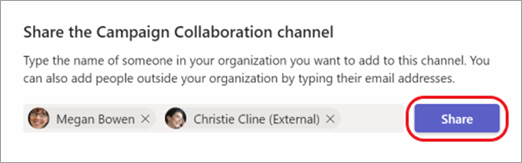
- Seçim kutusunda kanal türü olarak Paylaşılan kanal'ı seçtikten sonra kuruluşunuzda kanala eklemek istediğiniz kişilerin adlarını yazın ve listeden seçin. Kuruluşunuz dışından kişi eklemek için e-posta adreslerini yazın ve listeden kişileri seçin. Ardından Paylaş'ı seçin.
-
- Bir ÜyeyiSahip olarak değiştirmek için, Üyenin sağındaki aşağı oku seçin ve sonra da Sahip'i seçin. Ardından Bitti'yi seçin.

Not
- Kuruluşunuzun dışından People yalnızca paylaşılan bir kanala üye olabilir.
- Ekip sahibiyseniz ve paylaşılan kanal oluşturma seçeneğini görmüyorsanız yöneticinize danışın.
- Kuruluşunuz dışından kişileri paylaşılan bir kanala ekleyebilmeniz için yöneticilerin B2B doğrudan bağlantıyı etkinleştirmesi gerekir. Daha fazla bilgi edinmek için bkz . Bir kanalda dış katılımcılarla işbirliği yapma.
Ekibin üye listesini görüntüleme
Bir ekibin üye listesini görmek için ekip adına gidin ve Diğer seçenekler'i seçin > görüntülemek için diğer seçeneklerEkibi yönetin.
Üyeler sekmesinde bir üye listesi bulunur.
Kanallar, ekipteki herkese açıktır.

Özel kanal oluşturmayı yönetme
Ekip sahibi olarak, üyelerin kanal oluşturma yeteneğini açabilir ve kapatabilirsiniz.
- Düzenlemek istediğiniz ekibi bulun ve Diğer seçenekler'i seçin. .
- Ayarlar>Üye İzinleri'ni seçin.
- Kullanıcıların kanal oluşturmasını, güncelleştirmesini veya silmesini seçin.
Kanalı düzenleme, silme, gizleme veya kanaldan ayrılma
Kanalı sildikten sonra konuşma geçmişinin tamamını da kaybedersiniz. Kanallar 30 gün içinde geri yüklenebilir ancak bu 30 günlük süre içinde silinen kanalla aynı adı taşıyan yeni kanallar oluşturulamaz. Silinen bir kanalla ilişkili OneNote bölümleri, ekibinizin SharePoint sitesinde gösterilmeye devam eder.
Diğer seçenekler'i seçin Kanal adının yanında . Daha sonra kanalı düzenlemek, silmek, gizlemek veya kanaldan ayrılmak için menüyü kullanın.
Not
Hangi ekip üyelerinin kanalı silebileceğine ekip sahipleri karar verir.


