

Ekip sahipleri ve belirli ekip üyeleri, kanalın adı, açıklaması veya düzeni gibi kanal ayrıntılarını düzenleyebilir. Ayrıca diğer ekip üyelerine de kanal önerebilirler.
Kanalı yeniden adlandırma
Kanala amacını daha iyi yansıtan daha anlamlı bir ad vermek için kanalı yeniden adlandırabilirsiniz. Bu, özellikle her yeni ekiple oluşturulan varsayılan kanal için yararlı olabilir.
Not
Yalnızca ekip sahipleri ilk adlandırılmış kanalı yeniden adlandırabilir.
Kanalı yeniden adlandırmak için şu adımları izleyin:
- Teams masaüstü uygulamasında, yeniden adlandırmak istediğiniz kanalın bulunduğu ekibe gidin.
- Göster'in üzerine gelin, ardından Diğer seçenekler'i seçin Yeniden adlandırmak istediğiniz kanalın yanındaki
 .
. -
Kanalı düzenle'yi
 seçin.
 - Kanal adı'nın altında kanalın yeni adını girin. Ekip sahibiyseniz, ilk adı taşıyan ekibin adını "Genel" olarak değiştirebilirsiniz. Aksi takdirde, yeni adın ekip içinde benzersiz olması gerekir ve şu karakterleri içeremez: / \: * ? " <> |

Not
Bir ekip oluştururken, ilk kanalınızı manuel olarak veya Diğer seçenekler'i seçerek "Genel" olarak adlandırabilirsiniz. "Genel" adlı kanallar, ekipler ve kanallar listenizde ekibin en üstünde gösterilir.
Kanalı yeniden adlandırmak için Kaydet'i seçin.
İpucu
Kanalı yeniden adlandıramıyorsanız kanalın veya ekibin sahibi olduğunuzdan veya doğru izinlere sahip olduğunuzdan emin olun. Sorun yaşamaya devam ediyorsanız, yardım için BT bölümünüzü arayın.
Yeniden adlandırılan kanal; kanal listesi, arama ve filtreleme sonuçları ile SharePoint siteleri ve bildirimleri de dahil olmak üzere Teams'in tüm bölümlerinde gösterilecek.
Kanal düzenini güncelleştirme
Kanal görüşmeleri, gönderiler ve yazışmalar olmak üzere iki düzene sahip olabilir. Kanalın düzenini değiştirmek için:
-
Diğer seçenekler'i görüntülemek için kanalın üzerine gelin .
-
Diğer seçenekler'i seçin >Kanalı düzenle .
- Düzen altında Konular'ı veya Gönderiler'i seçin.
- Düzeni güncelleştirmek için Kaydet'i seçin.
Kanal önerin
Ekip sahipleri, paylaşılan kanal yerine standart bir kanal oluşturduklarında ekip üyelerine en fazla 10 kanal önerebilir. Önerilen kanallar, ekibe yeni üyeler katıldığında "önerilenler" etiketi gösterir.
Mevcut bir kanalı önermek için:
- Diğer seçenekler'i ortaya çıkarmak için kanalın üzerine gelin .
-
Diğer seçenekler'i seçin >Kanalı düzenle .
- Açıklama'nın altından, Kişilere kanal listelerinde bu kanalı göstermelerini öner'i seçin.
- Açıklamayı güncelleştirmek için Kaydet'i seçin.
Not
Her zaman ekipteki ilk kanal veya mevcut bir "Genel" kanal önerilir.
Kanal açıklamasını güncelleştirme
"Genel" dışındaki kanallarda, ekip sahipleri veya ekip üyeleri (gerekli izinlere sahip) kanal açıklamasını da güncelleştirebilir. "Genel" kanallar, ekipleriyle aynı açıklamaya sahiptir.
Güncelleştirmek istediğiniz kanala giderek başlayın, ardından:
- Kanalın üzerine gelin ve Diğer seçenekler'i seçin >Kanalları yönet
 .
. -
Ayarlar>Kanalı ayrıntıları'na gidin. Ardından, Kanal adı ve açıklamasını düzenle altında Düzenle'yi seçin.
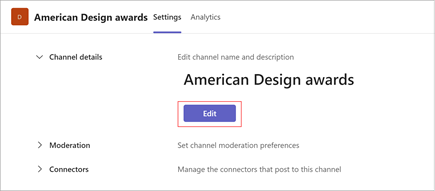
- Yeni bir açıklama yazın.
- Açıklamayı güncelleştirmek için Kaydet'i seçin.
İlgili konular
Microsoft Teams'de standart, özel veya paylaşılan kanal oluşturma