
Kanal gönderisinin altındaki bağlantıyı seçerek bu kanal konuşmasındaki tüm yorumları ve yanıtları aynı anda görebilirsiniz. Kanal görüşmesini yeni bir pencerede açıp yeniden boyutlandırabilir, böylece elinizin altında tutarken aynı anda birden fazla görev yapabilirsiniz.
Gönderi düzeni kanalı
Kanal düzenleri hakkında daha fazla bilgi edinmek için bkz. Microsoft Teams'de kanal düzeninizi seçme.
Kanal konuşmasının tamamını görme
Odaklanmak istediğiniz kanal gönderisine gidin.
Gönderinin altındaki tüm yanıtların bağlantısını seçin.
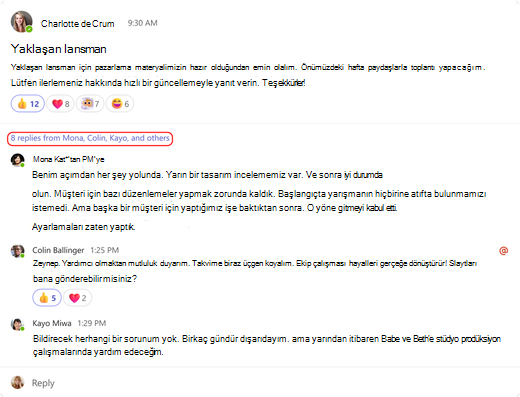
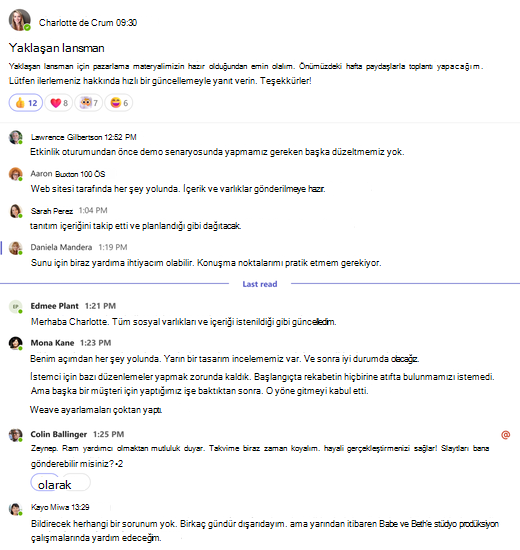
Kanal gönderisinin yeni bir görünümü gösterilir ve söz konusu gönderi için yapılan tüm yorumlar ve yanıtlar gösterilir.
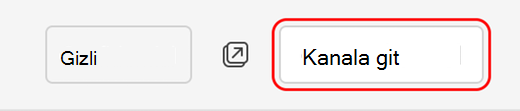
Kanala geri dönmeye hazır olduğunuzda Kanala git'i seçin.
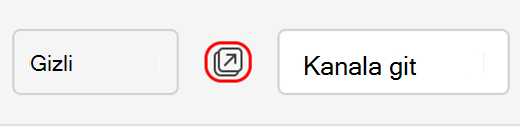
Kanal görüşmesini yeni bir pencerede açma
Belirli bir kanal gönderisinde, gönderinin üst kısmında Görüşmeyi yeni pencerede aç'ı seçin.
Ana kanalda, bir konuşmanın sağ üst köşesine gelin ve Diğer seçenekler'i seçin  >Yeni pencerede aç .
Threads düzen kanalı
Kanal düzenleri hakkında daha fazla bilgi edinmek için bkz. Microsoft Teams'de kanal düzeninizi seçme.
Yeni bir pencerede kanal açma
Ana kanal görünümünü yeni bir pencerede açmak için:
- Kanaldaki bir iletiyi seçin.
-
Diğer seçenekler'i seçin
 >Konuşmayı yeni pencerede aç
 .
.
Belirli bir konuya yönelik ileti dizisi görünümünü yeni bir pencerede açmak için:
- Yanıt özetini seçin.
-
Diğer seçenekler'i seçin Bu yeni pencerede yalnızca ileti dizisini açmak için sağ bölmenin sağ üst köşesindeki .