
İpucu: Video sizin dilinizde değil mi?
Kapalı Açıklamalı Alt deneyin.
Deneyin!
Çalışanlar, ekip üyeleri ve bölümler arasındaki ilişkiyi gösteren şık ve profesyonel bir kuruluş şeması oluşturun.
Kuruluş Şeması Sihirbazı ile çalışmaya başlama
Dosya>Yeni'yi seçin.
Kuruluş Şeması>Oluştur'u seçin.
Sihirbazı kullanarak girdiğim bilgiler’i ve İleri’yi seçin.
Veri girmek istediğiniz dosya türünü seçin, bir yol ve ad yazın ve İleri’ye tıklayın.
İpucu
Excel’i seçerseniz örnek metin içeren bir Excel çalışma sayfası açılır. Sınırlandırılmış metin’i seçerseniz örnek bilgiler içeren bir not defteri Not Defteri sayfası açılır.
Örnek metni değiştirip kendi bilgilerinizi girin.
Excel’i veya Not Defteri’ni kapatın, Visio’da sihirbazı tamamlayın ve Son’u seçin.
Bir kuruluş şemasının görünümünü değiştirme
- Şekil stilini değiştirmek için Kuruluş Şeması>Diğer'i seçin ve bir şekil stili belirleyin.
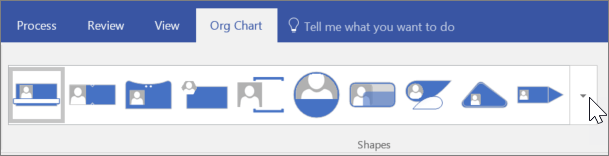
- Kuruluş şeması düzenini değiştirmek için Kuruluş ŞemasıDüzeni'ni> seçin ve bir düzen belirleyin.
- Şemayı sayfaya sığdırmak üzere ayarlamak için Kuruluş Şeması>Sayfaya En İyi Sığdır'ı seçin.
- Şekiller arasındaki aralığı artırmak için Kuruluş Şeması Aralığı>Artır'ı seçin.
Şekle resim ekleme
- Şekli seçin.
- Kuruluş Şeması>Ekle>resmini seçin.
- Resim dosyasını seçin.
Yeni kişi ekleme
- Kişinin mesleğini temsil eden bir şekil seçin.
- Şekli çizim sayfasına sürükleyin ve bağlamak istediğiniz şeklin üstüne yerleştirin.
- Ad metin kutusunu seçin ve yeni kişinin adını yazın.
- Başlık metin kutusunu seçin ve yeni kişinin unvanını yazın.
Not
Kişiyi Kuruluş Şeması Sihirbazı’nda oluşturduğunuz Excel veya Not Defteri dosyasına ekleyerek sihirbazın güncel kalmasını ve ekibiniz için başka kuruluş şemaları oluştururken kullanıma hazır olmasını sağlayın.
Ekip çerçevesi ve başlık ekleme
- Ekip çerçevesi şeklini seçin.
- Şekli çizim sayfasına sürükleyin.
- Ekip çerçevesi şeklinin yeniden boyutlandırma tutamaçlarını kullanarak ekip üyelerini temsil eden şekillerin çerçevenin içine sığmasını sağlayın.
- Ekip başlığı eklemek için Giriş>Metni'ni seçin, ekibin adını yazın ve işlemi tamamlamak için İşaretçi Aracı'nı seçin.
- Çerçevenin çizgi rengini değiştirmek için Giriş>Çizgisi'ni seçin ve bir renk, çizgi kalınlığı ve kesik çizgi stili belirleyin.
Daha fazlasını mı istiyorsunuz?
Visio’da kuruluş şeması oluşturma
Visio kuruluş şeması oluşturma
Çalışan verilerinden otomatik olarak kuruluş şeması oluşturma