
Viva Pulse ile yöneticiler ve ekip liderleri, gereksinimlerinizi daha iyi anlayabilmek ve bunları hızla ele alabilmek için geri bildiriminizi isteyebilir.

Pulse'a geri bildirimde bulunma
Önemli
Bildirim almıyorsanız, lütfen Bildirimleri etkinleştirme konusuna bakın ve kiracınızda bildirimleri etkinleştirmek için kiracı yöneticinizle birlikte çalışın.
Bir Pulse geri bildirim yazarının geri bildiriminizi istediği size bildirilecektir. Bildirim türüne bağlı olarak, aşağıdaki şekillerde geri bildirim vermek için Pulse'u açabilirsiniz:
Teams Etkinlik akışı bildirimindenBaşlayın'ı seçin.
Teams Sohbet bildiriminde satır içi yanıtlamak için Teams Sohbet bildirimindengeri bildirim sağla'yı seçin veya Viva Pulse Teams uygulamasında yanıtlamak için bu anketi Viva Pulse'da doldur'u seçin.
E-posta bildirimindengeri bildirim sağlayın'ı seçin, e-posta bildiriminde satır içi yanıtlayın veya Viva Pulse web uygulamasında yanıtlamak için Bu anketi Viva Pulse'da tamamla'yı seçin.
Viva Pulse giriş sayfasının Süresi yakında doluyor bölümünden Başlayın'ı seçin.
Geri bildirim yazarından kişisel bir e-posta veya Teams iletisi aracılığıyla alınan bağlantıyı açın.
Pulse isteğine geri bildirim sağlamak için şu adımları izleyin:
Pulse isteğini açtıktan sonra, çoktan seçmeli, derecelendirme ve açık uçlu sorulara yanıtlarınızı vermek için soruları gözden geçirin.
Tüm sorular isteğe bağlıdır, ancak geri bildiriminizi göndermek için en az bir soruyu yanıtlamanız gerekir.
Bazı derecelendirme sorularında, derecelendirme sorusu için bir yanıt seçtiğinizde görünen takip eden çoktan seçmeli bir soru vardır. En fazla 2 seçenek belirleyebilirsiniz.
Yanıt gönder'i seçerek geri bildirim gönderin.
Geri bildirim isteğine yanıt vermezseniz ve Pulse son tarihinden üç gün önceyse, geri bildirimde bulunmanızı hatırlatan bir Teams Etkinlik akışı bildirimi ve e-posta alırsınız.
Size gönderilen Pulse'ları görüntüleme
Size gönderilen Pulse'ların bir listesini, isteklerin durumunu (örneğin bunları tamamlayıp tamamlamadığınız, kullanım sürelerinin dolup dolmadığı veya iptal edilip edilmediği) görüntüleyebilirsiniz.
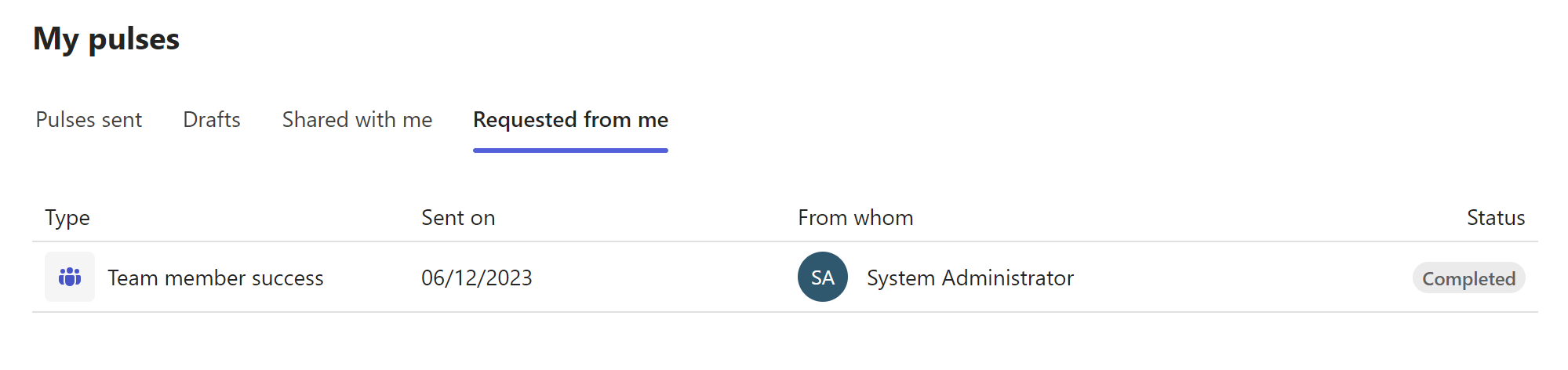
Sizden istenen Pulse'ları görmek için bunu yapın:
Viva Pulse uygulamasını Microsoft Teams'de veya web tarayıcısında açın.
Pulse'larım bölümüne gidin ve Benden istenenler sekmesini seçin. Size Pulse istekleri gönderildiyse şunları görürsünüz:
Tamamlandı ifadesi, geri bildirim sağladığınız Pulse isteklerini belirtir.
Süresi doldu , Pulse son tarihinden önce geri bildirimde bulunmadığınız Pulse isteklerini gösterir.
İptal edildi, Pulse isteklerinin geri bildirim yazarının iptal ettiğini gösterir.
Benden talep edilenler sekmesindeki Pulse isteklerini, Gönderme tarihi sütun başlığını seçerek sıralayabilirsiniz. Pulse istekleri varsayılan olarak azalan düzende, en son istek önce ve en erken istek en son olacak şekilde sıralanır.
Daha fazla bilgi edinin
Geri bildirim sonuçlarını paylaşılan bir rapor görüntüleyici olarak görüntüleme