
Viva Pulse ile bir Pulse oluşturup gönderdiyseniz, geri bildirimi görmek için gereken en az yanıt sayısına ulaştıysanız geri bildirim sonuçlarını görüntüleyebilir ve paylaşabilirsiniz. Bu numara yöneticiniz tarafından ayarlanır.
Geri bildirim sonuçlarını görüntüleme
Önemli
Bildirim almıyorsanız, lütfen Bildirimleri etkinleştirme konusuna bakın ve kiracınızda bildirimleri etkinleştirmek için kiracı yöneticinizle birlikte çalışın.
Pulse'unuz kapandığında bilgilendirileceksiniz. Ardından dört yöntemden birini kullanarak geri bildirim raporuna erişebilirsiniz:
Pulse'unuzun kapandığına ilişkin Teams Etkinlik akışı bildirimini seçin.
Teams Sohbet bildirimindenSonuçları görüntüle'yi seçin.
E-posta bildirimindenSonuçları görüntüle'yi seçin.
Gönderilen bakliyatlar sekmesinin altındaki Viva Pulse ana sayfası Pulse'larım bölümünden ilgili geri bildirim isteği kartını seçin.
Yöneticiniz Viva Pulse'da Copilot özelliklerini etkinleştirdiyse, Teams sohbeti veya e-postası aracılığıyla yaptığınız bildirim, Copilot kullanılarak oluşturulan raporunuzun özetini de içerir.
Pulse raporu sayfasını gözden geçirme
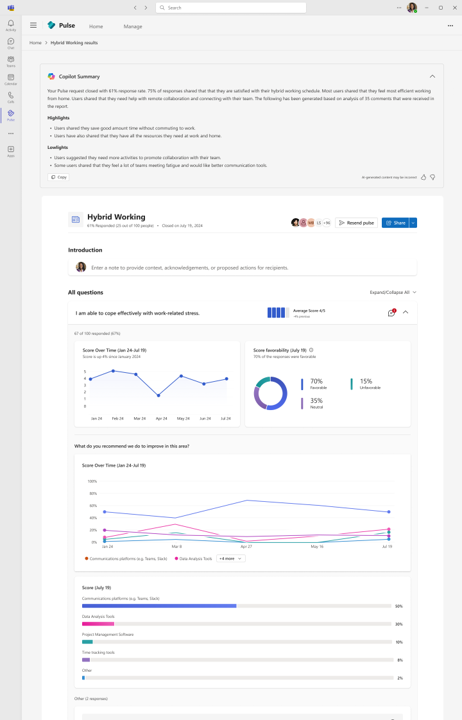
Pulse raporu sayfasında aşağıdaki bölümler bulunur:
Copilot tarafından oluşturulan Rapor özetini görüntüleyin. Bu özet, Pulse isteğinizin bir parçası olarak aldığınız yanıtlara dayalı olarak size genel bir bakış, vurgular ve öne çıkanlar sağlayacaktır.
Ayrıca, paylaşılan rapor görüntüleyicileriniz için kendi Yazar notunuzu oluşturmayı da seçebilirsiniz. Bu not, raporunuzu ekip üyelerinizle paylaşmayı seçtiğinizde görünür.
Pulse isteğine kaç kullanıcının yanıt verdiğini hem yüzde hem de sayı olarak görüntüleyin.
Pulse isteği için geri bildirim sağlayıcılarının listesini görüntülemek için Davet ettiğiniz kişiler altında Tümünü görüntüle'yi seçin.
Pulse isteğini yeniden göndermek için Pulse'u yeniden gönder'i seçin.
Önemli
Gerekli en az sayıda yanıtı karşılamıyorsanız, hiçbir sorunun puanlarını veya yanıtlarını görüntüleyemezsiniz ve alınan yanıtlar silinir. Davet edilen geri bildirim sağlayıcılarının sayısını ve kaç yanıt alındığını yine görebilirsiniz. Pulse'u yeniden gönder seçeneğini kullanarak Pulse isteğini yeniden gönderebilirsiniz.
Gerekli en az yanıt sayısına uyuyorsanız, aşağıdaki bölümleri ve önerilen sonraki adımları görürsünüz:
Her derecelendirme sorusu için ortalama puanı, Pulse isteğinin son gönderildiği zamandan itibaren eğilim değişikliğiyle birlikte görüntüleyin.
Yanıtlayanların çoktan seçmeli seçenekleri nasıl seçtiğine bağlı olarak, her bir çoktan seçmeli soru için en iyi önerileri görüntüleyin.
Her açık uçlu soru için alınan yanıt sayısını görüntüleyin ve tüm açık uçlu yanıtları içeren bir iletişim kutusu açmak için yorumlar bağlantısını seçin. Bu hem çoktan seçmeli hem de açık uçlu sorular için geçerlidir.
Yanıtlayanların seçimlerini nasıl seçtiğine bağlı olarak, her matris sorusu için satır başına yanıt yüzdesini görüntüleyin.
Geri bildirim sonuçlarını kuruluşunuzdaki diğer kullanıcılarla tartışmak için anket sonrası eylemleri tamamlayın:
Rapor özeti sayfasının üst veya alt kısmındaki Sonuçları paylaş düğmesini seçin.
Rapor özeti sayfasının altındaki Tartışma kılavuzunu gözden geçir bölümündeki Tartış seçeneğini belirleyerek ekibinizle geri bildirim sonuçları hakkında bir konuşma başlatın.
Rapor özeti sayfasının üst kısmındaki Pulse'u yeniden gönder seçeneğini kullanarak ekibinizin zaman içindeki ilerlemesini izlemek için Pulse'u her 4-6 haftada bir yeniden göndermenizi öneririz.
Takip eden çoktan seçmeli sorusu olan herhangi bir derecelendirme sorusu için, soru satırını seçin ve bu sorunun ayrıntılı görünümüne bakın.
- Eğilim grafiğinde belirli bir noktanın üzerine gelerek sorunun puanının zaman içinde nasıl eğilim gösterdiğini görüntüleyin.
Not
Bir sorunun eğilimlerini görüntülemek için aynı Pulse isteğini yeniden göndermeniz ve soruyu düzenlememeniz gerekir. Viva Pulse giriş sayfasından yeni bir Pulse isteği göndermeyi veya aynı Pulse isteğini yeniden göndermek yerine mevcut soruyu düzenlemeyi seçerseniz, puan eğilimi görünümü oluşturulmaz.
Sorunun tercih edilebilirlik puanlarını görüntüleyin. Puanı 4 veya 5 olan yanıtlar olumludur. Puanı 3 olan yanıtlar nötrdür. Puanı 1 veya 2 olan yanıtlar olumsuz olumlu.
Geri bildirim sağlayıcıları tarafından en çok hangi seçeneklerin seçildiğini ve azalan popülerlik sırasına göre gösterildiğini görerek her bir takip sorusu için karşılık gelen çoktan seçmeli yanıtları görüntüleyin.
Takip eden çoktan seçmeli sorunun bir parçası olarak verilmiş olabilecek açık uçlu yanıtları görüntüleyin.
Seçili soru için önerilen öğrenme içeriğini görüntüleyin. Öğrenme kursu Viva Learning'de açılır. Viva Learning'de önerilen LinkedIn Learning içeriğini görüntülemek için lütfen ilgili yönetici yapılandırmasının etkinleştirildiğinden emin olun.
Geri bildirim sonuçlarını paylaşma
Minimum yanıt eşiğini karşılıyorsanız Pulse raporunu paylaşmanın üç yöntemi vardır:
Pulse raporundan Sonuçları paylaş'ı seçin.
Gönderilen bakliyatlar sekmesinin altındaki Viva Pulse ana sayfası Pulse'larım bölümünden ilgili geri bildirim isteği kartındaki Paylaş düğmesini seçin.
Paylaşılan raporu görüntüleyenlere raporun bağlantısını göndermek için Pulse raporunda Sonuçları paylaş altındaki Bağlantıyı kopyala'yı seçin. Yalnızca paylaşılan rapor görüntüleyicisi olarak eklenen kullanıcılar bu bağlantıdan paylaşılan rapora erişebilir. Bu seçenek yalnızca rapor daha önce başka kullanıcılarla paylaşılmışsa kullanılabilir.
Paylaşılan tüm rapor görüntüleyicilerinin görebileceği bir Yazar notu oluşturabilirsiniz. Copilot ile oluşturulan rapor özetinizi kopyalamayı ve bunu yazarın notu olarak yapıştırmayı ve gerektiğinde düzenlemeyi seçebilirsiniz. Yazarları, şeffaflığı teşvik etmek ve onay uygulamak amacıyla ekip üyeleri için bir not oluşturmaya teşvik ediyoruz.
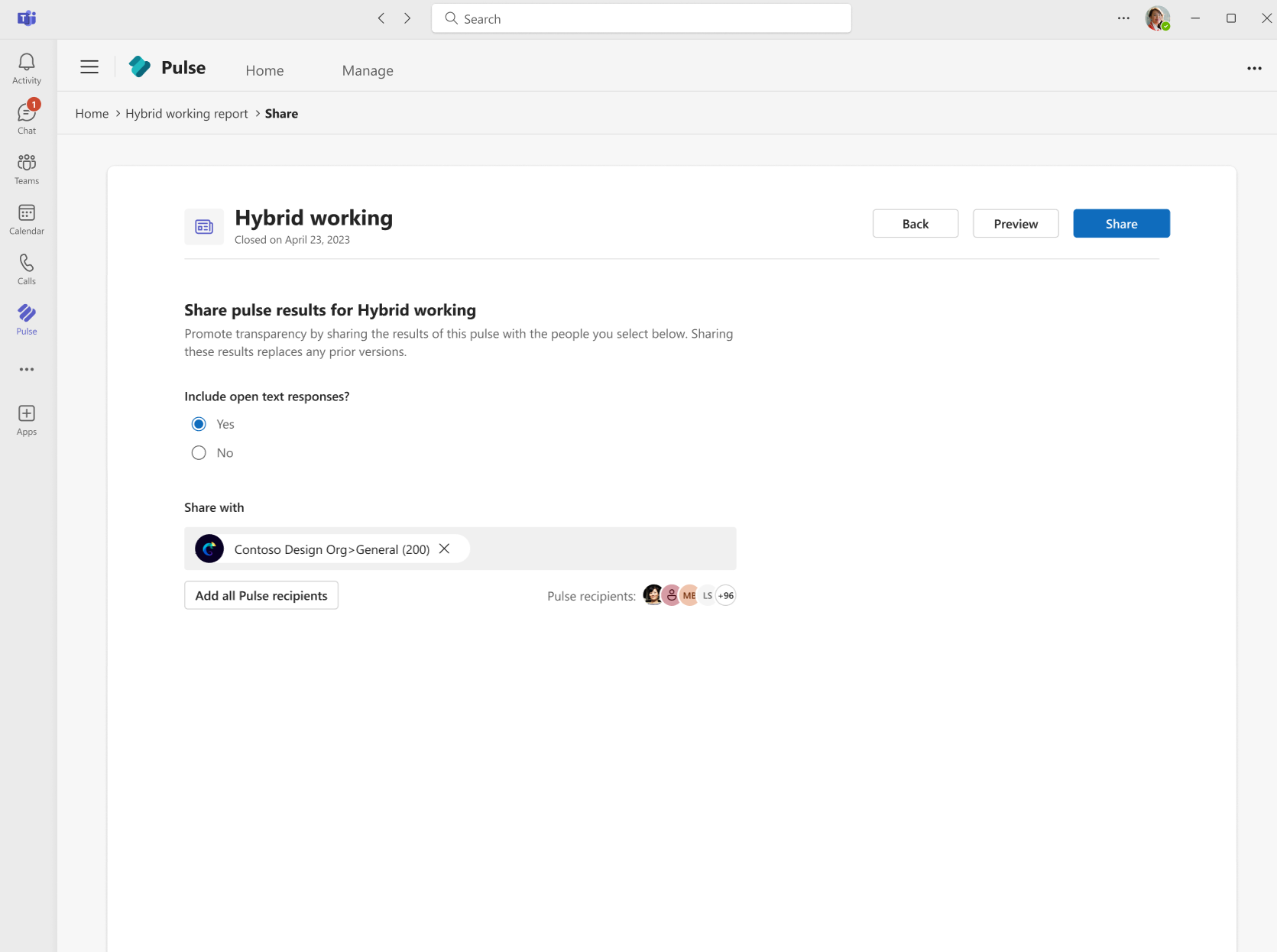
Pulse raporunu paylaşmak için şu adımları izleyin:
Kişilerden ve gruplardan paylaşılan raporu görüntüleyenleri seçin. Pulse raporunuzu paylaşmak istediğiniz tüm Pulse alıcılarını eklemek için Tüm Pulse alıcılarını ekle'yi de seçebilirsiniz.
Pulse isteğinin bir parçası olarak sağlanan açık metin yanıtlarının paylaşılan rapor görünümünde görünüp görünmeyeceğini denetleyebilirsiniz. Varsayılan olarak, bu Evet olarak seçilidir. Açık metin yanıtlarının paylaşılan rapor görünümlerinde görünmesini istemiyorsanız Hayır'ı seçin.
Raporu paylaşmadan önce paylaşılan bir rapor görüntüleyicisi olarak görüntülemek isterseniz Önizleme'yi seçin. Önizlemeyi kapatmak ve raporu paylaş seçeneği seçimine dönmek için Önizlemeden çık'ı seçin.
Raporu diğer kullanıcılarla paylaşmaya hazır olduğunuzda Paylaş'ı seçin.
Geri bildirim sonuçlarının paylaşılması, geri bildirim sonuçlarını gözden geçirmeleri için paylaşılan raporu görüntüleyenlere Teams Etkinlik akışı, Teams Chat ve e-posta bildirimleri gönderir.
Pulse raporu verilerini dışarı aktarma
Bir yazar olarak, daha fazla analiz için raporunuzu bir .csv aktarabilirsiniz. Tanımlanabilir herhangi bir bilgi göremezsiniz.
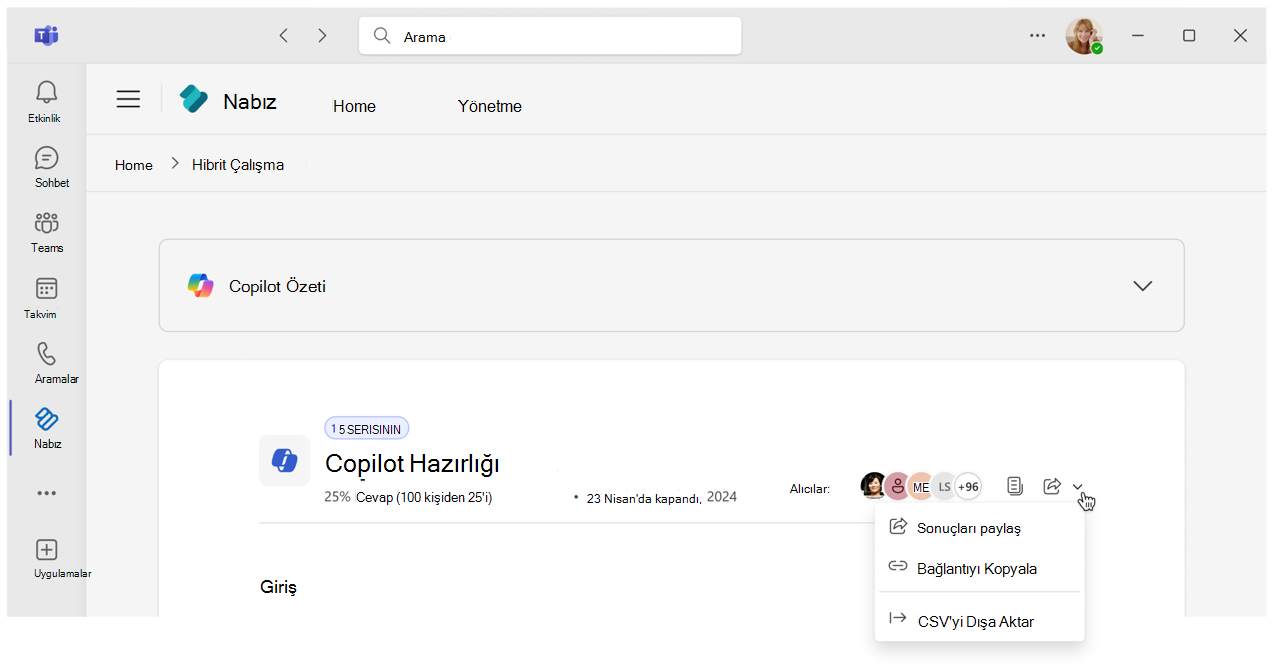
Sütun Tanımları
Dışarı aktarılan verilerinizdeki Soru Türü sütununda, her sorunun biçimini açıklamak için aşağıdaki değerlerden biri gösterilir:
Derecelendirme (0): Soru bir derecelendirme ölçeği kullanır.
Çoktan Seçmeli (1): Soru, kullanıcının bir listeden bir veya daha fazla seçenek seçmesini sağlar.
Open-Ended (2): Soru, kullanıcının açık uçlu bir yanıt yazmasına olanak tanır.
Matris (3): Soru bir matris sorusudur.
Sıralama (4): Soru, kullanıcıdan seçenekleri sıralamasını ister.