
Tıklayarak Yap, ekranınızda eylem gerçekleştirirken kullandığınız metin ve görüntüleri tanımlayarak işlerinizi daha hızlı yapmanıza yardımcı olur. Tıklayarak Yap ekrandakileri analiz eder ve ardından üzerinde işlem yapmak istediğiniz metni veya resmi seçebilirsiniz.
Bu ekran görüntüsünün analizi her zaman cihazınızda yerel olarak gerçekleştirilir. Analiz yalnızca siz Tıklayarak Yapı ile etkin bir şekilde etkileşim kurduktan sonra başlar ve Tıklayarak Yap'tan çıktığınızda sona erer. Tıklayarak Yap yalnızca metinleri ve resimleri tanımlar, bu metin veya resimlerin içeriğini tanımlamaz. Örneğin, ekranınızda olmayan simge durumuna küçültülmüş uygulamalardaki herhangi bir içeriği analiz etmez.
İçerik yalnızca Web'de arama gibi bir eylemi tamamlamayı seçerseniz paylaşılır. Tıklayarak Yap etkin olduğunda imlecinizin mavi ve beyaz renkte olduğunu fark edeceksiniz. İmleç, altındaki bilgi türüne bağlı olarak şekil de değiştirir. Bilgilerle yapabilecekleriniz, Tıklayarak Yap'ın ne tür içerik algıladığına göre değişir.
Copilot+ PC ile sistem gereksinimleri
Copilot+ PC veya uygun bir Bulut PC
- 40 TOPS NPU (nöral işlem birimi)
- 16 GB RAM
- 8 mantıksal işlemci
- 256 GB depolama kapasitesi
Ekran Alıntısı Aracı'ndan Tıklayarak Yap giriş noktasını görüntülemek için Ekran Alıntısı Aracı'nın 11.2411.20.0 veya sonraki bir sürümü gerekir.
Tıklayarak Yap nasıl kullanılır?
Tıklayarak Yap'a girmek ve tıkladığınız şey üzerinde eylem yapmak için Windows tuşu + ,fare tıklaması veya Windows tuşu
+ Q tuşunu kullanmanız yeterlidir. Dokunmatik özellikli bilgisayarlarda sağ çekerek veya Ekran Alıntısı Aracı yüklüyse Ekran Alıntısı Aracı menüsünden de Tıklayarak Yap'a girebilirsiniz. Herhangi bir şekilde ihtiyacınız olursa, Windows Search'teTıklayarak Yapı için arama yapabilir ve gördüklerinizle ilgili eylemler gerçekleştirebilirsiniz.
+ ,fare tıklaması veya Windows tuşu
+ Q tuşunu kullanmanız yeterlidir. Dokunmatik özellikli bilgisayarlarda sağ çekerek veya Ekran Alıntısı Aracı yüklüyse Ekran Alıntısı Aracı menüsünden de Tıklayarak Yap'a girebilirsiniz. Herhangi bir şekilde ihtiyacınız olursa, Windows Search'teTıklayarak Yapı için arama yapabilir ve gördüklerinizle ilgili eylemler gerçekleştirebilirsiniz.
Tıklayarak Yapı ilk kez başlattığınızda, size görevleri daha hızlı tamamlamanızı sağlayacak hızlı bir etkileşimli öğretici sunulacak. İstediğiniz zaman ...'yi ve ardından Öğreticiyi başlat'ı seçerek öğreticiyi yeniden ziyaret edebilirsiniz.
BT yöneticisiyseniz ve daha fazla bilgiye gereksinim duyuyorsanız, bkz. Tıklayarak Yap'ı yönetme.
Tıklayarak Yap metinle daha fazlasını yapar
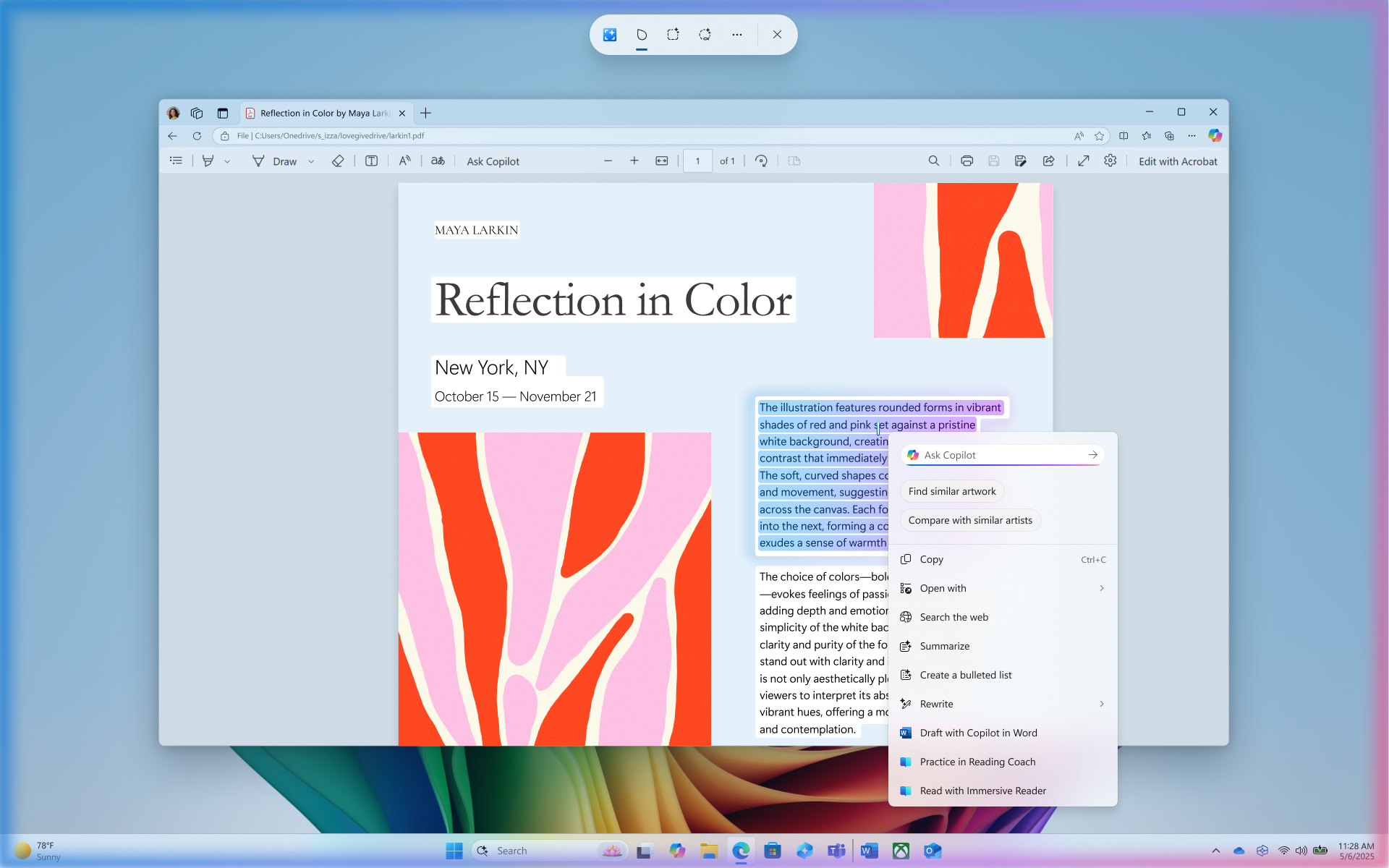
Tıklayarak Yap ile bir metni vurguladığınızda, size aşağıdaki seçenekler sunulur:
- Kopyala: Seçili metni panoya kopyalar
- Birlikte aç: Seçili metni Not Defteri gibi bir metin düzenleyicisinde açar
- Web'de arama: Microsoft Edge ve Bing kullanarak seçili metni arar
Vurgulanan metin bir e-posta adresi olduğunda, metni kopyalayabilir veya:
- E-posta gönder: Seçili e-posta adresine yeni bir e-posta açmak için varsayılan e-posta uygulamanızı kullanır
- Teams ile mesaj gönderin: Alıcı olarak seçilen e-posta adresini kullanarak bir Teams mesajı oluşturur
- Teams ile bir toplantı planlayın: Katılımcı olarak seçilen e-posta adresiyle yeni bir Teams takvim daveti açar
Vurgulanan metin bir web sitesi olduğunda, metni kopyalayabilir veya Web sitesini açabilirsiniz.
- Web sitesini aç: Seçili web sitesini varsayılan tarayıcınızda açar
Varsayılan dilinizi İngilizce olarak ayarlandığında, en az 10 sözcük seçildiğinde ve bir Microsoft hesabı ya da Microsoft Entra hesabıyla oturum açtığınızda daha akıllı metin eylemleri kullanabilirsiniz. Phi Silica küçük dil modeli ve NPU tarafından desteklenen akıllı metin eylemleri şunları içerir:
- Özetle: Seçilen metnin ana noktalarını kısaca özetler
- Madde işaretli liste oluşturma: Seçili metinden önemli ayrıntıların yer aldığı bir madde işaretli liste oluşturur
- Yeniden Yaz (Gündelik): Seçili metni gündelik bir tonda düzeltir
- Yeniden Yaz (Resmi): Seçili metni resmi bir tonda düzeltir
- Yeniden Yaz (İyileştir): Seçili metni gözden geçirerek dilbilgisel iyileştirmeler yapar
- Word'de Copilot ile Taslak Oluşturma: Seçili metni Word'de Copilot'a gönderir
- Okuma Koçu ile alıştırma: Seçili metni yüksek sesle okuyabileceğiniz Okuma Koçunu açar. Okuma Koçu geri bildirim sağlar ve telaffuzda nerelerde iyileştirmeler yapmanız gerektiği konusunda size rehberlik eder.
- Tam Ekran Okuyucu ile Okuma: Okuma Koçunu açar ve seçili metni dikkat dağıtmayan bir ortamda görüntüler. Metnin yüksek sesle okunmasını sağlayabilir, resimli sözlüğü kullanabilir ve dilbilgisi öğrenimine yardımcı olmak için isimleri, fiilleri ve sıfatları vurgulayabilirsiniz.
Tıklayarak Yap resimlerle daha fazlasını yapar
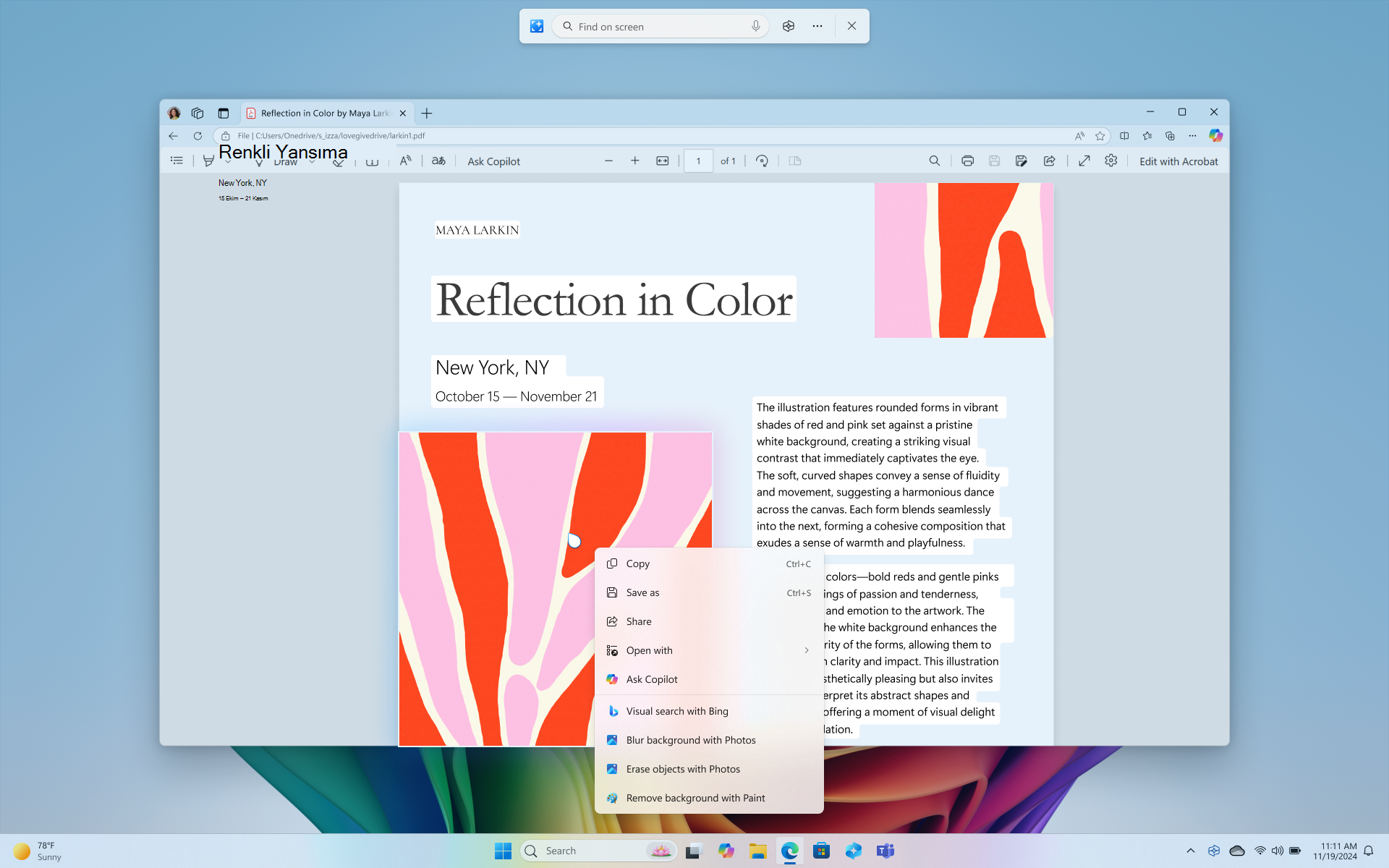
Bir resmi seçerseniz, size aşağıdaki seçenekler sunulur:
- Kopyala: Resmi panoya kopyalar
- Farklı kaydet: Resmi belirtilen bir konuma kaydedin
- Paylaş: Görüntü dosyası için dosya paylaşma seçeneğini açar
- Birlikte aç: Resmi Fotoğraflar, Ekran Alıntısı Aracı veya Paint gibi bir uygulamayla açın
- Bing ile görsel arama: Varsayılan web tarayıcınızı kullanarak Bing kullanarak görsel arama yapın
- Fotoğraflar ile arka planı bulanıklaştırma: Fotoğraflar uygulamasıyla arka planı bulanıklaştırma
- Fotoğraflar ile nesneleri silin: Fotoğraflar uygulamasıyla görüntüdeki istenmeyen nesneleri silin
- Paint ile arka planı kaldırın: Paint ile görüntünün arka planını kaldırın
İpucu
Microsoft Fotoğraflar veya Paint için seçenekleri görmüyorsanız uygulamanın en son sürümünü Microsoft Store'dan yüklediğinizden emin olun.
Tıklayarak Yap içerikle daha fazlasını yapar
Tıklayarak Yap ile metin veya resimleri vurguladığınızda, Copilot'a Sor seçeneği sunulur. Vurgulanan içeriğinizle birlikte kendi isteminizi eklemeyi veya bir istem önerisi seçmeyi seçebilirsiniz. Copilot , içeriğinizle birlikte istem kutusunda açılır. Seçili içerik Tıklayarak Yap öğesinden Copilot'a aktarılırken Copilot, eylemi tamamlama sağlayıcısı olur.
Cihazınız iş veya okul organizasyonunuzun bir parçasıysa Copilot'a Sor yerine Copilot'a Sorun gösterilir. Bu eylem, Microsoft Copilot'ın sorgularınızı ele almasına olanak tanır. Microsoft'a sorun Copilot bir Microsoft 365 lisansı gerektirir ve kuruluşunuzun gizlilik ilkelerine saygı duyar.
Copilot+ PC ile Tıklayarak Yap özelliğini devre dışı bırakma
Varsayılan olarak, Tıklayarak Yap Copilot+ PC'ler için etkindir. Kaldırılamasa da, aşağıdaki konumdan devre dışı bırakabilir veya etkinleştirebilirsiniz:
Ayarlar'ı açın, ardından Gizlilik & güvenlik>Tıklayarak Yap'a> gidin.
Tıklayarak Yap ayarını şu şekilde yapın:
- Açık: Tıklayarak Yap etkindir (varsayılan)
- Kapalı: Tıklayarak Yap devre dışı
Tıklayarak Yap devre dışı bırakıldığında, Windows tuşu
+ fare tıklaması, Windows tuşu
+ Q tuşu ve dokunmatik özellikli bilgisayarlarda sağa çekme Tıklayarak Yap'ı açmaz. Başka konumlardan Tıklayarak Yap'ı açma seçeneklerini (Ekran Alıntısı Aracı gibi) yine görebilirsiniz, ancak bu seçeneği belirlerseniz Tıklayarak Yap açılamadı hatası alırsınız.
Tıklayarak Yap bölgesel varyasyonları
Tıklayarak Yap özellikleri, cihazınızın bölge ve dil ayarlarına göre değişiklik gösterir. Bu farklılıkları anlamak, aracı farklı ortamlarda etkili bir şekilde kullanmanıza yardımcı olabilir. Bölgeler arasındaki temel farklılıklar şunlardır:
Avrupa Ekonomik Alanı (AEA) bölgesi
- Web'de arama: Arama yapmak için Microsoft Edge ve Bing kullanır.
- Bing ile görsel arama: Kullanılamıyor.
- Paint ile arka planı kaldırma: Bulanıklaştır, Kaldır ve Sil gibi gelişmiş görüntü özellikleri şu anda kullanılamıyor.
- Copilot'a Sor: Kullanılamıyor.
- Microsoft Teams eylemleri: Teams ile ileti gönderme ve toplantı zamanlama gibi özelliklere erişilemez.
- Okuma Koçu ile alıştırma yapma: Kullanılamıyor.
- Tam Ekran Okuyucu ile okuma: Kullanılamıyor.
- Word'de Copilot ile Taslak Oluşturma:
Çin
- Web'de arama: Mevzuat gereksinimleri nedeniyle arama yapmak için yerel arama motorları kullanılabilir.
- Bing ile görsel arama: Bing ile görsel arama özelliğine erişim, yerel düzenlemelere bağlı olarak farklılık gösterebilir.
- Copilot'a Sor: Kullanılamıyor.
- Word'de Copilot ile Taslak Oluşturma:
- Özetle: Kullanılamıyor.
- Madde işaretli liste oluşturma: Kullanılamıyor.
- Yeniden yazma (Resmi): Kullanılamıyor.
- Yeniden yazma (İyileştirme): Kullanılamaz.
Tıklayarak Yap gizliliği hususları
Tıklayarak Yap özelliğinden Paint gibi bir uygulamaya bilgi göndermeyi seçtiğinizde, Tıklayarak Yap aktarımı tamamlamak için bu bilgileri geçici olarak kaydeder. Tıklayarak Yap şu konumda geçici bir dosya oluşturur:
- C:\Users\{username}\AppData\Local\Temp
Geri bildirim gönder'i seçtiğinizde de geçici dosyalar kaydedilebilir. Bu geçici dosyalar uzun süreli olarak kaydedilmez. Tıklayarak Yap, istenen eylemi tamamladıktan sonra ekranınızdaki hiçbir içeriği saklamaz. Bununla birlikte, işlem tümüyle tamamlanana veya yeni bir eylem başlatılana kadar resim dosyası geçici olarak kaydedilebilir. Tıklayarak Yap'ın güvenli, güncel ve çalışır durumda kalması için bazı tanılama verileri de toplanır.
Özetle, Madde işaretli liste oluştur, Yeniden Yaz (Gündelik), Yeniden Yaz (Resmi) ve Yeniden Yaz (İyileştir) gibi Tıklayarak Yap özelliğini daha akıllı metin eylemleri Phi Silica adlı, son teknoloji ürünü küçük bir dil modeliyle desteklenir. Phi Silica NPU'dan yararlanır ve dil modeli Copilot+ PC'lerde yerel olarak çalışır. Phi Silica, Copilot+ PC'lerde Windows ile bir gelen kutusu gönderir.
Kullanıcı Tıklayarak Yap metin eylemlerine tıkladığında, seçili metin ve seçilen eylem bir istem kapsamında Phi Silica'ya gönderilir. Phi Silica cihazda yerel olarak çalışır. Phi Silica, kullanıcının isteğine göre seçili metni akıllı bir şekilde yeniden yazar ve modelin yanıtını geri aktarır. Phi Silica çok az güç kullanarak hızlı ve verimli bir şekilde yanıtlar sağlar. Daha fazla bilgi için bkz. Phi Silica, küçük ama güçlü cihaz içi SLM.
Microsoft'un veri gizliliği ve güvenliği taahhüdüne bağlı kalarak, kaydedilen tüm resimler ve işlenen veriler cihazda tutulur ve yerel olarak işlenir. Öte yandan, Tıklayarak Yap özelliği seçtiğiniz içerik hakkında çevrimiçi olarak daha fazla bilgi almak isteyip istemediğinizi seçmenize olanak tanır. Aşağıdaki Tıklayarak Yap eylemlerinden birini seçtiğinizde, isteğinizi tamamlamak için seçilen içerik yerel cihazınızdan çevrimiçi sağlayıcıya gönderilir:
- Web'de ara: Seçili içeriği Microsoft Edge kullanarak Bing'e gönderir
- Web sitesini aç: Seçili web sitesini varsayılan tarayıcınızda açar
- Bing ile görsel arama: Varsayılan tarayıcınızı kullanarak seçili içeriği Bing görsel aramaya gönderir
Tıklayarak Yap'ta gizlilik hakkında daha fazla bilgi için Microsoft Gizlilik Bildirimi'ne bakın.
Microsoft'un sorumlu yapay zeka ve Gizlilik taahhüdü
Microsoft, ilkelerimizi ilk kez tanımlayıp ardından Sorumlu Yapay Zeka Standart'larımız aracılığıyla yaklaşımımızı uygulamaya koyduğumuz 2017 yılından bu yana yapay zeka sorumluluğunu ilerletmeye çalışıyor. Yapay zeka sistemlerini geliştirip dağıtırken gizlilik ve güvenlik ana ilkelerimizdir. Müşterilerimizin yapay zeka ürünlerimizi sorumlu bir şekilde kullanmasını, öğrendiklerimizi paylaşmasını ve güven tabanlı iş ortaklıkları oluşturmasını desteklemek için gayret ederiz. Sorumlu yapay zeka çalışmalarımız, bize yol gösteren ilkeler ve yapay zeka teknolojisini sorumlu bir şekilde geliştirmemizi sağlamak için oluşturduğumuz araçlar ve özellikler hakkında daha fazla bilgi için bkz.
Her yapay zeka özelliğinin nasıl çalıştığı konusunda netlik sağlamak için, bu özelliğin becerilerini ve sınırlamalarını anlamanız önemlidir. Bir yapay zeka özelliğinde kullanabileceğiniz seçenekleri ve bu seçeneklerle ilişkili sorumluluğu anlamalısınız.
Tıklayarak Yap gerçekleştirebileceğiniz eylemler önerir ve bu eylemler için sağlayıcı olacak uygulamaları (varsa) seçebilirsiniz. Eylemi ve eylemin sağlayıcısı olacak uygulamayı seçtikten sonra, bu eylemin sonuçları sağlayıcının sorumluluğundadır. Örneğin, Tıklayarak Yap'tan Paint ile Arka planı kaldır eylemini seçebilirsiniz. Bu, eylemin sağlayıcısı olarak Paint'i seçtiğiniz anlamına gelir. Siz Tıklayarak Yap bağlam menüsünden eylemi seçtikten sonra, Tıklayarak Yap Paint uygulamasını başlatır ve seçilen resim Paint tarafından işlenir.
Tıklayarak Yap, ekran görüntülerindeki metin varlıklarını algılamak için bilgisayarınızda optik karakter tanıma (OCR) yöntemini kullanır. OCR hakkında daha fazla bilgi için bkz. OCR için saydamlık notu ve kullanım örnekleri.
Tıklayarak Yap özelliğinin akıllı metin eylemleri ve Copilot istemi önerileri, Phi Silica adlı bir küçük dil modelini kullanır. Phi Silica hakkında daha fazla bilgi için Windows Uygulama SDK'sında Phi Silica'yı kullanmaya başlama bölümüne bakın. Phi Silica dağıtımına rehberlik eden Sorumlu AI ilkeleri ve üretici dil modellerini kullanırken alınan güvenlik önlemleri hakkında bilgi için lütfen Windows'ta Sorumlu Üretici AI Geliştirme bölümüne bakın.
Tıklayarak Yap modelleri, Microsoft'un en iyi Sorumlu Yapay Zeka uygulamalarına bağlı kalarak, teknolojinin etkili ve adil olduğundan emin olmak için, kapsamlı sorumlu yapay zeka, güvenlik ve gizlilik değerlendirmelerinin yanı sıra eşitlik değerlendirmelerinden geçti.