

Bilgisayarınızda daha önce gördüklerinizi hızlı bir şekilde bulup geri dönmenizi sağlayan Hatırlama (önizleme) bu yılın başlarında kullanıma sunuldu. Daha önce gördüğünüzü hatırladığınız içeriği bulmak için keşfedilebilir bir zaman çizelgesi kullanabilirsiniz. Ayrıca anlam destekli aramayı kullanabilir ve yalnızca bir şeyi nasıl hatırladığınızı açıklayabilirsiniz, Hatırlama onu gördüğünüz anı geri getirecektir. Herhangi bir fotoğraf, bağlantı veya ileti, devam etmek için yeni bir nokta olabilir.
Hatırlama'yı kullanmak için etkinliğinizin ekran görüntüleri olan anlık görüntüleri kaydetmeyi kabul etmeniz gerekir. Anlık görüntüler ve bunlardan türetilen bağlamsal bilgiler kaydedilir ve yerel sabit sürücünüze şifrelenir. Hatırlama, anlık görüntüleri veya ilişkili verileri Microsoft veya üçüncü taraflarla paylaşmaz veya aynı cihazdaki farklı Windows kullanıcıları arasında paylaşılmaz. Windows, anlık görüntüleri kaydetmeden önce izninizi isteyecektir. Anlık görüntülere hangi uygulamaların ve web sitelerinin kaydedileceği daima sizin denetiminizdedir ve istediğiniz zaman anlık görüntüleri silebilir, duraklatabilir veya kapatabilirsiniz. Kullanıcının gelecekte veri paylaşabileceği tüm seçenekler, kullanıcının tamamen bilgilendirilmiş açık eylemler gerçekleştirmesini gerektirir.
Bu özelliği kabul ederseniz, bilgisayarınızı kullandıkça her birkaç saniyede bir ve etkin pencerenizin içeriği değiştiğinde etkin ekranınızın anlık görüntüsü kaydedilir. Anlık görüntüler ayrıca Windows Hello korunur, böylece yalnızca oturum açmış kullanıcı Hatırlama içeriğine erişebilir. Hatırlama, hatırladığınız ipuçlarını kullanarak hem resimler hem de metinler dahil olmak üzere içerik aramanıza olanak tanır. Geçen hafta gördüğünüz sürdürülebilir restoranın adını hatırlamaya mı çalışıyorsunuz? Hatırlama'ya sorduğunuzda, aramanız için hem metin hem de görsel eşleşmeleri alır ve sonuçların aramanızla ne kadar yakından eşleştiğine göre otomatik olarak sıralanır. Hatırlama, gördüğünüz içeriğe geri dönme ve kaldığınız yerden devam etme seçeneği bile sunar.
Not
Hatırlama belirli diller için iyileştirilmiştir: İngilizce, Çince (basitleştirilmiş), Fransızca, Almanca, Japonca ve İspanyolca. İçerik tabanlı sınırlamalar ve depolama sınırlamaları geçerlidir. Daha fazla bilgi için bkz. https://aka.ms/copilotpluspcs.
Hatırlama için sistem gereksinimleri
Bilgisayarınızın Hatırlama için aşağıdaki en düşük sistem gereksinimleri gerekir:
A Windows 11 AI+ PCWindows 11 AI+ PC Güvenli çekirdek standardını karşılayan
A Copilot+ PCCopilot+ PC Güvenli çekirdek standardını karşılayan40 TOPs NPU (nöral işlem birimi)
16 GB RAM
256 GB depolama kapasitesi
- Hatırlamayı etkinleştirmek için en az 50 GB boş depolama alanınız olmalıdır
- Cihazın depolama alanı 25 GB'tan az olduğunda anlık görüntülerin kaydedilmesi otomatik olarak duraklatılır
Kullanıcıların Cihaz Şifrelemesi veya BitLocker'ı etkinleştirmesi gerekir
Kullanıcıların kimlik doğrulaması yapabilmesi için en az Windows Hello biyometrik oturum açma seçeneğiyle Gelişmiş Oturum Açma Güvenliği'ne kaydolması gerekir
Desteklenen tarayıcılar ve bunların özellikleri şunlardır:
- Microsoft Edge: belirtilen web sitelerini filtreler ve özel gezinme etkinliğini filtreler
- Firefox: belirtilen web sitelerini filtreler ve özel gezinme etkinliğini filtreler
- Opera: belirtilen web sitelerini filtreler ve özel gezinme etkinliğini filtreler
- Google Chrome: belirtilen web sitelerini filtreler ve özel gezinme etkinliğini filtreler
- Chromium tabanlı tarayıcılar (124 veya üzeri): Yukarıda listelenmeyen Chromium tabanlı tarayıcılar için, yalnızca özel gezinme etkinliğini filtreler, belirli web sitelerini filtrelemez
Anlık görüntüleri kaydetmeye başlayın
Varsayılan olarak, Hatırlama için anlık görüntüleri kaydetme etkin değildir. Anlık görüntüleri kaydetmeyi kabul etmeniz gerekir. Bunu yapmanın birkaç yolu vardır:
- Anlık görüntülerin ne zaman kaydedileceğini kontrol etmek için Windows Ayarları>Gizlilik & Güvenlik>Geri Çağırma & AnlıkGörüntüler'e gidebilirsiniz, Anlık görüntüleri kaydet seçeneğiyle geçiş anahtarını Açık konumuna getirin.
- Hatırlama'yı ilk açtığınızda, anlık görüntülerin kaydedilmesine izin vermek isteyip istemediğiniz sorulur.
Yönetilen ticari ve eğitim ortamlarında, BT yöneticileri son kullanıcıların cihazlarında bu özelliğe izin verene kadar Hatırlama varsayılan olarak kaldırılır. Kuruluşunuz için Copilot+ PC'lerde Hatırlama'yı yönetme hakkında daha fazla bilgi için bkz.
Hatırlama nasıl kullanılır?
Hatırlama'yı açmak için Windows tuşu +J klavye kısayolunu kullanarakTüm UygulamalarıBaşlat'tan> Hatırlama'yı seçin veya görev çubuğunuzdaki aşağıdaki Hatırlama simgesini seçin:

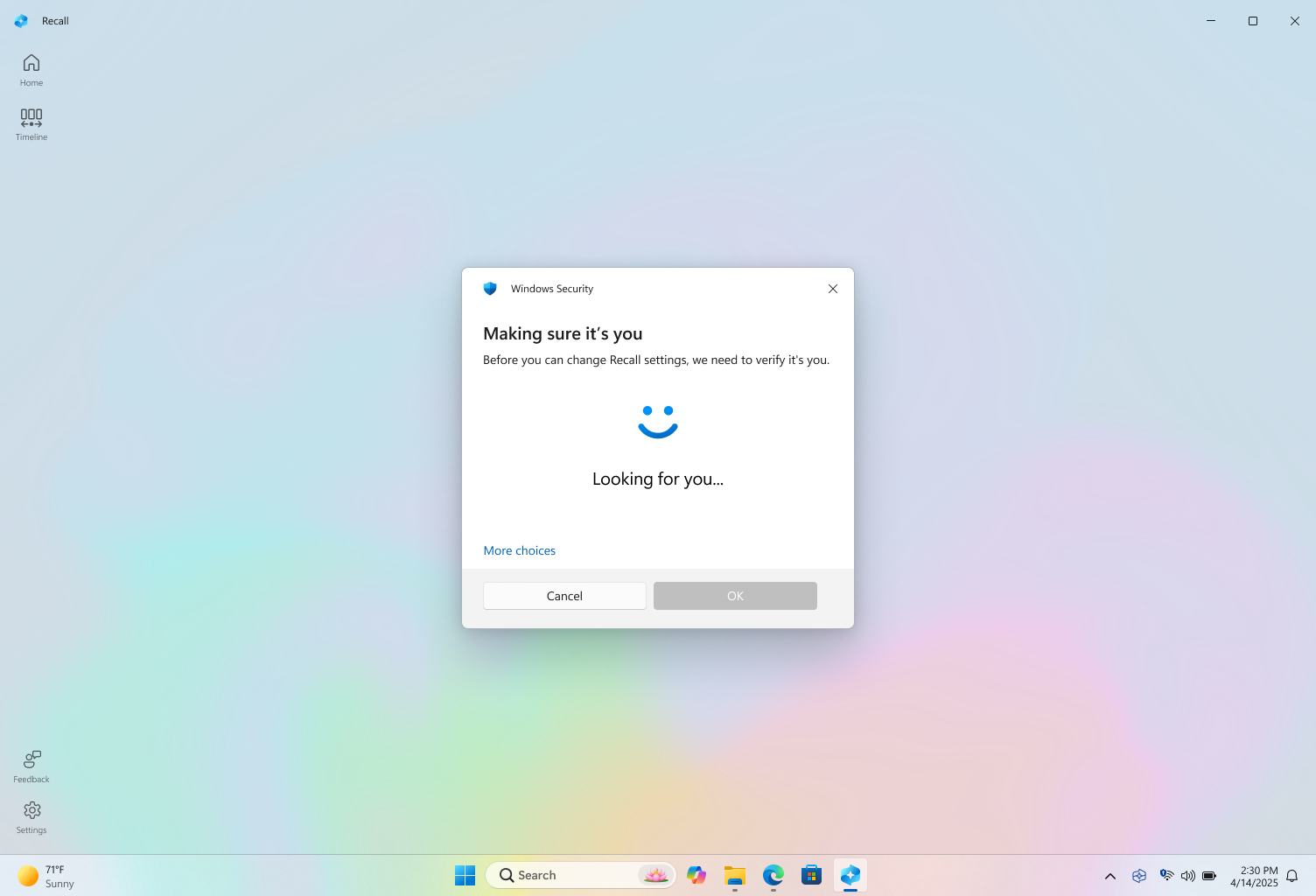
Hatırlama'yı her başlattığınızda veya Hatırlama ayarlarını değiştirdiğinizde, Windows HelloWindows Hello'ı kullanarak kimliğinizi doğrulamanız istenecektir. Kaydedilen anlık görüntüleriniz ve ilişkili bilgiler, yalnızca sizin erişebilmeniz için şifrelenir. Hatırlama, Gelişmiş Oturum Açma Güvenliği (ESS) ile korunan tam zamanında şifre çözme Windows Hello yararlanır. Hatırlama, başlatılmadan önce ve anlık görüntülerinize erişmeden önce kimliğinizi doğrulamanızı gerektirir. Bu nedenle, henüz kaydolmadıysanız Windows Hello kaydolmanız gerekir. Hatırlama arama dizini veritabanınız da şifrelenir. Varsayılan olarak, Hatırlama Windows HelloWindows Hello oturum açma işlemini yüzünüz, parmak iziniz veya PIN'inizle destekler.
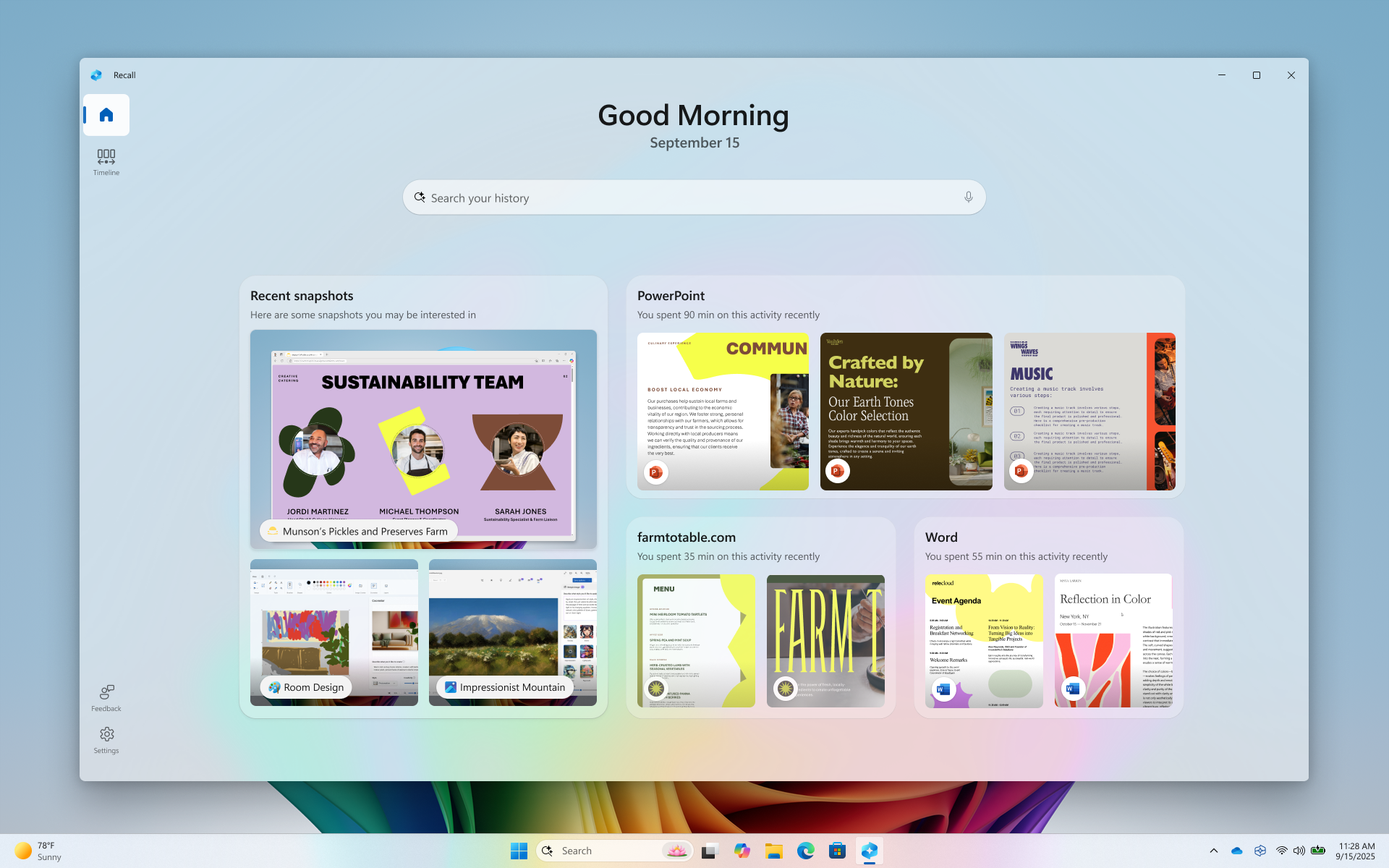
Kimliğinizi doğruladıktan sonra Hatırlama'daki ana sayfanıza yönlendirilirsiniz. Başlangıçta, ana sayfanız yalnızca bir arama çubuğu içerir.
Siz Copilot+ PCCopilot+ PC'ı kullanırken, ana sayfanız son anlık görüntülerinize ve kullandığınız uygulamalara göre kendini size göre uyarlar.
Hatırlama giriş sayfanız, dün bıraktığınız yerden devam etmenize yardımcı olur. Özelleştirilmiş bir ana sayfaya sahip olmayı tercih etmiyorsanız, Anlık görüntülerinizi kullanarak hatırlama özelleştirilmiş bir deneyim gösterir ayarını Ayarlar'dan>Kapalı olarak değiştirebilirsinizGizlilik & güvenlik>Anlık görüntüler & Hatırlama>Gelişmiş ayarlar. Özelleştirilmiş giriş sayfası deneyimini devre dışı bırakırsanız giriş sayfanızda yalnızca bir arama çubuğu bulunur. Recall'un gezinme çubuğunu kullanarak ana sayfanıza istediğiniz zaman erişebilirsiniz.
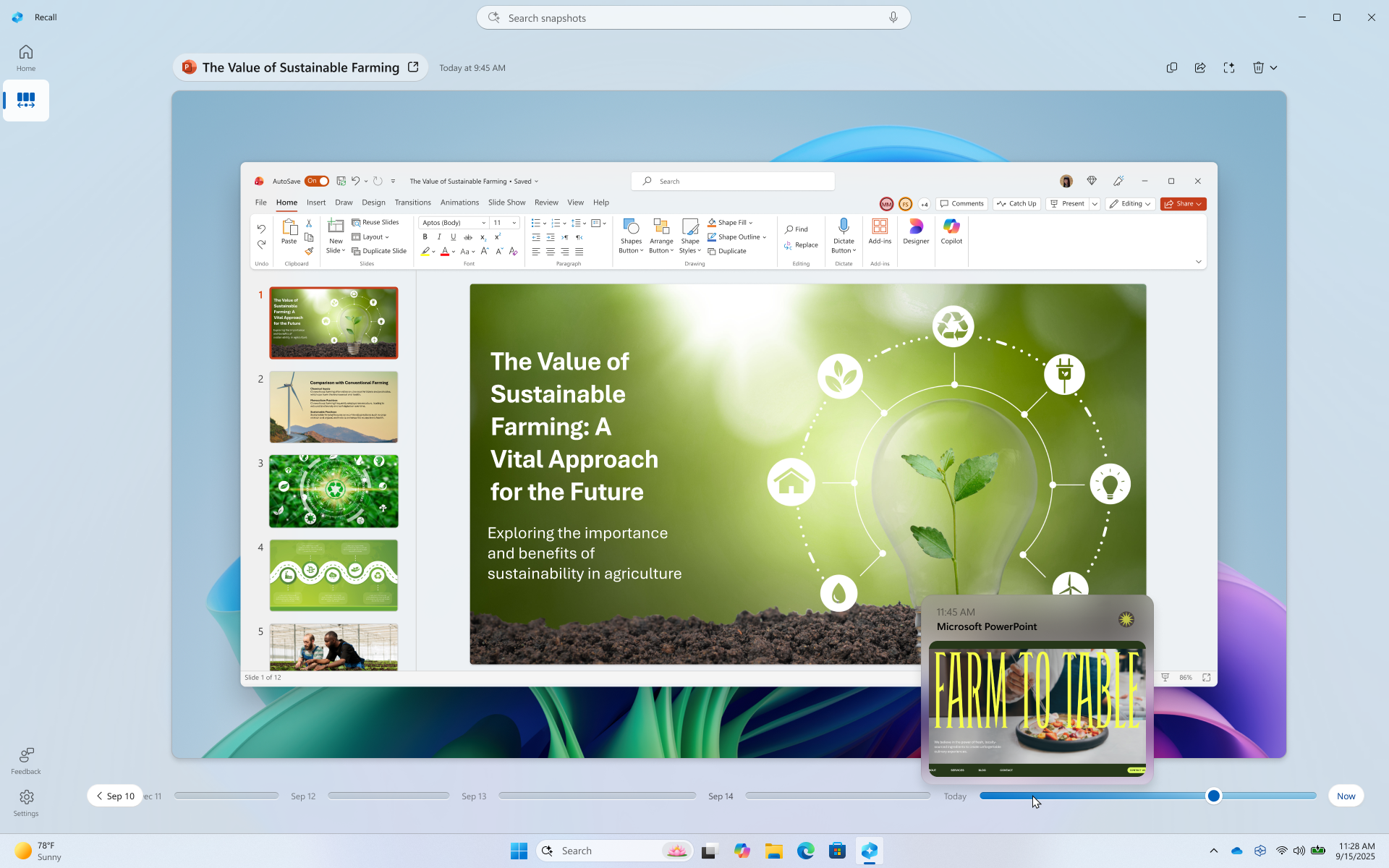
Önceki anlık görüntülerinizi gözden geçirmek için Hatırlama'nın gezinme çubuğundan zaman çizelgesini seçin. Hatırlama'daki zaman çizelgeniz, siz bilgisayarınızı kullanırken ekranınızın anlık görüntülerinin alındığı zaman blokları olan bölümlere ayrılır. Etkinliğinizi önizleme penceresinde gözden geçirmek için zaman çizelgenizin üzerine gelebilirsiniz. Zaman çizelgesindeki konumu veya önizleme penceresini seçtiğinizde, içerikle etkileşimde bulunabileceğiniz anlık görüntü yüklenir.
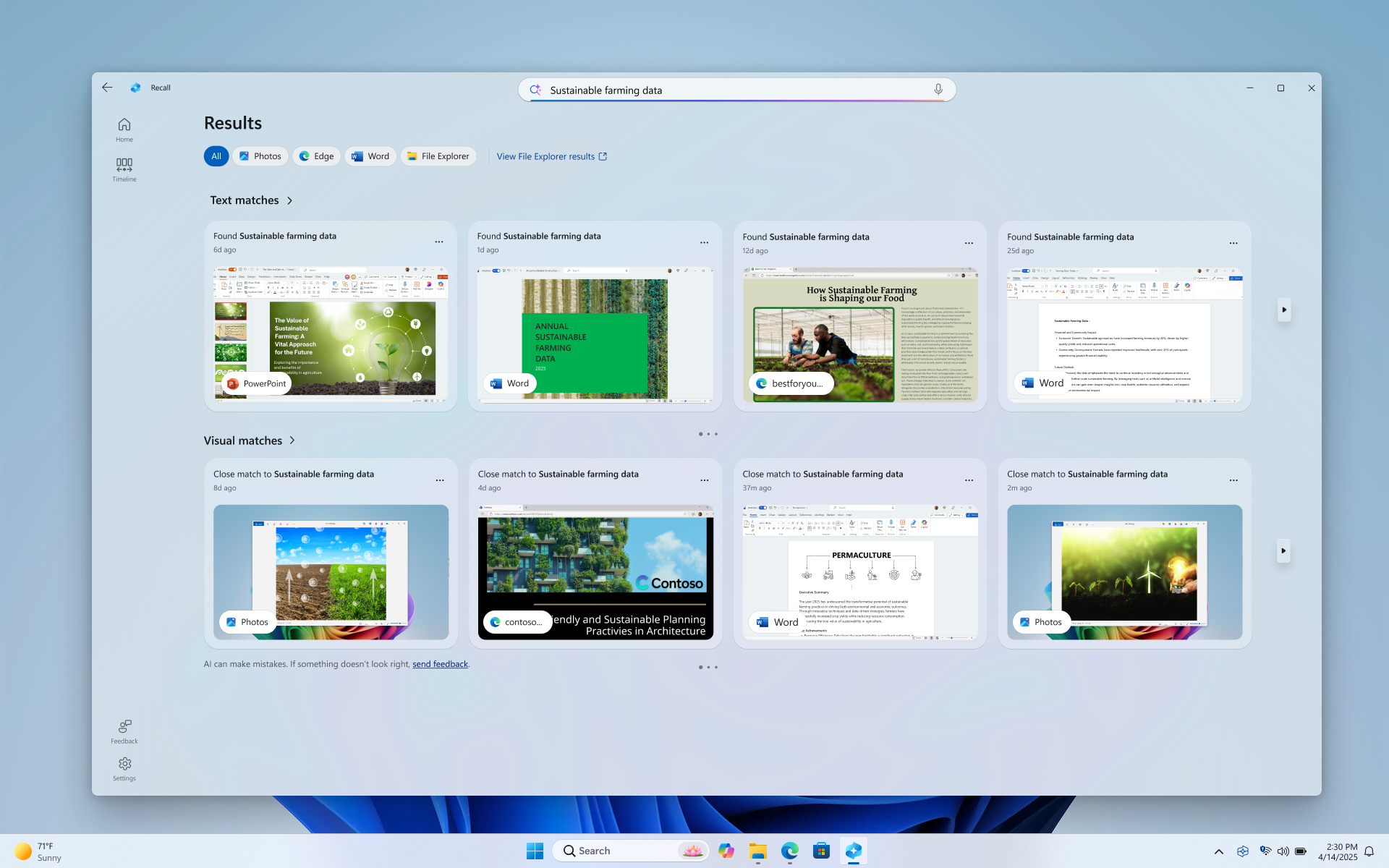
Hatırlama ile arama
Belki de bugün daha önce gördüğünüz pizza tarifini yapmak istediniz ama nerede gördüğünüzü hatırlamıyorsunuz. Arama kutusuna ince hamurlu pizza yazmak, tarifi kolayca tekrar bulacaktır. Belirli bir pizza türünü hatırlamadıysanız pizza için de arama yapabilirsiniz. Daha az spesifik aramaların daha fazla eşleşme getirmesi muhtemeldir. Sesinizi kullanarak arama yapmak isterseniz, mikrofonu seçip arama sorgunuzu sesli olarak söyleyebilirsiniz.

Varsayılan olarak, Hatırlama bulunan eşleşmelerin bulunduğu tüm uygulamalardaki sonuçlar gösterilir. Listeden bir uygulama seçerek belirli bir uygulamayla eşleşmeleri filtreleyerek sonuçlarınızı daraltabilirsiniz.

Sonuçlar görüntülendiğinde, metin eşleşmeleri ve görsel eşleşmeler başlıkları altında listelenecektir. Aramanıza daha yakın olan eşleşmeler ilk sırada gösterilir. Ayrıca bazı öğelerin aşağıdaki eşleşme türlerinden biri olarak listelendiğini de fark edeceksiniz:
- Yakın maç: Yakın eşleşmeler genellikle sorgunuzdaki bir terimi temsil eden arama terimlerinden veya resimlerinden en az birini içerir.
- İlgili maç: Arama terimleriyle ortak bir noktayı paylaşan eşleşmelerin ilgili olduğu kabul edilir. Örneğin, ince hamurlu pizza aradıysanız, aralarında benzerlikler olduğu için dört peynirli pizza veya sebzeli gözleme içeren ilgili eşleşmeleri de alabilirsiniz.
İçerikle etkileşim kurma
Yeniden görmek istediğiniz öğeyi bulduğunuzda, kutucuğu seçin. Hatırlama anlık görüntüyü açar ve kaydedilen anlık görüntünün üzerinde çalışan Tıklayarak Yap'ı etkinleştirir. Tıklayarak Yap, anlık görüntüde ne olduğunu analiz eder ve anlık görüntüde tanınan görüntü veya metinlerle etkileşim kurmanızı sağlar. Tıklayarak Yap etkin olduğunda imlecinizin mavi ve beyaz renkte olduğunu fark edeceksiniz. İmleç, altındaki bilgi türüne bağlı olarak şekil de değiştirir. Bilgilerle yapabilecekleriniz, Tıklayarak Yap'ın ne tür içerik algıladığına göre değişir. Anlık görüntüdeki bir resmi seçip kopyalayabilir, Fotoğraflar gibi varsayılan resim düzenleme uygulamanızda düzenleyebilir ya da Ekran Alıntısı Aracı ya da Paint gibi başka bir uygulamada açabilirsiniz. Tıklayarak Yap ile metni vurguladığınızda, bunu bir metin düzenleyicisinde açabilir veya kopyalayabilirsiniz. Örneğin, bir tarifin içerik listesinin metnini kopyalayarak metriğe dönüştürmek isteyebilirsiniz.
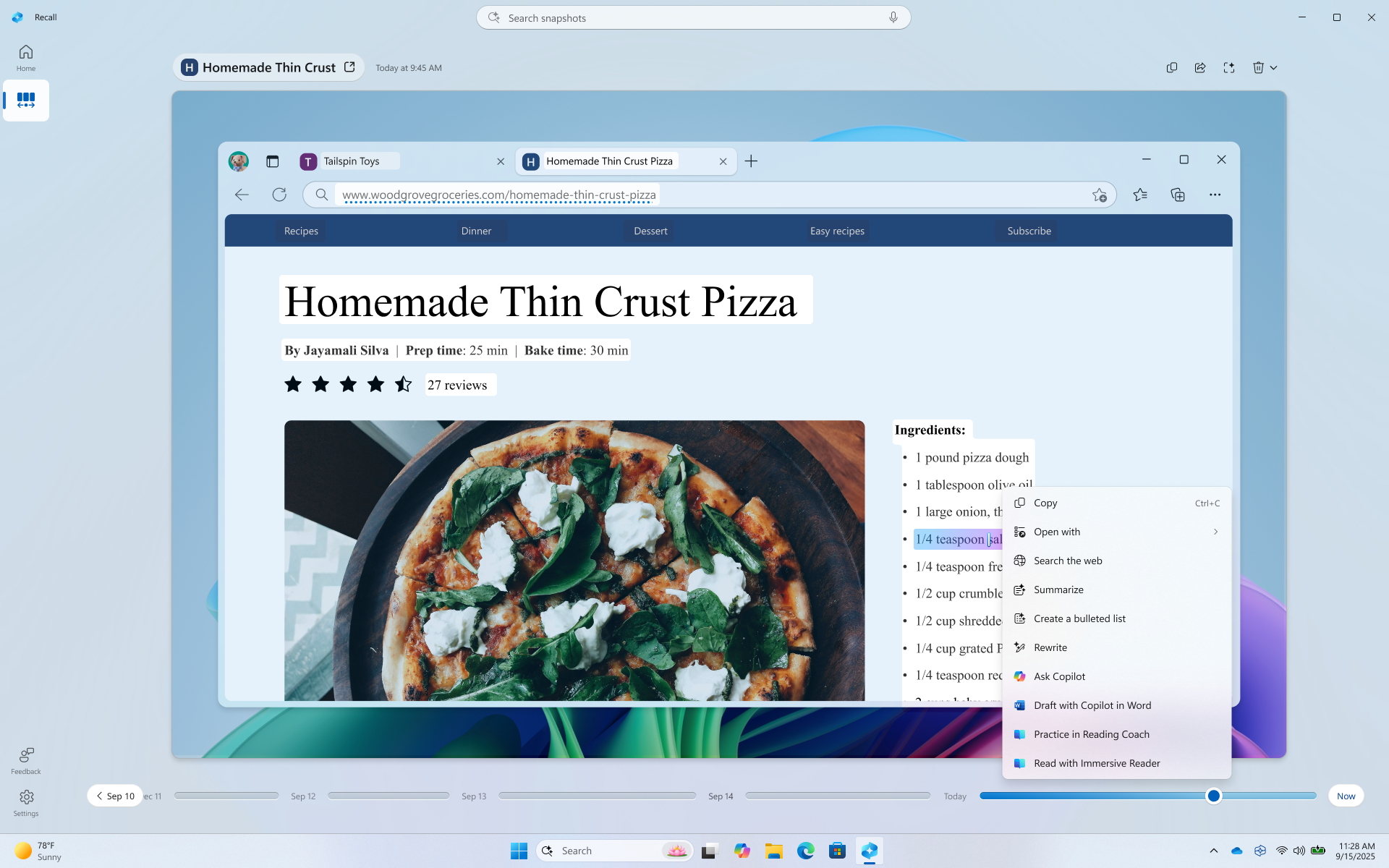
Not Defteri veya Paint gibi bir uygulamaya içerik gönderen bir seçeneği kullandığınızda Tıklayarak Yap içeriği geçici olarak kaydeder. Daha fazla bilgi için, Hatırlama'da Tıklayarak Yap'a bakın.
Seçili anlık görüntünüz üzerinde daha fazla anlık görüntü seçeneğiniz vardır. Anlık görüntünün çekildiği sırada çalışmakta olan web sayfasını, PowerPoint sunusunu veya uygulamayı yeniden açmak gibi birçok durumda Hatırlama'nın öğeye geri dönmesini sağlayabilirsiniz. Ayrıca Tıklayarak Yap'ı gizleyebilir, anlık görüntüyü kopyalayabilir veya silebilirsiniz.

Anlık görüntüleri duraklatma veya sürdürme
Hatırlamayı duraklatmak için sistem tepsisindeki Geri Çağırma simgesini seçin ve Yarına kadar duraklat'ı seçin. Anlık görüntüler saat 12:00'de otomatik olarak sürdürülene kadar duraklatılır. Anlık görüntüler duraklatıldığında, Anlık görüntüleri kaydetmenin devre dışı bırakıldığını kolayca anlayabilmeniz için, Hatırlama sistem tepsisi simgesinin üzerinde bir eğik çizgi vardır. Anlık görüntüleri el ile sürdürmek için, sistem tepsisindeki Hatırlama simgesini seçin ve ardından Anlık görüntüleri sürdür'ü seçin, Windows Hello Windows Hello kimlik bilgilerinizi kullanarak bu değişikliği yetkilendirmeniz istenecektir. Bu pencerenin alt kısmından Anlık görüntü & hatırlama ayarları sayfasına da erişebilirsiniz.
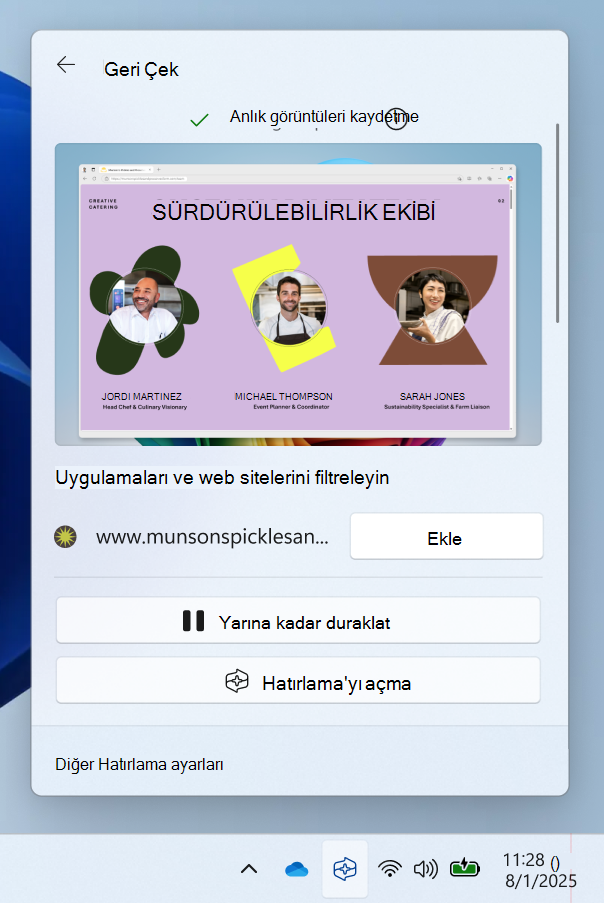
Anlık görüntülerinizden uygulamaları, web sitelerini ve hassas bilgileri filtreleme
Uygulamaların ve web sitelerinin anlık görüntü olarak kaydedilmesini engelleyebilirsiniz. İstediğiniz zaman Ayarlar>,Gizlilik & güvenlik>,Hatırlama & bilgisayarınızdaki anlık görüntülere giderek uygulamalar ve web siteleri ekleyebilirsiniz. Web sitelerini filtrelemek ve özel gezinme etkinliğini filtrelemek için desteklenen bir tarayıcı kullanmanız gerekir. Hassas bilgiler için varsayılan olarak etkinleştirilen Hassas bilgi filtreleme ayarını kullanabilirsiniz; bu ayar, parolalar, kredi kartları ve daha fazlası gibi hassas olabilecek bilgiler algılandığında anlık görüntülerin filtrelenmesine yardımcı olur. Daha fazla bilgi için bkz. Hatırlama'da uygulamaları, web sitelerini ve hassas bilgileri filtreleme.
Arama sonuçlarından anlık görüntüyü silin, tümünü silin veya kopyalayın
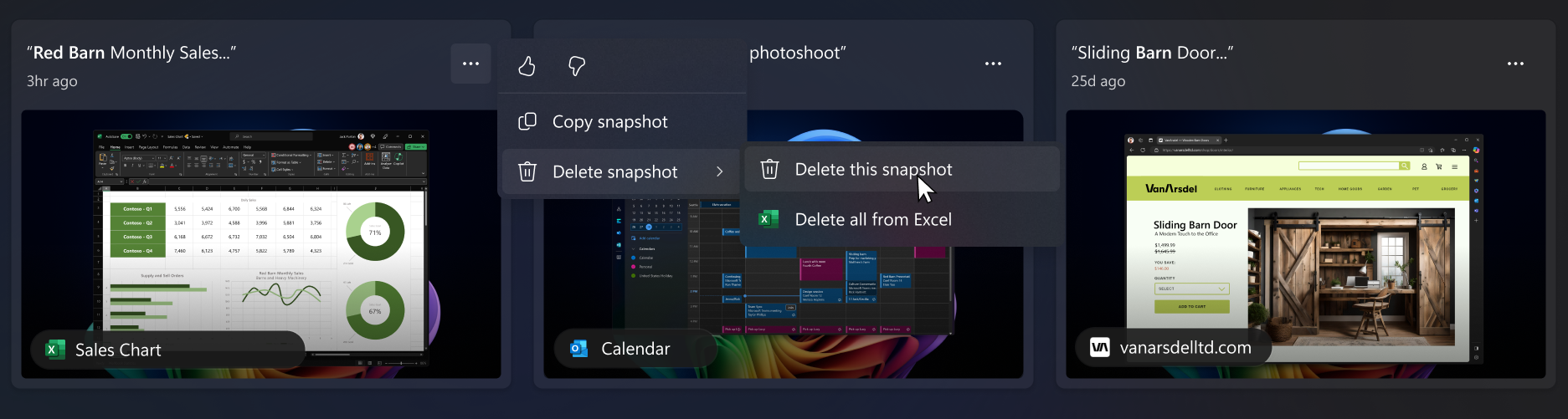
Silmek veya kopyalamak istediğiniz bir anlık görüntü bulursanız, anlık görüntü seçeneklerini görüntülemek için ... öğesini seçin. Anlık görüntüyü panonuza Kopya’lamayı veya Anlık görüntüyü Silme’yi seçebilirsiniz. Anlık görüntünün henüz filtrelemediğiniz bir web sitesi veya uygulama içerdiğini fark ederseniz, Tümünü Sil seçeneğiyle seçili web sitesini veya uygulamayı içeren tüm anlık görüntüleri silme imkânına sahipsiniz. Bu web sitesinden veya uygulamadan kaç anlık görüntünün silineceği size bildirilecektir. Devam ederseniz tüm anlık görüntüler toplu olarak silinecektir. İsterseniz, silme işlemi tamamlandıktan sonra web sitesini veya uygulamayı filtre listesine ekleme imkânına sahipsiniz.
Hatırlamayı Sıfırla
Hatırlama'yı sıfırladığınızda, tüm anlık görüntüleriniz silinir ve tüm Hatırlama ayarlarınız sıfırlanır. Sıfırlama işlemi, daha önce bir klasöre aktardığınız anlık görüntüleri veya daha önce bir uygulama veya web sitesiyle paylaşılan ve söz konusu üçüncü tarafça kaydedilmiş anlık görüntüleri silmez. Hatırlama'yı bir sonraki açışınızda veya anlık görüntüleri kaydetmeyi açtığınızda, ilk kuruluma tekrar yönlendirilirsiniz. Avrupa Ekonomik Alanı'nda (EEA), Hatırlama'yı sıfırladığınızda yeni bir Hatırlama dışarı aktarma kodu alırsınız.
Hatırlama'yı sıfırlamak için:
-
Ayarlar
 >Gizlilik & güvenlik>Hatırlama & anlık görüntüler>Gelişmiş ayarlar'a gidin, ardından Hatırlamayı Sıfırla'yı seçin.
 - Sıfırla'yı seçerek tüm anlık görüntülerinizi silmek ve Hatırlama ayarlarınızı sıfırlamak istediğinizi onaylayın.
- TWindows HelloWindows Hello kullanarak sıfırlamayı yetkilendirin.
Cihazım işyerim veya okulum tarafından yönetiliyor, BT yöneticisi haberim olmadan anlık görüntüleri etkinleştirebilir mi?
Hayır. Farklı hesaplara sahip bir cihazda oturum açabilen birden çok kişi varsa, anlık görüntülerin kaydedilmesine izin verip vermeyeceğine herkesin karar vermesi gerekir. BT yöneticisi, kuruluş veya okul tarafından yönetilen cihazlarda anlık görüntülerin kaydedilmesini tek başına etkinleştiremez. BT yöneticileri size yalnızca anlık görüntüleri etkinleştirme seçeneği sunabilir. Yönetilen cihazlarda bazı seçeneklerin gri olduğunu ve bunları değiştiremediğinizi fark edebilirsiniz. Yöneticiniz ilkeleri şu şekilde de ayarlayabilir:
Hatırlama'yı cihazdan kaldırma veya cihazda Hatırlama'yı devre dışı bırakma
Anlık görüntüleri kaydetmeyi tamamen devre dışı bırakın veya isterseniz anlık görüntüleri etkinleştirmenize izin verin
Hatırlama'nın kullanabileceği maksimum disk alanı miktarını ayarlama
Anlık görüntülerin yerel diskte kaydedilebileceği en uzun süreyi ayarlayın
Anlık görüntülerden filtrelenecek web sitelerinin ve uygulamaların listesini ayarlayın
Kuruluşunuz için Copilot+ PC'lerde Hatırlama'yı yönetme hakkında daha fazla bilgi için bkz.
İsteğe bağlı bir özellik olarak hatırlama
Hatırlama, Windows için isteğe bağlı bir özelliktir. Bir kuruluş veya okul tarafından yönetilmeyen cihazlarda varsayılan olarak kullanılabilir.
Hatırlama'yı kaldırmak için görev çubuğunuzdaki arama kutusuna Windows özelliklerini açın veya kapatın yazın. İletişim kutusundan Hatırlama işaretini kaldırın ve bilgisayarınızı yeniden başlatın. Daha önce kaydedilmiş olan tüm anlık görüntüler, Hatırlama kaldırıldığında silinir.
Hatırlamayı yeniden etkinleştirmek için görev çubuğunuzdaki arama kutusuna Windows özelliklerini aç veya kapat yazın. İletişim kutusundan Hatırlama'yı seçin ve bilgisayarınızı yeniden başlatın.
Microsoft'un sorumlu yapay zeka ve Gizlilik taahhüdü
Microsoft, ilkelerimizi ilk kez tanımlayıp ardından Sorumlu Yapay Zeka Standart'larımız aracılığıyla yaklaşımımızı uygulamaya koyduğumuz 2017 yılından bu yana yapay zeka sorumluluğunu ilerletmeye çalışıyor. Yapay zeka sistemlerini geliştirip dağıtırken gizlilik ve güvenlik ana ilkelerimizdir. Müşterilerimizin yapay zeka ürünlerimizi sorumlu bir şekilde kullanmasını, öğrendiklerimizi paylaşmasını ve güven tabanlı iş ortaklıkları oluşturmasını desteklemek için gayret ederiz. Sorumlu yapay zeka çalışmalarımız, bize yol gösteren ilkeler ve yapay zeka teknolojisini sorumlu bir şekilde geliştirmemizi sağlamak için oluşturduğumuz araçlar ve özellikler hakkında daha fazla bilgi için bkz.
Hatırlama, resimlerdeki kişilerin algılanan duygularıyla ilgili sonuçları gösterebilir. İnsan duygularını temel alan süreçler karmaşıktır ve duyguları algılama, deneyimleme ve ifade etme şeklimizi etkileyen kültürel, coğrafi ve bireysel farklılıklar söz konusudur. Resimlerdeki kişilerin duygularıyla ilgili sonuçlar, nasıl göründüklerine bağlıdır ve bireylerin iç durumunu doğru göstermeyebilir.
Hatırlama, arka plandaki kişiler veya varlıklar da dahil olmak üzere resmin tamamındaki bağlamsal ipuçlarını kullanabilir ve bu da resmi bir kişiyle nasıl ilişkilendirebileceğini gösterir. Biyometrik veriler ve çıkarım kullanılmaz. Bir bireyi tanımlayan veya duygularını çıkarsayan sonuçlar, yüz tanıma veya diğer yüz çıkarımları gibi yüzün işlenmesinin sonucu olarak elde edilmez. Yine de örneğin, bir resimde takımının formasını ve belirli numarasını giyen popüler bir sporcunun fotoğrafı varsa, Hatırlama bu bağlamsal ipuçlarına göre atleti tanımlayacak bir sonuç döndürebilir.
Yakalama, anlık görüntüleri analiz etmek ve aramayı kolaylaştırmak için bilgisayara özgü optik karakter tanıma (OCR) özelliğini kullanır. OCR hakkında daha fazla bilgi için bkz. OCR için saydamlık notu ve kullanım örnekleri. Gizlilik ve güvenlik hakkında daha fazla bilgi için bkz. Hatırlama deneyiminiz üzerinde gizlilik ve denetim.
Sizden görüş almak istiyoruz!
Beğendiğiniz ve özellikle de Hatırlama ile ilgili beğenmediğiniz bir özellik varsa ... öğesini ve ardından Hatırlama'daki Geri Bildirim simgesini seçerek Microsoft'a geri bildirim gönderebilirsiniz. Geri bildirim gönderme işleminde, geri bildirime eklediğiniz ekran görüntüleri de dahil olmak üzere Hatırlama özelliğinden Microsoft'a veriler gönderir.
İlgili makaleler
Hatırlama'da uygulamaları, web sitelerini ve hassas bilgileri filtreleme
Hatırlama anlık görüntülerinizi ve disk alanınızı yönetin
Hatırlama'da Yap'a tıklayın: Ekranınızdakilerle daha fazlasını yapın
Hatırlama ve Tıklayarak Yap için klavye kısayolları
Hatırlama deneyiminiz üzerinde gizlilik ve denetim
Hatırlamayı Yönetme (BT yöneticileri için)