
Hatırlama (önizleme) özelliğinin neleri kaydedebileceği her zaman sizin denetiminizdedir. Kaydedilen anlık görüntülerinizden filtrelemek istediğiniz bankacılık uygulamaları ve web siteleri gibi uygulamaları ve web sitelerini seçebilirsiniz. Web sitelerini filtrelemek ve özel gezinme etkinliğini filtrelemek için desteklenen bir tarayıcı kullanmanız gerekir. Web sitesi filtreleme yalnızca ön plan sekmelerinin içeriğinin Hatırlama'da görünüp görünmeyeceğini etkiler. Filtreleme, tarayıcıların, İnternet servis sağlayıcılarının (İSS), web sitelerinin, kuruluşların veya diğerlerinin web sitesine erişildiğini bilmesini ve etkinliğinizi izlemesini engellemez. Ekran Alıntısı Aracı gibi diğer Windows uygulamaları gibi Hatırlama da dijital hak yönetimi (DRM) içeriğini depolamaz. Hatırlama ses kaydetmez veya kesintisiz videoyu kaydetmez. Ayrıca, Oyun Modu destekleyen platformlarda etkin olduğunda oyun videosunu kaydetmez.
Desteklenen tarayıcılar ve bunların özellikleri şunlardır:
- Microsoft Edge: belirtilen web sitelerini filtreler ve özel gezinme etkinliğini filtreler
- Firefox: belirtilen web sitelerini filtreler ve özel gezinme etkinliğini filtreler
- Opera: belirtilen web sitelerini filtreler ve özel gezinme etkinliğini filtreler
- Google Chrome: belirtilen web sitelerini filtreler ve özel gezinme etkinliğini filtreler
- Chromium tabanlı tarayıcılar (124 veya üzeri): Yukarıda listelenmeyen Chromium tabanlı tarayıcılar için, yalnızca özel gezinme etkinliğini filtreler, belirli web sitelerini filtrelemez
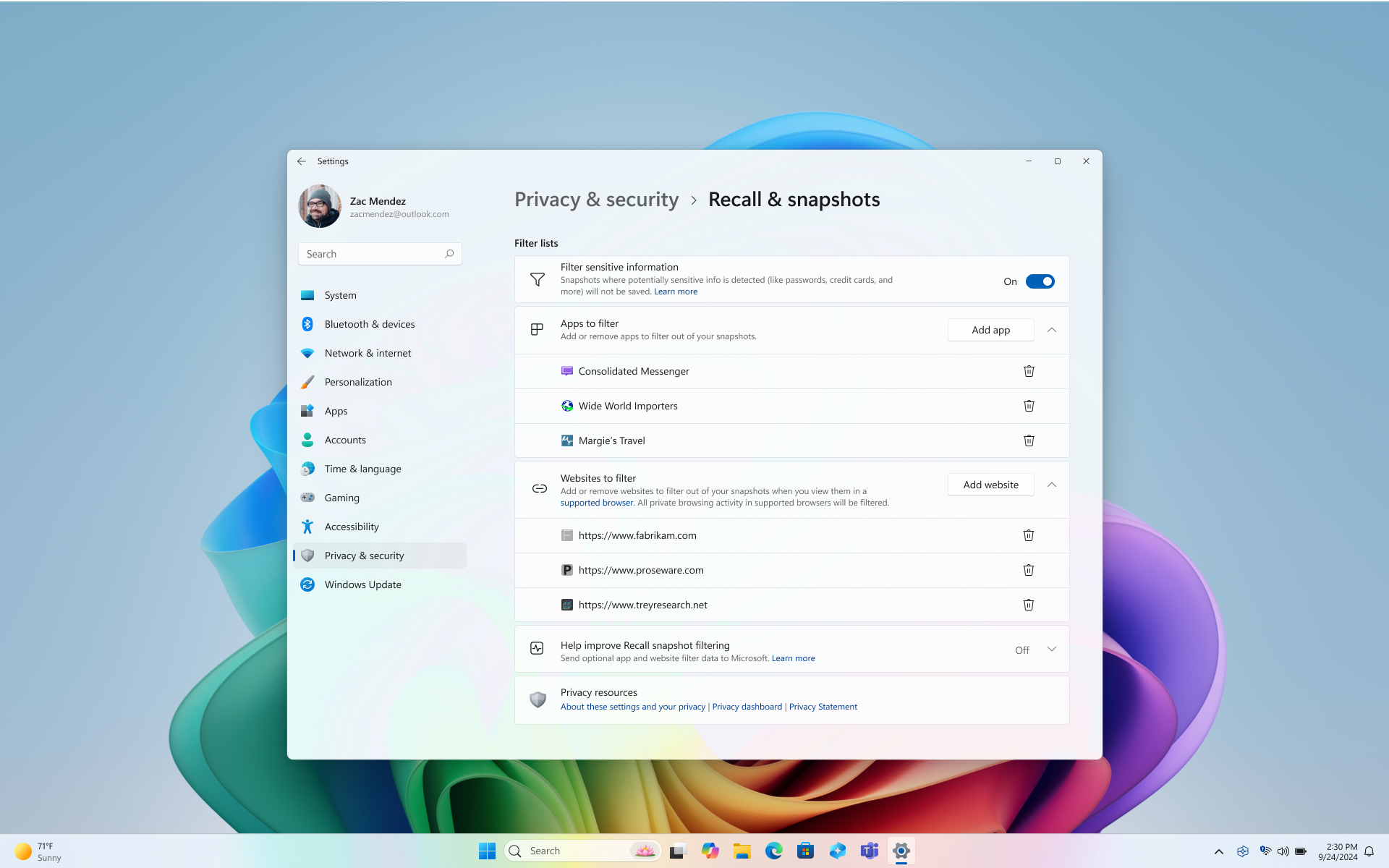
Filtrelenmiş bir uygulama veya web sitesindeyken ya da gizli göz atma pencereniz açıkken, sistem tepsisindeki Hatırlama simgesinin üzerinde filtre rozeti olup olmadığını denetleyerek filtrenin etkin olduğunu doğrulayabilirsiniz.

Belirli web sitelerini ve uygulamaları filtrelemek için Hatırlama'yı yapılandırma
Uygulamaları ve web sitelerini anlık görüntülere kaydedilecek şekilde filtreleyebilirsiniz. Bazı uygulamalara sizin yerinize filtre uygulanır ve hassas bilgilere varsayılan olarak filtre uygulanır. Anlık görüntünün henüz filtrelemediğiniz bir web sitesi veya uygulama içerdiğini fark ederseniz, bir uygulama veya web sitesi için şu anda kaydedilmiş olan anlık görüntülerdeki tüm içeriği silme seçeneğiniz vardır. Hatırlama ayarlarını değiştirirken, Windows Hello kimlik bilgilerinizi kullanarak bu değişikliğe izin vermeniz istenir.
Bir web sitesini filtrelemek için:
Anlık görüntülerde Hatırlama & anlık görüntü ayarları sayfasını açmak için ... ve ardından Ayarlar'ı seçin.
- Hatırlama'yı yönetmek için Windows Ayarları>,Gizlilik & Güvenlik>Hatırlama & Anlık Görüntüler'e de gidebilirsiniz.
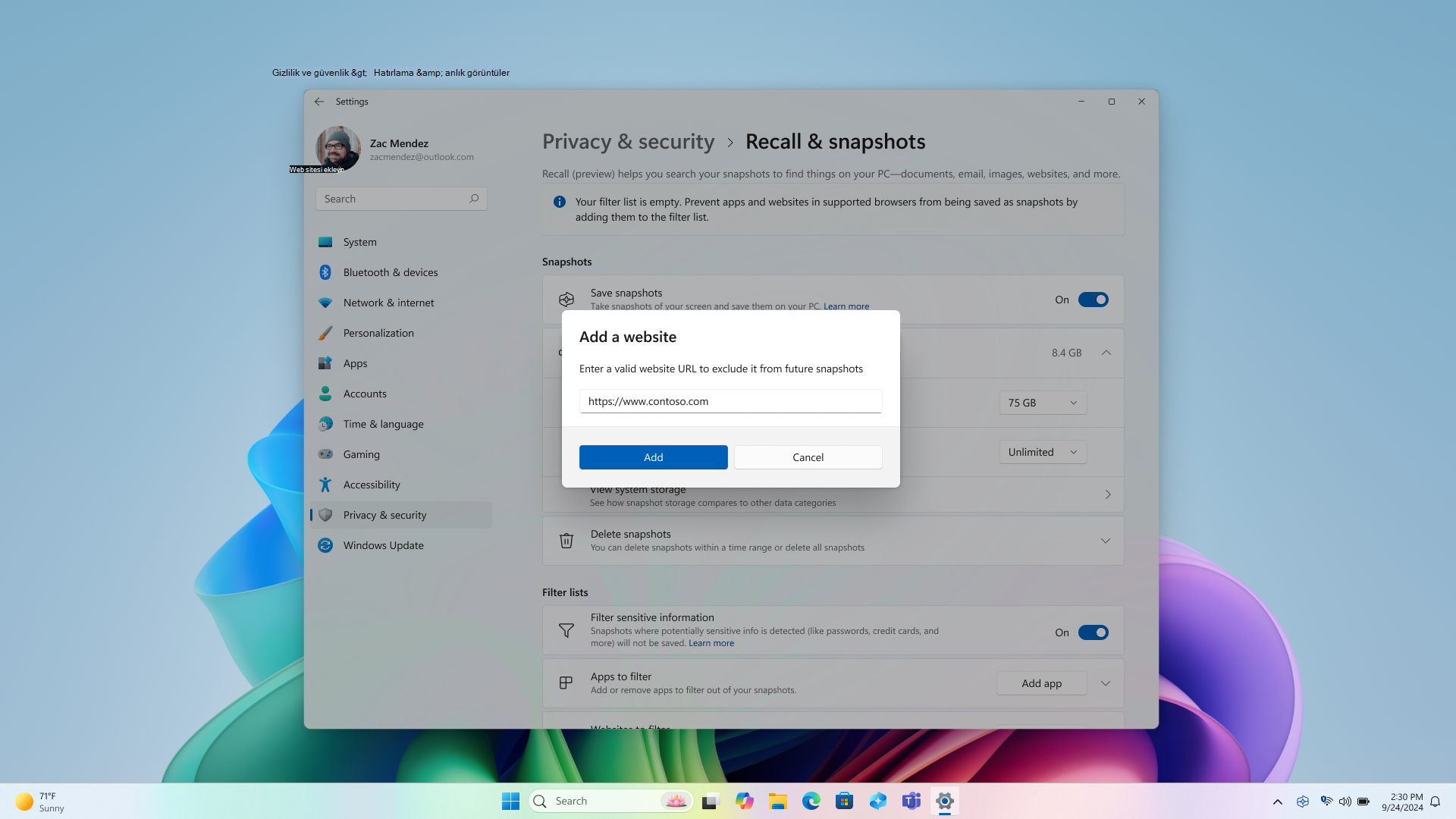
Web sitelerinin filtre oluşturması için Web sitesi ekle'yi seçin.
Metin kutusuna filtrelemek istediğiniz web sitesini yazın. Filtrelenecek web siteleri listesine eklemek için Ekle'yi seçin. Web sitesi eklendiğinde, var olduğundan emin olmak ve yazım hatası yapma riskini en aza indirmek için doğrulanır.
- http://, file:// ve https://www gibi web sitesi adresinin başlangıcını eklediğinizden emin olun. edge:// veya chrome:// gibi desteklenen bir tarayıcının yerel siteleri varsayılan olarak filtrelenir.
- Listeye https://www.WoodgroveBank.com eklemek, https://Account.WoodgroveBank.com ve https://www.WoodgroveBank.com/Account de filtreleyecektir.
- Listeye web sitelerini eklerken, arama bilgileri ve kimlikler gibi fazladan bilgiler eklemeyin. Normal olarak, adresin yalnızca başlangıcını eklemek ve ?, ; ,=, &, % gibi karakterleri ve bu özel karakterlerden sonra gelen harf/sayı bloklarını içeren tüm sonları kaldırmak istersiniz. Ekle seçeneği, web sitesi adresinde fazla veya geçersiz bilgi olabileceğini algıladığında gri olur.
Web siteleri ön planda olduklarında veya desteklenen tarayıcınızın şu anda açık olan sekmesinde olduklarında filtrelendiklerini unutmayın. Filtrelenen web sitelerinin bölümleri aşağıdaki gibi anlık görüntülerde görünmeye devam edebilir:
- Filtrelenen bir web sitesinden içerik başka bir web sitesine eklendiğinde (sosyal medya gönderileri veya videolar bir haber makalesinin içinde göründüğünde)
- Tarayıcı sekmesi açıkken odakta değilken, web sitesi adı sekmeler listesinde görünebilir
- Tarayıcınızın geçmişi açıldığında web sitesi listede görünebilir
Filtreleme, tarayıcıların, İnternet servis sağlayıcılarının (İSS), web sitelerinin, kuruluşların veya diğerlerinin web sitesine erişildiğini bilmesini ve etkinliğinizi izlemesini engellemez.
Bir uygulamayı filtrelemek için:
Anlık görüntülerde Hatırlama & anlık görüntü ayarları sayfasını açmak için ... ve ardından Ayarlar'ı seçin.
- Hatırlama'yı yönetmek için Windows Ayarları>,Gizlilik & Güvenlik>Hatırlama & Anlık Görüntüler'e de gidebilirsiniz.
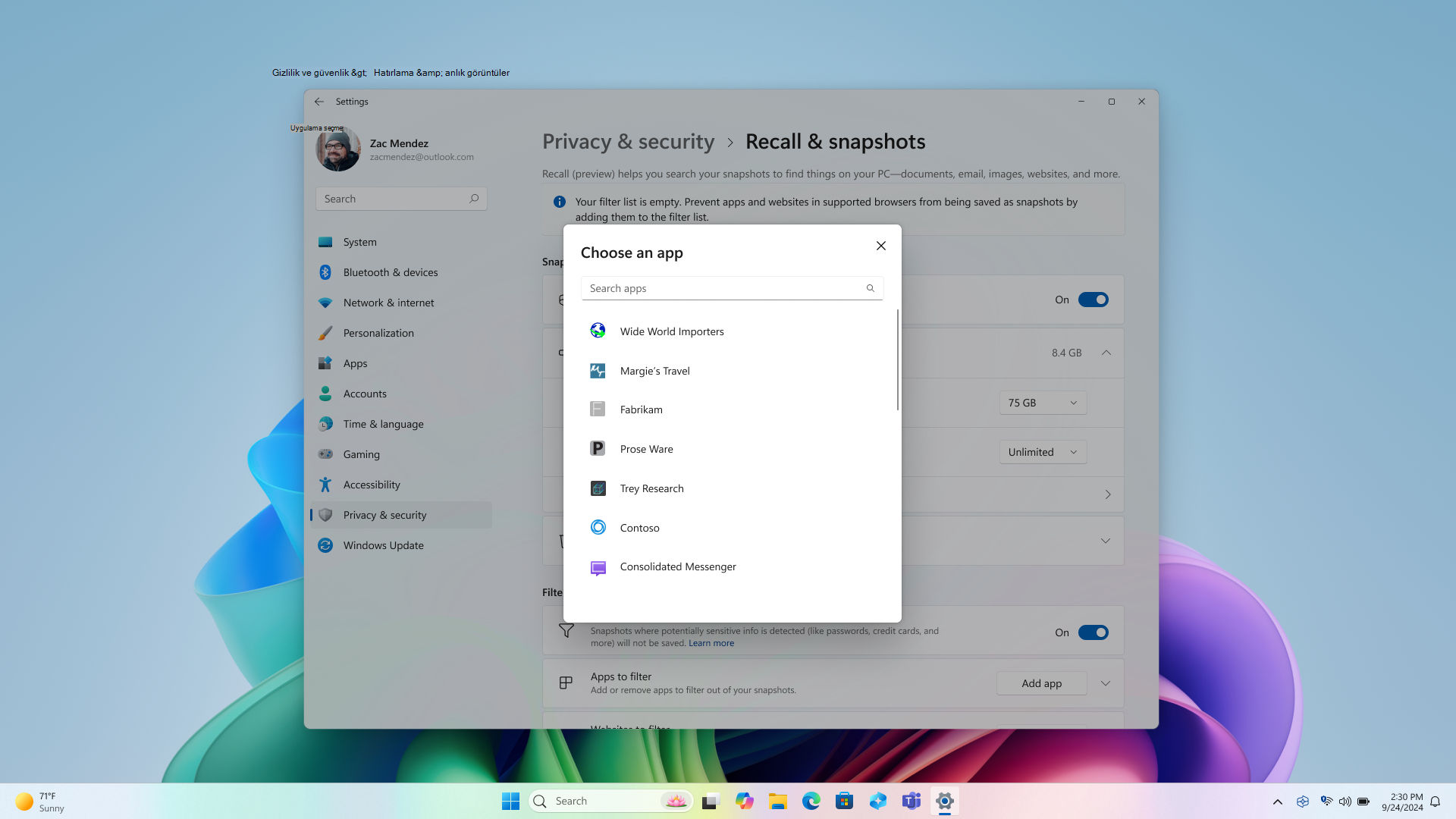
Filtrelenecek uygulamalar ayarı için Uygulama ekle'yi seçin.
Uygulama listesinden, Hatırlama anlık görüntülerinden filtrelemek istediğiniz uygulamayı seçin. Yalnızca cihazda yüklü olan uygulamalar bu listede görünür.
Anlık görüntülerden filtrelenen uzak masaüstü bağlantısı istemcileri
Desteklenen uzak masaüstü istemcileri kullanıldığında anlık görüntüler kaydedilmez. Aşağıdaki istemcilerden gelen uzak masaüstü bağlantısı oturumları anlık görüntülerden filtrelenir:
- Uzak Masaüstü Bağlantısı (mstsc.exe)
- VMConnect.exe
- AzureAzure Sanal Masaüstü (MSI)
- Yerel olarak entegre edilmiş uzak uygulamalar (RAIL) pencereleri
Not
İstemci ekran görüntüsü koruması, örneğin Azure Sanal masaüstünde ekran görüntüsü koruması uygulamadığı sürece istemciler Hatırlama tarafından kaydedilir. İstemciler ekran görüntüsü korumasının nasıl uygulandığını denetleyebilir ve uzak oturumun değil bazı sayfaların kaydedilmesine izin verebilir. Müşteriler her zaman belirli istemci uygulamaları için filtre ekleyebilir. Ekran görüntüsü ilkesiyle ilgili ayrıntılar için uzak istemci yazılımınızın sağlayıcısına başvurun.
Hatırlama'da hassas bilgi filtrelemeyi anlama
Hatırlama kullanılırken, verilerinizin gizliliğinin sağlanmasına yardımcı olmak için Hassas bilgi filtresi ayarı varsayılan olarak etkindir. Bu özellik, hassas bilgileri algılamak ve etiketlemek için Microsoft Purview'un yararlandığı teknolojinin aynısı olan NPU ve Microsoft Sınıflandırma Altyapısı'nı (MCE) kullanarak doğrudan cihazınızda çalışır. Bu ayar varsayılan olarak etkindir; başka bir deyişle, hassas olabilecek bilgiler algılandığında anlık görüntüler kaydedilmez. En önemlisi de, Hassas bilgiler filtre ayarının etkin veya devre dışı olmasına bakılmaksızın hassas bilgileriniz her zaman cihazınızda kalır. Hassas olabilecek bilgi türleri hakkında daha fazla bilgi için, Hatırlama'da hassas bilgi filtreleme referansına bakın.
Arama sonuçlarından anlık görüntüyü silin, tümünü silin veya kopyalayın
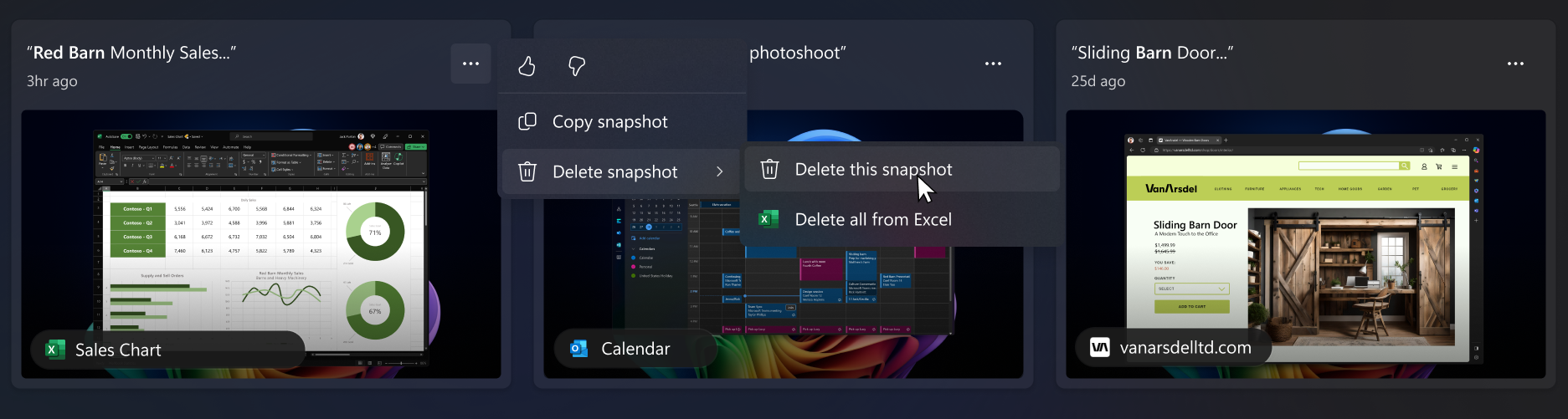
Silmek veya kopyalamak istediğiniz bir anlık görüntü bulursanız, anlık görüntü seçeneklerini görüntülemek için ... öğesini seçin. Anlık görüntüyü panonuza Kopya’lamayı veya Anlık görüntüyü Silme’yi seçebilirsiniz. Anlık görüntünün henüz filtrelemediğiniz bir web sitesi veya uygulama içerdiğini fark ederseniz, Tümünü Sil seçeneğiyle seçili web sitesini veya uygulamayı içeren tüm anlık görüntüleri silme imkânına sahipsiniz. Bu web sitesinden veya uygulamadan kaç anlık görüntünün silineceği size bildirilecektir. Devam ederseniz tüm anlık görüntüler toplu olarak silinecektir. İsterseniz, silme işlemi tamamlandıktan sonra web sitesini veya uygulamayı filtre listesine ekleme imkânına sahipsiniz.
Microsoft'un sorumlu yapay zeka ve Gizlilik taahhüdü
Microsoft, ilkelerimizi ilk kez tanımlayıp ardından Sorumlu Yapay Zeka Standart'larımız aracılığıyla yaklaşımımızı uygulamaya koyduğumuz 2017 yılından bu yana yapay zeka sorumluluğunu ilerletmeye çalışıyor. Yapay zeka sistemlerini geliştirip dağıtırken gizlilik ve güvenlik ana ilkelerimizdir. Müşterilerimizin yapay zeka ürünlerimizi sorumlu bir şekilde kullanmasını, öğrendiklerimizi paylaşmasını ve güven tabanlı iş ortaklıkları oluşturmasını desteklemek için gayret ederiz. Sorumlu yapay zeka çalışmalarımız, bize yol gösteren ilkeler ve yapay zeka teknolojisini sorumlu bir şekilde geliştirmemizi sağlamak için oluşturduğumuz araçlar ve özellikler hakkında daha fazla bilgi için bkz.
Hatırlama, resimlerdeki kişilerin algılanan duygularıyla ilgili sonuçları gösterebilir. İnsan duygularını temel alan süreçler karmaşıktır ve duyguları algılama, deneyimleme ve ifade etme şeklimizi etkileyen kültürel, coğrafi ve bireysel farklılıklar söz konusudur. Resimlerdeki kişilerin duygularıyla ilgili sonuçlar, nasıl göründüklerine bağlıdır ve bireylerin iç durumunu doğru göstermeyebilir.
Hatırlama, arka plandaki kişiler veya varlıklar da dahil olmak üzere resmin tamamındaki bağlamsal ipuçlarını kullanabilir ve bu da resmi bir kişiyle nasıl ilişkilendirebileceğini gösterir. Biyometrik veriler ve çıkarım kullanılmaz. Bir bireyi tanımlayan veya duygularını çıkarsayan sonuçlar, yüz tanıma veya diğer yüz çıkarımları gibi yüzün işlenmesinin sonucu olarak elde edilmez. Yine de örneğin, bir resimde takımının formasını ve belirli numarasını giyen popüler bir sporcunun fotoğrafı varsa, Hatırlama bu bağlamsal ipuçlarına göre atleti tanımlayacak bir sonuç döndürebilir.
Yakalama, anlık görüntüleri analiz etmek ve aramayı kolaylaştırmak için bilgisayara özgü optik karakter tanıma (OCR) özelliğini kullanır. OCR hakkında daha fazla bilgi için bkz. OCR için saydamlık notu ve kullanım örnekleri. Gizlilik ve güvenlik hakkında daha fazla bilgi için bkz. Hatırlama deneyiminiz üzerinde gizlilik ve denetim.
Sizden görüş almak istiyoruz!
Beğendiğiniz ve özellikle de Hatırlama ile ilgili beğenmediğiniz bir özellik varsa ... öğesini ve ardından Hatırlama'daki Geri Bildirim simgesini seçerek Microsoft'a geri bildirim gönderebilirsiniz. Geri bildirim gönderme işleminde, geri bildirime eklediğiniz ekran görüntüleri de dahil olmak üzere Hatırlama özelliğinden Microsoft'a veriler gönderir.