Зведені таблиці дають змогу обчислювати, підсумовувати й аналізувати дані, щоб переглядати порівняння, закономірності та тенденції.
Якщо зведена таблиця більше не потрібна, виділіть усю зведену таблицю та натисніть клавішу Delete , щоб видалити її.
Якщо з’явиться повідомлення "Неможливо змінити цю частину звіту зведеної таблиці", переконайтеся, що виділено всю зведену таблицю. Натисніть клавішу Ctrl+A, а потім знову натисніть клавішу Delete .
Якщо використовується пристрій без клавіатури, спробуйте видалити зведену таблицю так:
- Виберіть клітинку в будь-якому місці зведеної таблиці, щоб на стрічці відображатися знаряддя для зведених таблиць .
- Виберіть елемент Аналіз зведеної таблиці>. Виберіть>усю зведену таблицю.
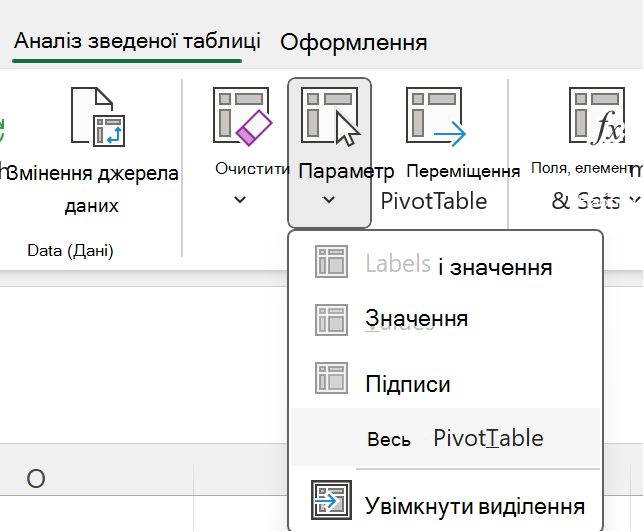
- Виберіть клітинку в будь-якому місці зведеної таблиці, щоб відобразити параметр Видалити .
Порада.
Якщо зведену таблицю розташовано на окремому аркуші, який не містить інших потрібних даних, можна швидко видалити зведену таблицю, видаливши цей аркуш.
Докладні відомості про використання зведених таблиць в Excel
- Клацніть правою кнопкою миші клітинку будь-де у зведеній таблиці, щоб відобразити контекстне меню.
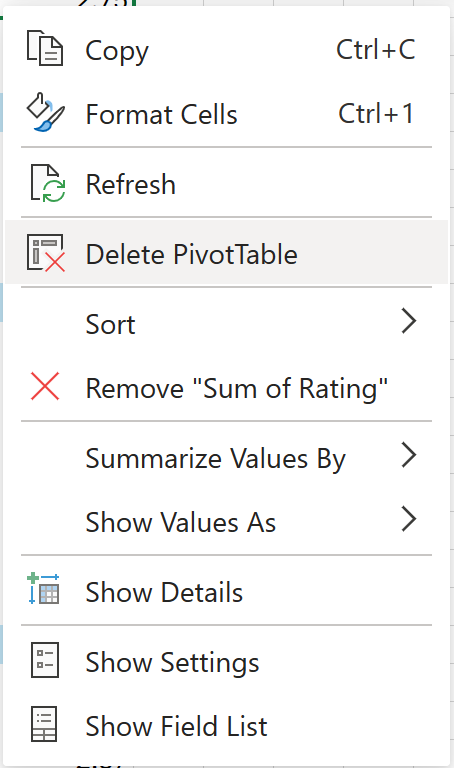
- Виберіть Видалити зведену таблицю.
Ви також можете виділити всю зведену таблицю, натиснувши клавішу Ctrl+A, а потім натисніть клавішу Delete.
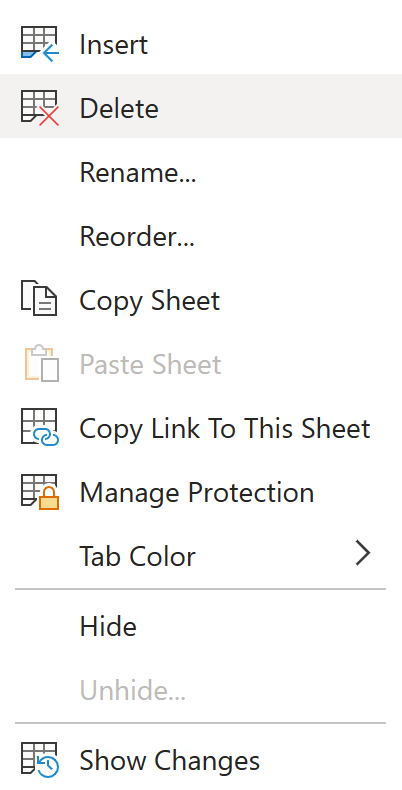
Якщо зведену таблицю розташовано на окремому аркуші, який не містить інших даних, які потрібно зберегти, клацніть вкладку аркуша правою кнопкою миші та виберіть видалити:
Докладні відомості про використання зведених таблиць у вебпрограма Excel
Примітка.
Зведена таблиця на пристрої iPad доступна для користувачів, які працюють у програмі Excel на пристрої iPad версії 2.82.205.0 і новіших. Щоб отримати доступ до цієї функції, переконайтеся, що програму оновлено до найновішої версії через App Store.
Щоб видалити зведену таблицю з книги:
Торкніться клітинки у зведеній таблиці та утримуйте її, щоб відобразити контекстне меню.
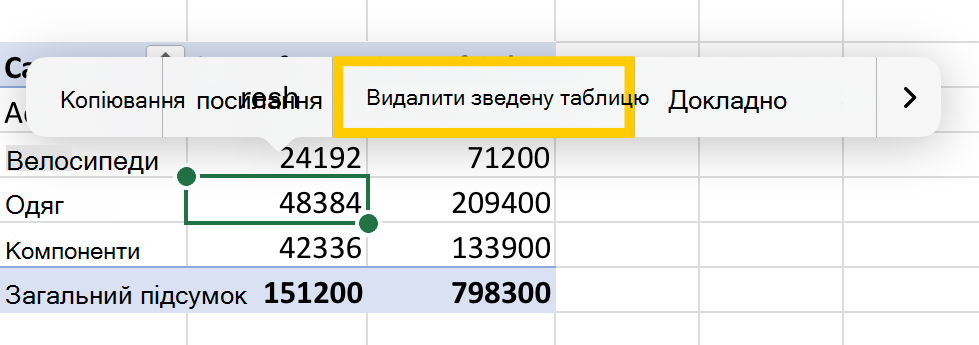
Торкніться елемента Видалити зведену таблицю.
Також можна вибрати всю зведену таблицю та натиснути клавішу Delete на клавіатурі.
Порада.
Щоб відобразити клавіатуру на пристрої iPad, торкніться клітинки за межами діапазону зведеної таблиці, а потім торкніться рядка формул у верхній частині області аркуша: 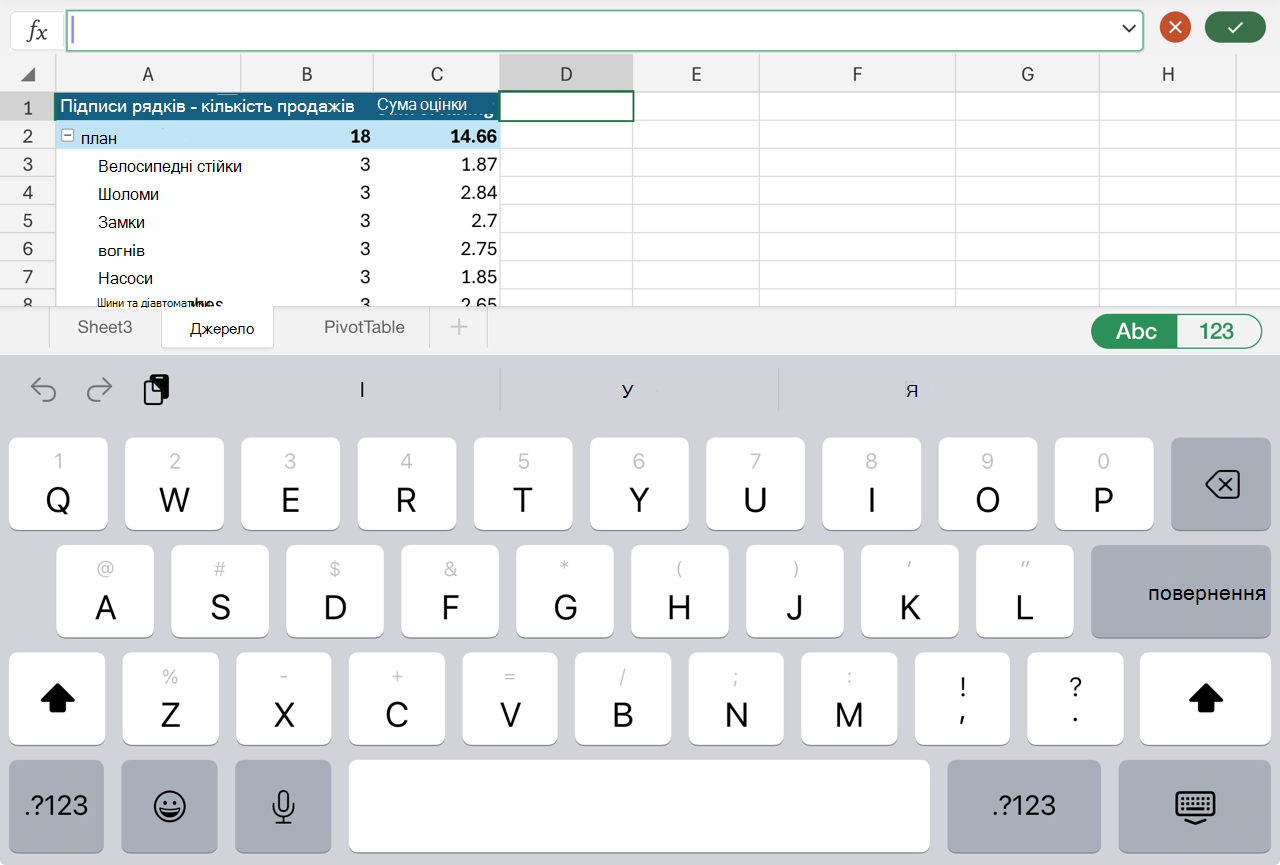
Якщо зведену таблицю розташовано на окремому аркуші, який не містить інших даних, які потрібно зберегти, торкніться вкладки Аркуш у нижній частині екрана та виберіть видалити:

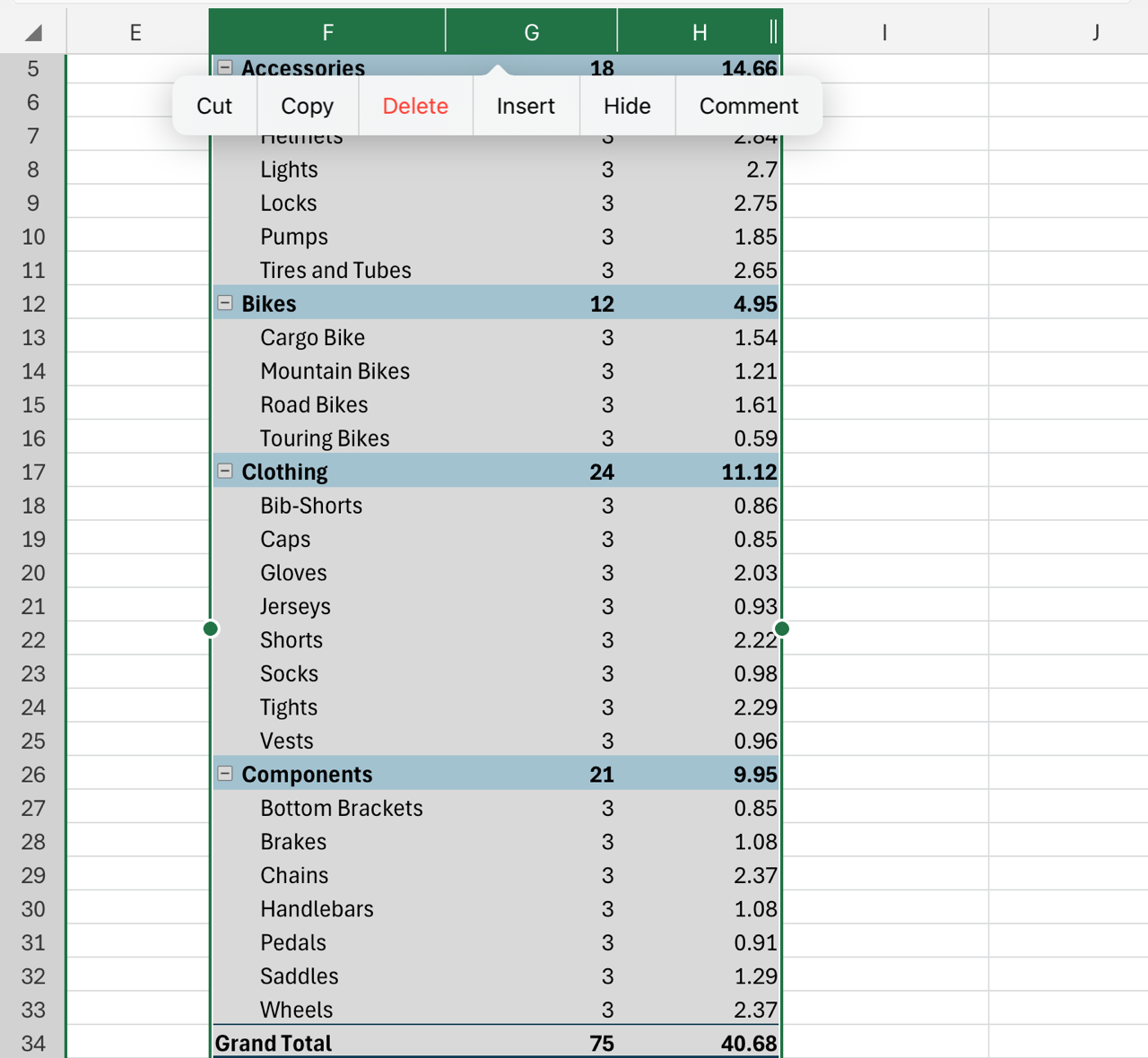
Крім того, ви можете видалити рядки або стовпці , які охоплюють весь діапазон зведеної таблиці, якщо вони не містять інших даних, які потрібно зберегти:
Потрібна додаткова довідка?
Ви завжди можете поставити запитання експерту в спільноті tech Excel або отримати підтримку в спільнотах.
