
На комп'ютері Mac? Див. статтю Автоматична перевірка наявності оновлень Office для Mac.
Якщо ви не знаєте, яка у вас версія Microsoft 365 або Office, див. статтю Яку версію Office я використовую?
Оновлення Microsoft 365 або Office для Windows
Щоб перевірити наявність оновлень Microsoft 365 або Office для Windows, виконайте такі дії:
Відкрийте будь-яку програму Microsoft 365, наприклад Word, і створіть новий документ.
Перейдіть дорозділу Обліковий записфайлу> (або Обліковий запис Office, якщо ви відкрили класичну програму Outlook).
У розділі Відомості про продукт натисніть кнопку Оновити параметри>оновити зараз.
Примітка.
Можливо, спочатку знадобиться клацнути Увімкнути оновлення, якщо параметр Оновити зараз не відображається.
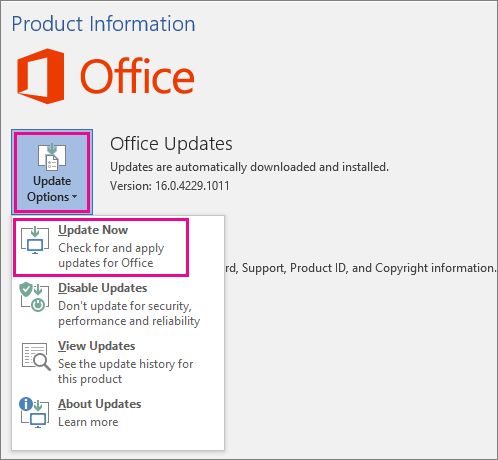
Закрийте вікно "Ви оновлено!" або "Оновлення інстальовано", після того як Microsoft 365 або Office буде завершено перевірку наявності та інсталяції оновлень.
Також можна скористатися кнопкою Параметри оновлення, щоб вимкнути Оновлення або переглянути Оновлення, інстальовані раніше.
Microsoft 365 або Office для Windows Update не працюють?
Якщо оновлення Microsoft 365 або Office для Windows не працює:
- Переконайтеся, що комп'ютер підключено до Інтернету.
- Якщо немає кнопки Параметри оновлення та є лише кнопка Про програму, у вас інстальовано корпоративну ліцензію або ваша компанія використовує Групова політика для керування оновленнями Microsoft 365 або Office. Спробуйте натиснути кнопку Оновлення Microsoft або зверніться до служби підтримки вашої компанії.
- Відомості про те, як завантажити оновлення вручну, див. в статті Оновлення Office.
- Якщо ви хочете оновити Office, але не можете відкрити жодну з програм Office, спробуйте відновити пакет Office.
Додаткові відомості
Останні оновлення для версій Office, у яких використовується інсталятор Windows (MSI)