Якщо у вас є продукт Microsoft 365 для бізнесу, ви можете завантажити й інсталювати Microsoft 365 або Microsoft 365 в автономному режимі за допомогою засобу розгортання Microsoft 365 (ODT). Його призначено для корпоративних середовищ і він запускається з командного рядка, що робить процедуру трохи складнішою, але дає змогу інсталювати Office на одному пристрої.
Щоб інсталювати та активувати програми Microsoft 365, потрібно мати ліцензію Microsoft 365 або Microsoft 365. Щоб дізнатися, чи є у вас продукт або ліцензія Microsoft 365 для бізнесу, див. статтю Визначення наявності ліцензії або продукту Microsoft 365 для бізнесу.
- Створіть на жорсткому диску папку ODT. У цьому прикладі ми створимо її на диску c:\. Шлях до неї виглядатиме так: c:\ODT.
- Завантажте засіб розгортання Microsoft 365 із Центру завантажень Microsoft. Виберіть Зберегти як і збережіть файл у папці завантажень.
- У папці "Завантаження" двічі клацніть EXE-файл засобу розгортання Office, щоб його інсталювати.
- Якщо з’явиться повідомлення служби захисту користувачів Дозволити цій програмі вносити зміни на вашому пристрої?, натисніть кнопку Так.
- Прийміть Умови ліцензії на програмний продукт Microsoft, а потім натисніть кнопку Continue.
- У діалоговому вікні Пошук папки виберіть папку ODT , створену раніше, а потім натисніть кнопку OK.
Крок 2. Завантаження та інсталяція Office
Нижче наведено докладні інструкції з завантаження та інсталяції 32- або 64-розрядної версії Програми Microsoft 365 для підприємств або Програми Microsoft 365 для бізнесу.
Якщо у вас є план Програми Microsoft 365 для бізнесу або Microsoft 365 Бізнес Стандарт, завантажте Програми Microsoft 365 для бізнесу версію. Для всіх інших планів завантажте версію Програми Microsoft 365 для підприємств. Якщо ви не впевнені, яку саме версію вам слід інсталювати, ознайомтеся з такими матеріалами:
Яку версію Office потрібно інсталювати?
Інсталяція 32-розрядної версії Office365_ProPlus
Крок 1. Інсталяція 32-розрядної версії Програми Microsoft 365 для підприємств
Відкрийте Блокнот на своєму комп’ютері.
Скопіюйте та вставте в пустий текстовий файл у Блокноті такий код:
<Configuration>
  <Add OfficeClientEdition="32">
    <Product ID="O365ProPlusRetail">
      <Language ID="en-us" />
    </Product>
  </Add>
</Configuration>
Примітка.
Код <> мови в наведеному вище коді призначено для англійської версії "en-us". Щоб завантажити пакет Office іншою мовою, необхідно замінити текст між лапками на код потрібної мови. Якщо ви не знаєте, що це таке, скористайтеся URL-адресою для цієї статті, щоб переглянути свій ідентифікатор мови, наприклад "support.office.com/<це ваш ідентифікатор> мови або стаття". У щойно скопійованому тексті замініть слово "en-us" в цьому рядку, <language ID="your language ID" />.
Збережіть файл з іменем installOfficeProPlus32.xml у папці ODT.
Натисніть кнопку Пуск, введіть виконати, а потім виберіть програму Запустити робочий стіл, щоб відкрити її.
У діалоговому вікні "Виконати" введіть наведений нижче текст.
-
c:\odt\setup.exe /download installOfficeProPlus32.xml
Натисніть кнопку OK.
Якщо з’явиться повідомлення служби захисту користувачів №№Дозволити цій програмі вносити зміни на вашому пристрої?, натисніть кнопку Так.
З’явиться пусте діалогове вікно зі шляхом c:\ODT\setup.exe в рядку заголовка. Після цього має початися завантаження файлів інсталяції Office до папки ODT на комп’ютері.
Це може тривати деякий час, проте вам може здаватися, ніби нічого не відбувається. Ви зрозумієте, що інсталяцію завершено, коли діалогове вікно закриється, а в папці ODT з’явиться нова папка з іменем Office.
Коли завантаження файлів завершиться, відкрийте діалогове вікно Виконати ще раз. Тепер введіть такий текст:
-
c:\odt\setup.exe /configure installOfficeProPlus32.xml
Натисніть кнопку OK.
Якщо з’явиться повідомлення служби захисту користувачів №№Дозволити цій програмі вносити зміни на вашому пристрої?, натисніть кнопку Так.
Після цього має початись інсталяція.
Крок 2. Активація та оновлення Office
Коли завершиться інсталяція Office, цей пакет потрібно активувати. Переконайтеся, що комп’ютер підключено до Інтернету, і відкрийте будь-яку програму Office (наприклад, Word або Excel).
Потім відкрийте наявний документ або створіть новий документ і виберітьПункт Обліковий записфайлу>. Office має активуватись автоматично.
Активувавши Office, перед початком роботи обов’язково інсталюйте останні оновлення. У тому ж документі клацніть Параметри оновлення, а потім у розкривному списку виберіть пункт Оновити зараз.
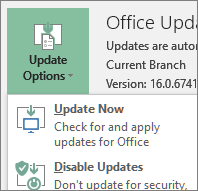
Якщо нічого не відбувається, закрийте програму та повторіть кроки 2 та 3, щоб оновити Office зі сторінки облікового запису.
Чи допомогли ці інструкції? Якщо так, повідомте нам про це, вибравши відповідний варіант у нижній частині статті. Якщо ні, а проблему з інсталяцією пакета Office вирішити не вдалося, розкажіть нам, що саме ви намагалися зробити та з чим виникли ускладнення. Ми використаємо цей відгук, щоб ретельно перевірити інструкції та надати додаткові відомості.
Інсталяція 64-розрядної версії Office365_ProPlus
Крок 1. Інсталяція 64-розрядної версії Програми Microsoft 365 для підприємств
Відкрийте Блокнот на своєму комп’ютері.
Скопіюйте та вставте в пустий текстовий файл у Блокноті такий код:
<Configuration>
  <Add OfficeClientEdition="64">
    <Product ID="O365ProPlusRetail">
      <Language ID="en-us" />
    </Product>
  </Add>
</Configuration>
Примітка.
Код <> мови в наведеному вище коді призначено для англійської версії "en-us". Щоб завантажити пакет Office іншою мовою, необхідно замінити текст між лапками на код потрібної мови. Якщо ви не знаєте, що це таке, скористайтеся URL-адресою для цієї статті, щоб переглянути свій ідентифікатор мови, наприклад "support.office.com/<це ваш ідентифікатор> мови або стаття". У щойно скопійованому тексті замініть слово "en-us" в цьому рядку, <language ID="your language ID" />.
Збережіть файл з іменем installOfficeProPlus64.xml у папці ODT.
Натисніть кнопку Пуск, введіть виконати, а потім виберіть програму Запустити робочий стіл, щоб відкрити її.
У діалоговому вікні "Виконати" введіть наведений нижче текст.
-
c:\odt\setup.exe /download installOfficeProPlus64.xml
Натисніть кнопку OK.
Якщо з’явиться повідомлення служби захисту користувачів №№Дозволити цій програмі вносити зміни на вашому пристрої?, натисніть кнопку Так.
З’явиться пусте діалогове вікно зі шляхом c:\ODT\setup.exe в рядку заголовка. Після цього має початися завантаження файлів інсталяції Office до папки ODT на комп’ютері.
Це може тривати деякий час, проте вам може здаватися, ніби нічого не відбувається. Ви зрозумієте, що інсталяцію завершено, коли діалогове вікно закриється, а в папці ODT з’явиться нова папка з іменем Office.
Коли завантаження файлів завершиться, відкрийте діалогове вікно Виконати ще раз. Тепер введіть такий текст:
-
c:\odt\setup.exe /configure installOfficeProPlus64.xml
Натисніть кнопку OK.
Якщо з’явиться повідомлення служби захисту користувачів №№Дозволити цій програмі вносити зміни на вашому пристрої?, натисніть кнопку Так.
Після цього має початись інсталяція.
Крок 2. Активація та оновлення Office
Коли завершиться інсталяція Office, цей пакет потрібно активувати. Переконайтеся, що комп’ютер підключено до Інтернету, і відкрийте будь-яку програму Office (наприклад, Word або Excel).
Потім відкрийте наявний документ або створіть новий документ і виберітьПункт Обліковий записфайлу>. Office має активуватись автоматично.
Активувавши Office, перед початком роботи обов’язково інсталюйте останні оновлення. У тому ж документі клацніть Параметри оновлення, а потім у розкривному списку виберіть пункт Оновити зараз.
Якщо нічого не відбувається, закрийте програму та повторіть кроки 2 та 3, щоб оновити Office зі сторінки облікового запису.
Чи допомогли ці інструкції? Якщо так, повідомте нам про це, вибравши відповідний варіант у нижній частині статті. Якщо ні, а проблему з інсталяцією пакета Office вирішити не вдалося, розкажіть нам, що саме ви намагалися зробити та з чим виникли ускладнення. Ми використаємо цей відгук, щоб ретельно перевірити інструкції та надати додаткові відомості.
Інсталяція 32-розрядної версії Office365_Business
Крок 1. Інсталяція 32-розрядної версії Програми Microsoft 365 для бізнесу
Відкрийте Блокнот на своєму комп’ютері.
Скопіюйте та вставте в пустий текстовий файл у Блокноті такий код:
<Configuration>
  <Add OfficeClientEdition="32">
    <Product ID="O365BusinessRetail">
      <Language ID="en-us" />
    </Product>
  </Add>
</Configuration>
Примітка.
Код <> мови в наведеному вище коді призначено для англійської версії "en-us". Щоб завантажити пакет Office іншою мовою, необхідно замінити текст між лапками на код потрібної мови. Якщо ви не знаєте, що це таке, скористайтеся URL-адресою для цієї статті, щоб переглянути свій ідентифікатор мови, наприклад "support.office.com/<це ваш ідентифікатор> мови або стаття". У щойно скопійованому тексті замініть слово "en-us" в цьому рядку, <language ID="your language ID" />.
Збережіть файл з іменем installOfficeBusRet32.xml у папці ODT.
Натисніть кнопку Пуск, введіть виконати, а потім виберіть програму Запустити робочий стіл, щоб відкрити її.
У діалоговому вікні "Виконати" введіть наведений нижче текст.
-
c:\odt\setup.exe /download installOfficeBusRet32.xml
Натисніть кнопку OK.
Якщо з’явиться повідомлення служби захисту користувачів Дозволити цій програмі вносити зміни на вашому пристрої?, натисніть кнопку OK.
З’явиться пусте діалогове вікно зі шляхом c:\ODT\setup.exe в рядку заголовка. Після цього має початися завантаження файлів інсталяції Office до папки ODT на комп’ютері.
Це може тривати деякий час, проте вам може здаватися, ніби нічого не відбувається. Ви зрозумієте, що інсталяцію завершено, коли діалогове вікно закриється, а в папці ODT з’явиться нова папка з іменем Office.
Коли завантаження файлів завершиться, відкрийте діалогове вікно Виконати ще раз. Тепер введіть такий текст:
-
c:\odt\setup.exe /configure installOfficeBusRet32.xml
Натисніть кнопку OK.
Якщо з’явиться повідомлення служби захисту користувачів Дозволити цій програмі вносити зміни на вашому пристрої?, натисніть кнопку OK.
Після цього має початись інсталяція.
Крок 2. Активація та оновлення Office
Коли завершиться інсталяція Office, цей пакет потрібно активувати. Переконайтеся, що комп’ютер підключено до Інтернету, і відкрийте будь-яку програму Office (наприклад, Word або Excel).
Потім відкрийте наявний документ або створіть новий документ і виберітьПункт Обліковий записфайлу>. Office має активуватись автоматично.
Активувавши Office, перед початком роботи обов’язково інсталюйте останні оновлення. У тому ж документі клацніть Параметри оновлення, а потім у розкривному списку виберіть пункт Оновити зараз.
Якщо нічого не відбувається, закрийте програму та повторіть кроки 2 та 3, щоб оновити Office зі сторінки облікового запису.
Чи допомогли ці інструкції? Якщо так, повідомте нам про це, вибравши відповідний варіант у нижній частині статті. Якщо ні, а проблему з інсталяцією пакета Office вирішити не вдалося, розкажіть нам, що саме ви намагалися зробити та з чим виникли ускладнення. Ми використаємо цей відгук, щоб ретельно перевірити інструкції та надати додаткові відомості.
Інсталяція 64-розрядної версії Office365_Business
Крок 1. Інсталяція 64-розрядної версії Програми Microsoft 365 для бізнесу
Відкрийте Блокнот на своєму комп’ютері.
Скопіюйте та вставте в пустий текстовий файл у Блокноті такий код:
<Configuration>
  <Add OfficeClientEdition="64">
    <Product ID="O365BusinessRetail">
      <Language ID="en-us" />
    </Product>
  </Add>
</Configuration>
Примітка.
Код <> мови в наведеному вище коді призначено для англійської версії "en-us". Щоб завантажити пакет Office іншою мовою, необхідно замінити текст між лапками на код потрібної мови. Якщо ви не знаєте, що це таке, скористайтеся URL-адресою для цієї статті, щоб переглянути свій ідентифікатор мови, наприклад "support.office.com/<це ваш ідентифікатор> мови або стаття". У щойно скопійованому тексті замініть слово "en-us" в цьому рядку, <language ID="your language ID" />.
Збережіть файл з іменем installOfficeBusRet64.xml у папці ODT.
Натисніть кнопку Пуск, введіть виконати, а потім виберіть програму Запустити робочий стіл, щоб відкрити її.
У діалоговому вікні "Виконати" введіть наведений нижче текст.
-
c:\odt\setup.exe /download installOfficeBusRet64.xml
Натисніть кнопку OK.
Якщо з’явиться повідомлення служби захисту користувачів №№Дозволити цій програмі вносити зміни на вашому пристрої?, натисніть кнопку Так.
З’явиться пусте діалогове вікно зі шляхом c:\ODT\setup.exe в рядку заголовка. Після цього має початися завантаження файлів інсталяції Office до папки ODT на комп’ютері.
Це може тривати деякий час, проте вам може здаватися, ніби нічого не відбувається. Ви зрозумієте, що інсталяцію завершено, коли діалогове вікно закриється, а в папці ODT з’явиться нова папка з іменем Office.
Коли завантаження файлів завершиться, відкрийте діалогове вікно Виконати ще раз. Тепер введіть такий текст:
-
c:\odt\setup.exe /configure installOfficeBusRet64.xml
Натисніть кнопку OK.
Якщо з’явиться повідомлення служби захисту користувачів №№Дозволити цій програмі вносити зміни на вашому пристрої?, натисніть кнопку Так.
Після цього має початись інсталяція.
Крок 2. Активація та оновлення Office
Коли завершиться інсталяція Office, цей пакет потрібно активувати. Переконайтеся, що комп’ютер підключено до Інтернету, і відкрийте будь-яку програму Office (наприклад, Word або Excel).
Потім відкрийте наявний документ або створіть новий документ і виберітьПункт Обліковий записфайлу>. Office має активуватись автоматично.
Активувавши Office, перед початком роботи обов’язково інсталюйте останні оновлення. У тому ж документі клацніть Параметри оновлення, а потім у розкривному списку виберіть пункт Оновити зараз.
Якщо нічого не відбувається, закрийте програму та повторіть кроки 2 та 3, щоб оновити Office зі сторінки облікового запису.
Чи допомогли ці інструкції? Якщо так, повідомте нам про це, вибравши відповідний варіант у нижній частині статті. Якщо ні, а проблему з інсталяцією пакета Office вирішити не вдалося, розкажіть нам, що саме ви намагалися зробити та з чим виникли ускладнення. Ми використаємо цей відгук, щоб ретельно перевірити інструкції та надати додаткові відомості.

