
Стандартним параметром для тексту у стовпцях списку є звичайний текст. Проте, вибравши параметр стовпця форматованого тексту , можна настроїти колір, розмір або стиль або виправлення тексту. Щоб створити стовпець форматованого тексту, потрібно змінити рівень дозволів або вище.
Створення стовпця форматованого тексту
Примітка.
Екран виглядає інакше, ніж у наведених тут прикладах? Можливо, адміністратор установив класичний інтерфейс у списку або ви використовуєте попередню версію. Якщо так, див. статтю Форматування тексту під заголовками стовпців у списках. Якщо ви власник списку, власник сайту або адміністратор, див. статтю Змінення стандартного інтерфейсу для списків або бібліотек документів із нового або класичного подання, щоб дізнатися, як установити стандартний інтерфейс.
- Відкрийте список, для якого потрібно створити стовпець розширеного форматованого тексту.
- Прокрутіть список праворуч, а потім виберіть + Додати стовпець або +.
- У меню виберіть пункт Кілька рядків тексту.
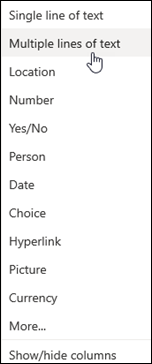
- Введіть ім'я та опис стовпця.
- Натисніть кнопку Додаткові параметри, а потім виберіть параметр Використовувати розширений форматований текст (форматований текст із зображеннями, таблицями та гіперпосиланнями).

- Натисніть кнопку Зберегти.
Редагування стовпця розширеного форматованого тексту
Відкрийте список, який потрібно змінити.
Виберіть елемент списку, клацніть його правою кнопкою миші та виберіть Редагувати.

Поруч із написом Текст клацніть
 олівців, щоб відкрити вікно Редагування.

Зверніть увагу, що в поданні швидкого редагування не можна редагувати стовпець розширеного форматованого тексту.Додайте текст і відформатуйте його будь-яким способом (змініть шрифт, розмір шрифту, колір шрифту, виділення, жирний шрифт, курсив, підкреслення, пункти маркірованого списку, нумерацію тощо.

- Щоб отримати доступ до додаткових параметрів форматування, клацніть три крапки (...) і виберіть його зі списку.
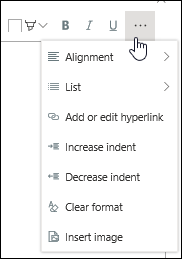
- Якщо потрібно застосувати будь-яке форматування в таблиці нижче, виберіть повернутися до класичного оформлення в нижній частині вікна Редагування.
Функції класичного редактора форматованого тексту, які не підтримуються в редакторі сучасного форматованого тексту: Закреслення по тексту Підрядковий, надрядковий Абзац зліва направо, справа наліво Вирівнювання за шириною Стилі Редагування джерела HTML виправлень > Виправлення > . Вибір елементів на сторінці на основі елементів HTML Перетворення виправлень > на формат HTML на XHMTL Виправлення > . Виберіть мову Вставити > таблицю Вставлення > зображення передавання на сайт Вставлення > файлу передавання на сайт Вставити > код вбудовування - Щоб отримати доступ до додаткових параметрів форматування, клацніть три крапки (...) і виберіть його зі списку.
Якщо ви внесли будь-які зміни, перейдіть на вкладку Редагування та натисніть кнопку Зберегти.
Натисніть кнопку Зберегти.
Коментування цієї статті
Ця стаття допомогла вам? Якщо так, повідомте нам про це, вибравши відповідний варіант унизу цієї сторінки. Якщо ні, розкажіть, що саме не було зрозуміло чи згадано. Ці відомості допоможуть нам ретельно перевірити факти, додати вказівки та оновити цю статтю.