
Microsoft Authenticator підтримує імпорт паролів із будь-якого браузера, який може експортувати збережені паролі.
Примітка.
З липня 2025 року функція автозаповнення в Authenticator припинить роботу, а з серпня 2025 року паролі більше не будуть доступні в Authenticator. Докладні відомості.
Крок 1. Експорт паролів із поточного диспетчера паролів
Щоб дізнатися, як експортувати паролі, виберіть наявний диспетчер паролів із заголовків нижче. Якщо зараз не підтримується наявний диспетчер паролів, виберіть кроки для експорту за допомогою файлу даних із роздільниками-комами (CSV).
Щоб отримати додаткові відомості, клацніть заголовки нижче.
Експорт паролів із Apple iCloud
Відкрийте браузер Safari, натисніть кнопку Safari та відкрийте меню Параметри.
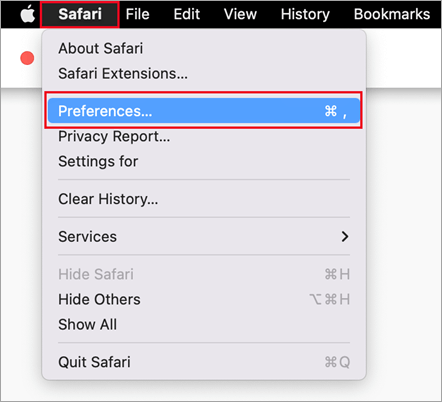
Перейдіть на вкладку Паролі та підтвердьте свою особу, ввівши PIN-код, пароль пристрою, відбитки пальців або розпізнавання обличчя.
Клацніть піктограму з трьома крапками та виберіть пункт Експортувати паролі.
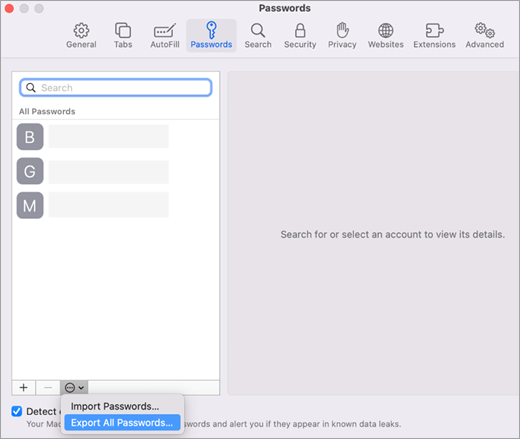
Збережіть CSV-файл на комп'ютері.
Коли все буде готово, перейдіть до кроку 2, імпортуючи паролі.
Експорт паролів із Google Chrome на пристрої з Android
Користувачі Google Chrome в Android можуть імпортувати свої паролі безпосередньо зі свого телефону за допомогою кількох простих кроків.
- Увійдіть у браузер Google Chrome на телефоні.
- Торкніться
 на панелі інструментів, а потім торкніться елемента Настройки.
 - У розділі Настройки виберіть Диспетчер паролів.
- Торкніться
 , а потім виберіть Експортувати паролі.
 - Торкніться елемента Експорт , щоб почати експорт.
- Виберіть розташування, у якому потрібно зберегти CSV-файл, і натисніть кнопку Зберегти.
Коли все буде готово, перейдіть до кроку 2, імпортуючи паролі.
Експорт паролів із Google Chrome на пристрої з iOS
Користувачі Google Chrome на телефонах Apple можуть імпортувати свої паролі безпосередньо зі свого телефону за допомогою кількох простих кроків.
Увійдіть у браузер Google Chrome на телефоні.
Торкніться
на панелі інструментів, а потім торкніться елемента Настройки.Торкніться елемента Диспетчер паролів.
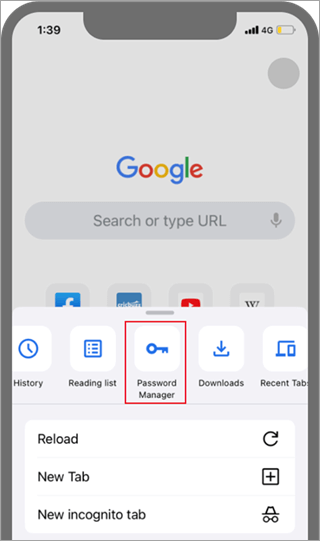
Прокрутіть униз і торкніться елемента Експортувати паролі.
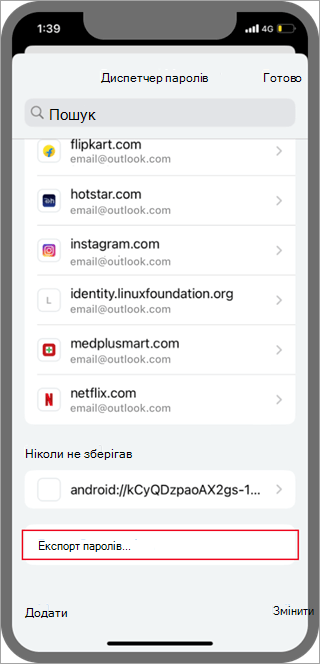
Підтвердьте свою особу, використовуючи PIN-код, відбиток пальця або розпізнавання обличчя, щоб почати експорт.
Коли все буде готово, перейдіть до кроку 2, імпортуючи паролі.
Експорт паролів із Microsoft Edge
- Відкрийте Microsoft Edge і перейдіть до розділу Настройки.
- На вкладці Профілі в розділі Гаманець виберіть Пункт Паролі.
- Клацніть піктограму з трьома крапками і виберіть Експортувати паролі.
- Виберіть розташування та ім'я файлу паролів , який буде CSV-файлом.
Коли все буде готово, перейдіть до кроку 2, імпортуючи паролі.
Експорт паролів з 1password
Важливо
1Password дає змогу експортувати паролі лише з класичної програми (Windows/Mac/Linux).
Відкрийте програму 1Password на комп'ютері та ввійдіть у свій обліковий запис.
Виберіть Файл, натисніть кнопку Експорт і виберіть обліковий запис, з якого потрібно експортувати дані.
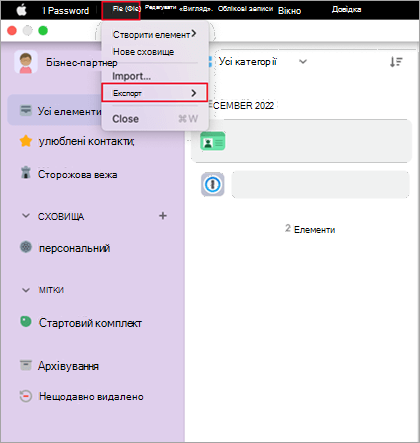
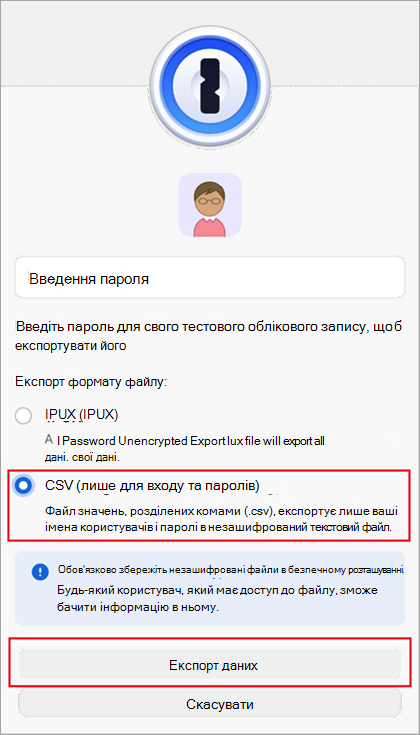
Підтвердьте свою особу, використовуючи пароль облікового запису 1Password.
Виберіть CSV як формат файлу експорту та натисніть кнопку Експортувати дані.
Виберіть розташування для збереження даних 1Password і натисніть кнопку Відкрити.
Коли все буде готово, перейдіть до кроку 2, імпортуючи паролі.
Експорт паролів із Firefox
Важливо
Firefox дозволяє експортувати паролі лише з браузера для настільних комп'ютерів, тому для цього потрібно мати браузер Firefox для настільних комп'ютерів.
Увійдіть у найновішу версію Firefox на робочому столі та натисніть кнопку меню
 верхньому правому куті.
Виберіть Пункт Паролі.
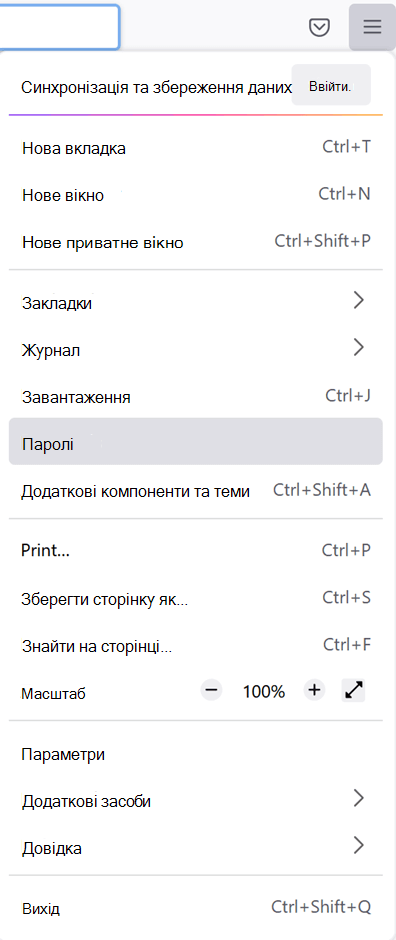
На сторінці входу в Firefox клацніть
, виберіть Експортувати логіни, а потім підтвердьте свій намір, натиснувши кнопку Експорт.
Підтвердьте свою особу, ввівши PIN-код, пароль пристрою або перевіривши відбитки пальців. Після успішної ідентифікації Firefox експортує паролі у форматі CSV до вибраного розташування.
Коли все буде готово, перейдіть до кроку 2, імпортуючи паролі.
Експорт паролів з LastPass
Важливо
LastPass дозволяє експортувати паролі лише з браузера для настільних комп'ютерів.
Увійдіть на веб-сайт LastPass і виберіть Додаткові параметри, а потім натисніть кнопку Експорт.
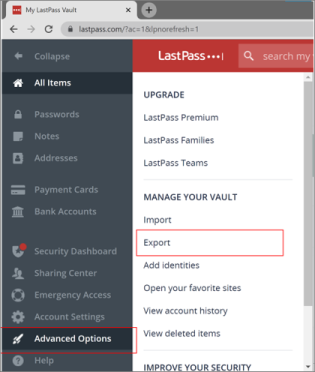
Підтвердьте свою особу за допомогою головного пароля LastPass.
CSV-файл буде збережено на комп'ютері.
Коли все буде готово, перейдіть до кроку 2, імпортуючи паролі.
Експорт пароля з Bitwarden
Важливо
Bitwarden підтримує лише експорт паролів із браузера для настільних комп'ютерів.
Увійдіть у Bitwarden і виберіть ToolsExport vault (Знаряддя>, експорт сховища).
Виберіть CSV як формат файлу.
Введіть основний пароль Bitwarden і натисніть кнопку Експортувати сховище , щоб почати експорт.

Коли все буде готово, перейдіть до кроку 2, імпортуючи паролі.
Експорт пароля з Dashlane
Важливо
Dashlane підтримує лише експорт паролів із браузера для настільних комп'ютерів.
Увійдіть у Dashlane і у верхньому правому куті виберіть меню Мій обліковий запис .
Виберіть пункт Налаштування.

Виберіть Експортувати дані та підтвердьте свою особу за допомогою головного пароля Dashlane.
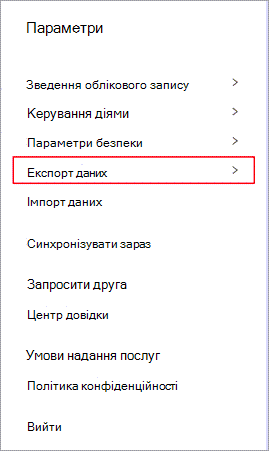
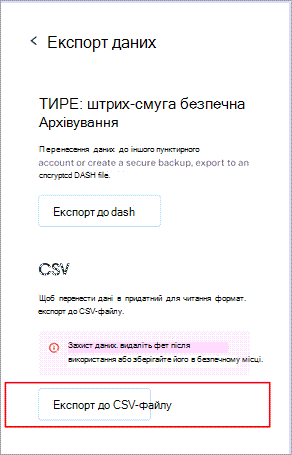
Виберіть Експорт до CSV-файлу. Dashlane збереже ZIP-файл із CSV-файлом у стандартному розташуванні для завантаження.
Коли все буде готово, перейдіть до кроку 2, імпортуючи паролі.
З Північного Переходу
Важливо
NordPass підтримує лише експорт паролів із браузера для настільних комп'ютерів.
Увійдіть у NordPass і виберіть Настройки.

Виберіть Експортувати елементи та підтвердьте свою особу за допомогою головного пароля NordPass.

Збережіть CSV-файл на комп'ютері.
Коли все буде готово, перейдіть до кроку 2, імпортуючи паролі.
Експорт паролів із RoboForm
Важливо
RoboForm дозволяє експортувати паролі лише зі своєї програми для Windows або Mac.
Запустіть RoboForm із комп'ютера та ввійдіть у свій обліковий запис.
У меню RoboForm виберіть Пункт Параметри .
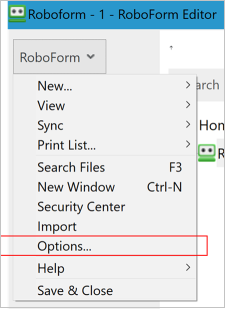
Виберіть елемент Бізнес-партнер & Експорт даних>.

Виберіть безпечне розташування для збереження експортованого файлу. Виберіть Елемент Logins as the Data type (Тип даних), а потім – CSV-файл як формат, а потім натисніть кнопку Export (Експорт).
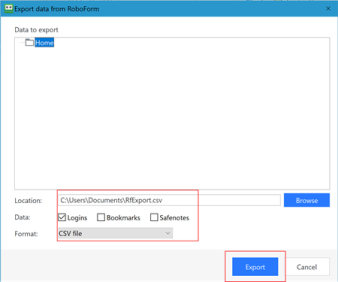
У повідомленні про підтвердження натисніть кнопку Так , і CSV-файл буде збережено у вибраному розташуванні.

Коли все буде готово, перейдіть до кроку 2, імпортуючи паролі.
Експорт паролів за допомогою створення CSV-файлу
Якщо вашого браузера немає в списку, виконайте кроки, описані в браузері, щоб експортувати паролі до нешифрованого CSV-файлу.
Крок 2. Імпорт паролів до Microsoft Authenticator
Клацніть на заголовки нижче для отримання додаткової інформації.
Імпорт паролів за допомогою Microsoft Authenticator
Перенесіть експортований файл паролів із кроку 1 вище на телефон з Android або iOS.
Важливо
Паролі відображаються в CSV-файлі для всіх користувачів, які мають CSV-файл. Завжди використовуйте безпечний спосіб перенесення, наприклад OneDrive.
Завантажте файл спільного пароля на мобільний пристрій.
Відкрийте програму Authenticator та торкніться
 паролі".
Торкніться
а потім – Настройки.Прокрутіть униз до розділу Імпорт паролів і виберіть спосіб імпорту.
Дотримуйтеся вказівок, щоб вибрати CSV-файл та імпортувати паролі.
Важливо
Імпортувавши паролі, видаліть CSV-файл із робочого стола або мобільного телефону.
Імпорт паролів до Microsoft Authenticator за допомогою спільного доступу
Перенесіть експортований файл паролів із кроку 1 вище на телефон з Android або iOS.
Важливо
Паролі відображаються в CSV-файлі для всіх користувачів, які мають CSV-файл. Завжди використовуйте безпечний спосіб перенесення, наприклад OneDrive.
Завантажте файл спільного пароля на мобільний пристрій.
Надайте автентифікатору доступ до завантаженого файлу паролів, щоб почати імпорт.
Важливо
Імпортувавши паролі, видаліть CSV-файл із робочого стола або мобільного телефону.