
Search CoachПорадник з пошуку – це програма із вкладками, яку можна додати до будь-якого класу Teams, щоб допомогти учням розвивати навички цифрової грамотності в підтримуваному середовищі. Після ознайомлення з ранніми послідовниками Порадник з пошуку тепер доступна для всіх викладачів у режимі приватної підготовчої версії. Дізнайтеся більше про Search CoachПорадник з пошуку.
Щоб інсталювати Порадник з пошуку для свого клієнта, потрібно завантажити програму Порадник з пошуку і налаштувати політики дозволів організації.
Важливо
Ці інструкції призначено для ІТ-адміністраторів, щоб надати доступ до Порадник з пошуку викладачам своєї організації. Якщо ІТ-адміністратор уже включив Порадник з пошуку у доступ до класу, дізнайтеся, як додати його до команди класу.
1. Спочатку завантажте файл Порадник з пошуку Zip тут.
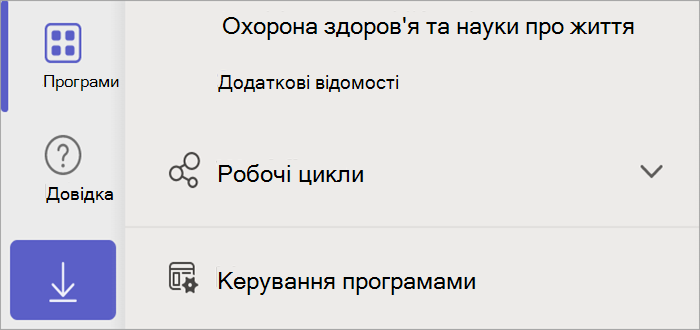
3. Виберіть "Програми", а потім – "Керування програмами".
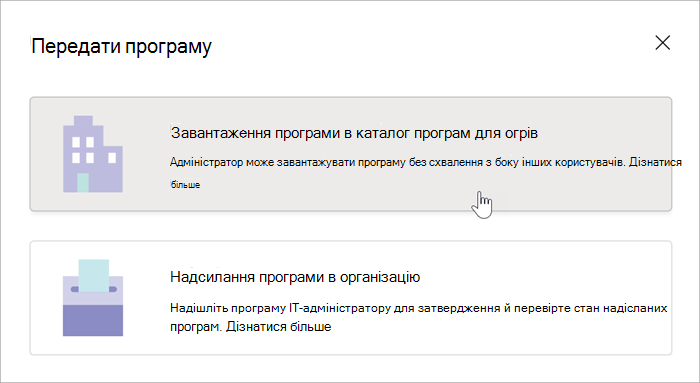
4. Виберіть "Завантажити програму".
5. Виберіть елемент "Завантажити програму в каталог програм організації".
6. Виберіть ZIP-файл зі списку завантажень або будь-якого іншого розташування, щоб зберегти його, а потім натисніть кнопку Відкрити.
7. Далі увійдіть як адміністратор.
8. Виберіть AdminAdmin, а потім виберіть Показати всі.
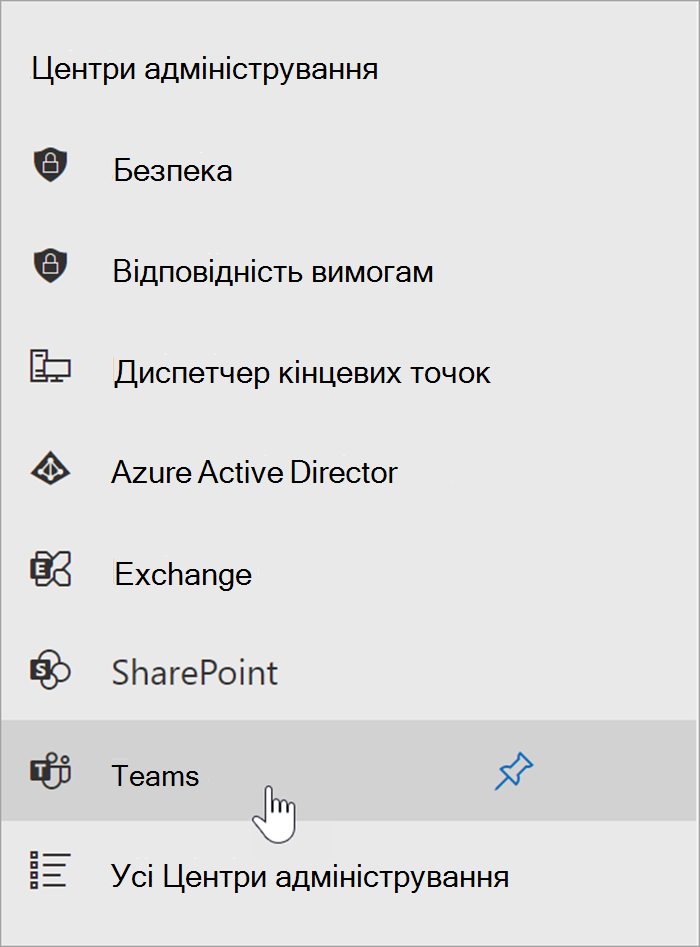
9. Прокрутіть униз, щоб вибрати Teams у Admin центрах.
10. Виберіть політики дозволів програм > Teams.
11. Виберіть "Глобальні" або користувацькі політики, Порадник з пошуку доступ до яких потрібно віднести.
12. Якщо в категорії "Спеціальні програми" встановлено значення "Дозволити всі програми", Порадник з пошуку мають бути доступні для викладачів, і їх можна спрямовувати до інструкцій з інсталяції команд класу.
Якщо для параметра "Користувацькі програми" встановлено значення "Дозволити певні програми та блокувати всі інші", потрібно буде додати Порадник з пошуку до дозволених програм.
13. Виберіть "Дозволити програмам" і виконайте пошук Порадник з пошуку.
14. Виберіть "Додати ", а потім – "Дозволити".
- Збережіть і підтвердьте зміни, як буде запропоновано.
16. Сповістіть бібліотекарів, учителів і фахівців із цифрових медіа в клієнті про доступність Порадник з пошуку і спрямуйте їх до статті "Початок роботи з Порадник з пошуку".
- Викладачі можуть додати програму Порадник з пошуку, вибравши + у каналі "Загальний" будь-якої команди класу та ввівши в пошук Порадник з пошуку. Ця вкладка з'явиться в командах викладачів і учнів.