
Зведення
Microsoft Edge Занурювач у текст Покращує спеціальні можливості читання, спрощуючи веб-сторінки, усуваючи елементи, що відволікають, і пропонуючи інструменти для читання вголос, перекладу та налаштування тексту. Це допомагає покращити розуміння прочитаного, підвищити продуктивність і покращити зручний перегляд за допомогою тем, фокусування на рядку та функцій навчання. У статті пояснюється, як увімкнути режим Занурювач у текст "Читати вголос" у Microsoft Edge.
Занурювач у текст у Microsoft Edge спрощує макети веб-сторінок, прибирає зайві елементи та допомагає налаштувати читання в Windows 10 та Windows 11. У Microsoft Edge також є багато чудових навчальних інструментів і спеціальних можливостей у Microsoft Занурювач у текст, які допомагають покращити розуміння прочитаного та покращити навчання.
Immersive ReaderЗанурювач у текст спочатку був розроблений для задоволення потреб читачів з дислексією та дисграфією. Однак кожен, хто хоче полегшити читання на своєму пристрої, може скористатися цим інструментом!
Enter Reader Mode in Immersive ReaderЗанурювач у текст
Перехід у режим читання в Занурювач у текст спростить роботу зі сторінкою, приховуючи спливаючі елементи та кнопки, що відволікають, і залишаючи лише важливі частини: текстовий і візуальний вміст. Увійшовши в режим читання, почніть використовувати такі інструменти, як "Читати вголос", " Параметри тексту" та "Параметри читання".
Щоб перейти в режим читання, перейдіть на веб-сайт, який бажаєте прочитати, використовуючи Microsoft Edge. Виберіть Enter Immersive ReaderЗанурювач у текст в адресному рядку або скористайтеся сполученням клавіш F9.
Для виходу з режиму занурення в текст виберіть в адресному рядку елемент Exit Immersive ReaderЗанурювач у текст або скористайтеся сполученням клавіш F9.
Щоб отримати додаткові відомості, перейдіть у подання для читання за допомогою Занурювач у текст в Microsoft Edge.
Порада.
Якщо піктограми Занурювач у текст не відображається в рядку адреси, текст усе одно можна переглянути в Занурювач у текст. Просто виділіть текст, який потрібно прочитати, клацніть правою кнопкою миші та виберіть у контекстному меню команду "Відкрити в Занурювач у текст".
Читання вголос у Microsoft Edge
Функція "Читати вголос" – це простий, але потужний засіб, який сприймає текст веб-сторінки на слух.
Щоб почати, натисніть кнопку "Читати вголос" на панелі інструментів Занурювач у текст. Після запуску функції "Читати вголос" у верхній частині сторінки з'являється панель інструментів стрічки. На панелі інструментів є кнопки для відтворення аудіо, переходу до наступного або попереднього абзацу та налаштування параметрів голосу. Параметри голосу дають змогу змінити голос читача та сповільнити або прискорити темп читання.
Щоб зупинити прослуховування, натисніть кнопку " Пауза" або кнопку "X", щоб закрити вікно "Читати вголос".
Порада.
Ще один спосіб отримати доступ до функції "Читати вголос" – вибрати "Настройки" та інші>інструменти, > "Прочитати вголос".
Параметри тексту в Занурювач у текст
Вибирайте з-поміж широкого спектра параметрів тексту й кольору, наприклад "Розмір тексту", "Інтервал між текстами" та "Тема сторінки", щоб покращити роботу з Занурювач у текст.
Ці параметри можна знайти в розділі "Параметри тексту" на панелі інструментів Занурювач у текст.
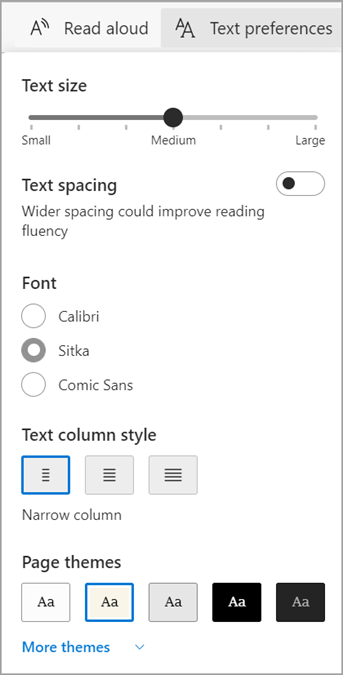
- Розмір тексту: Під надписом "Розмір тексту" перемістіть повзунок праворуч, щоб збільшити текст. Перемістіть її ліворуч, щоб зменшити шрифт.
- Інтервал текстовий. Увімкніть параметр "Текстовий інтервал", щоб збільшити інтервал між рядками тексту.
- Стиль текстового стовпця. Налаштуйте ширину ширини текстового стовпця сторінки.
- Теми сторінок: Вибирайте з великої кількості тем сторінок і варіантів кольорів, зокрема теми, натхненні спектральними фільтрами Ірлена для людей із синдромом Ірлена. Виберіть пункт "Додаткові теми ", щоб переглянути всі доступні теми.
Reading preferences in Immersive ReaderЗанурювач у текст
У параметрах читання можна активувати такі інструменти, як "Фокусування на уривку", щоб зосередитися на читанні одного, трьох або п'яти рядків одночасно, "Словник зображень", щоб побачити візуальне представлення слова, або "Переклад", щоб змінити мову тексту.
Ці інструменти доступні в розділі "Параметри читання" на панелі інструментів Занурювач у текст.
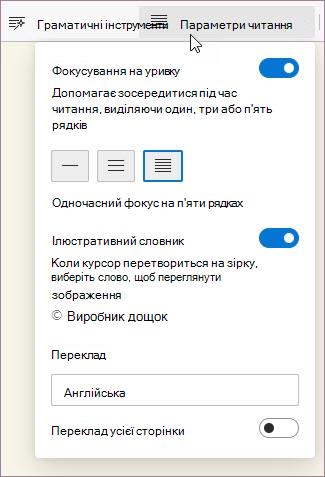
Фокусування на уривку. Фокусування на уривку звужує фокус читання до однієї, трьох або п'яти рядків у Занурювач у текст. Коли виділено лише частину тексту, вміст легше читати та сприймати.
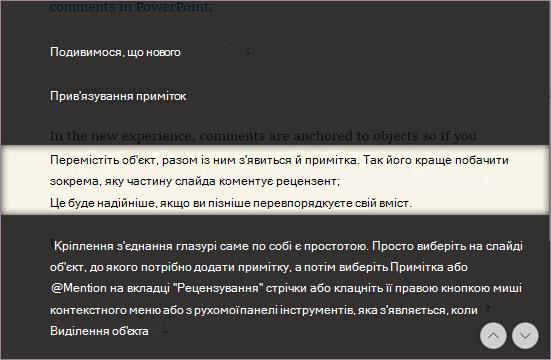
Використовуйте стрілки вгору та вниз у клавішах Занурювач у текст або вгору й вниз на клавіатурі, щоб перемістити фокус рядка вгору чи вниз на сторінці.
Перекладіть: Команда "Переклад" дає змогу змінити мову тексту, який ви читаєте. Виберіть мову зі списку та ввімкніть параметр "Переклад усієї сторінки".
Додаткові відомості
Підтримка мов у навчальних інструментах