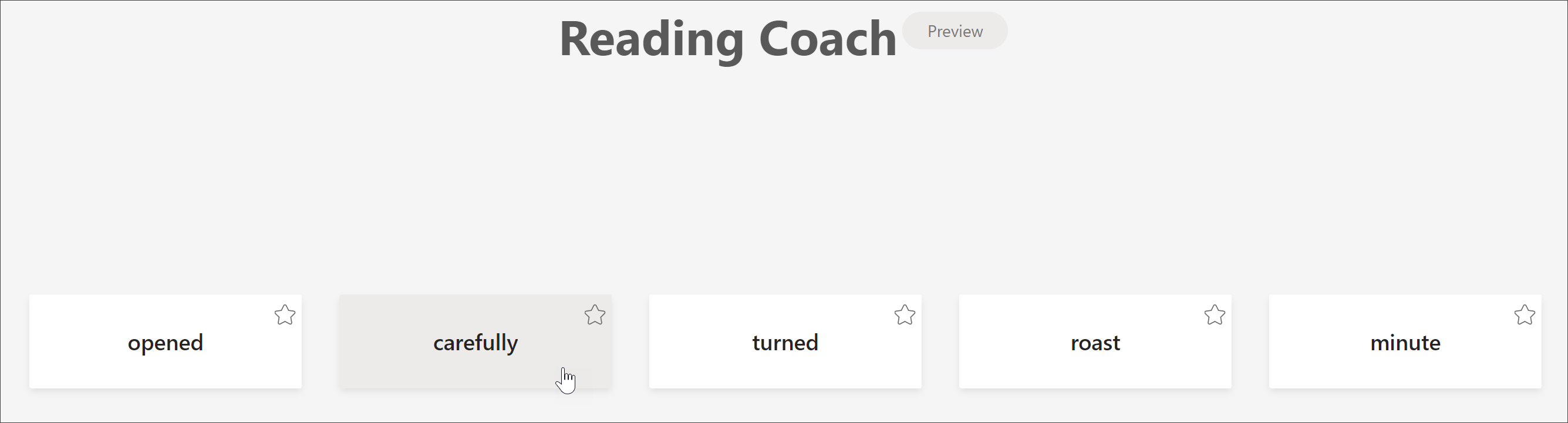
Розширюйте самостійне навчання, додаючи Тренування читання до завдань Розвитку читання. Тренер з читання визначає п'ять слів, які були найскладнішими для кожного окремого учня, і дає їм можливість попрактикуватися в них знову.
Призначення Тренування читання функцією "Розвиток читання"
Призначення Тренування читання починається так само, як і призначення Прогресу читання! Отримайте покрокову допомогу зі створення завдань для розвитку читання.
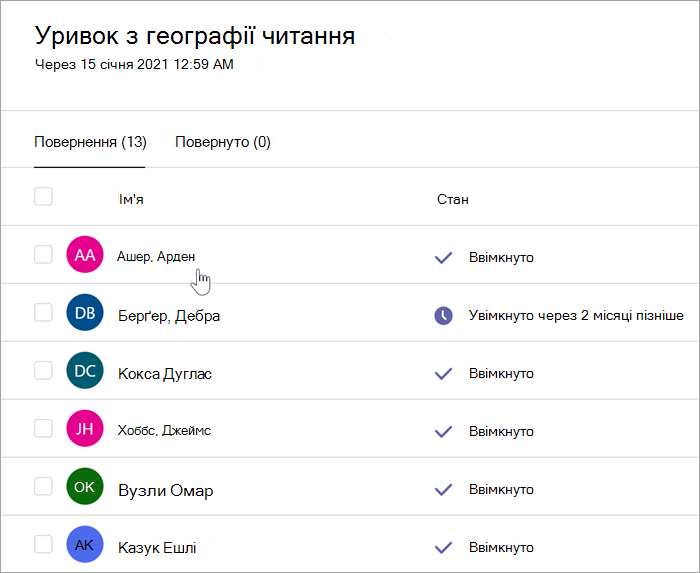
За замовчуванням Тренування читання вмикає завдання, коли ви створюєте завдання для розвитку читання.
- За потреби перемкніть функцію "Тренування читання" в положення "Вимкнуто ".
- Натисніть " Змінити ", щоб ознайомитися з інструментами підтримки, які надаються учням, і керувати ними.
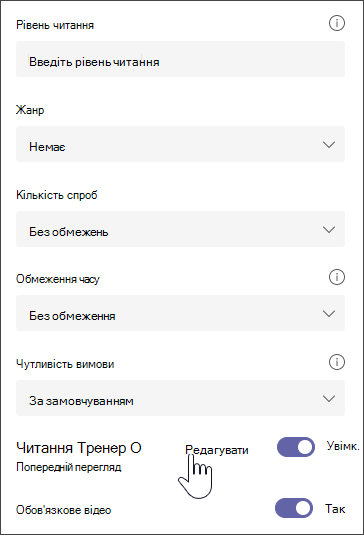
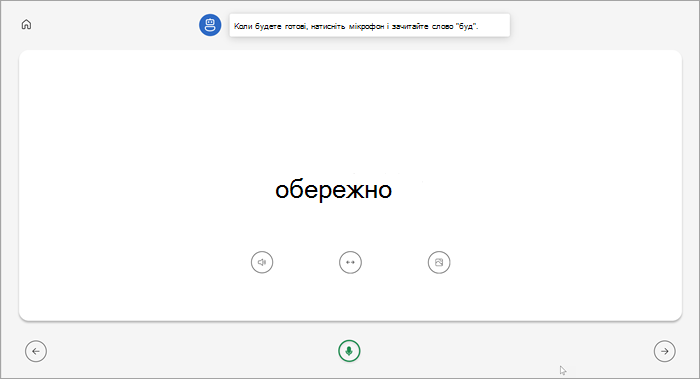
- Використовуйте кнопки під словом, щоб ознайомитися з інструментами, доступними для ваших учнів.
- Зніміть позначки з інструментів, які не потрібно використовувати учням. Доступні кнопки відповідатимуть вибраним параметрам.
- Натисніть кнопку "Зберегти", а потім – " Далі".
Відредагуйте будь-які додаткові аспекти завдання, як-от інструкції або термін виконання, а потім натисніть кнопку "Призначити".
Перегляньте й поверніться Тренування читання
Збирайте цінні дані, переглядаючи й повертаючи завдання учнів із тренування читання.
- Перейдіть до потрібного класу й відкрийте вкладку "Завдання" вгорі сторінки.
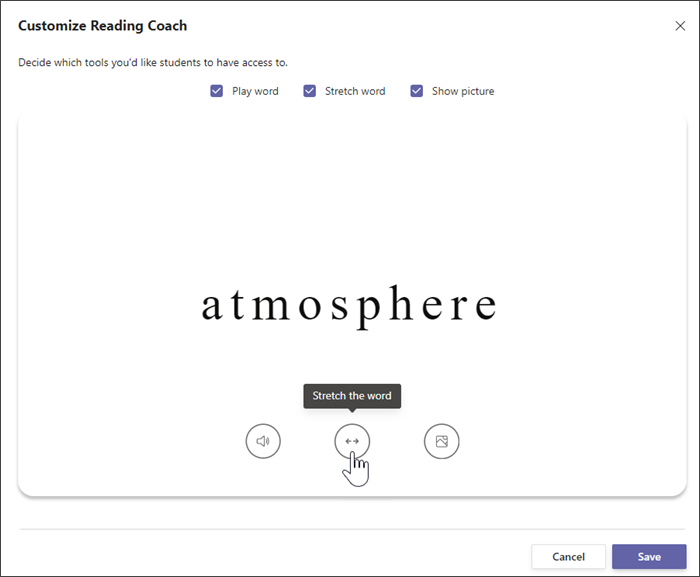
- У розділі "Призначено " виберіть завдання, яке потрібно перевірити.
- Завдання сортуються за стовпцями "Повернення " й " Повернення".
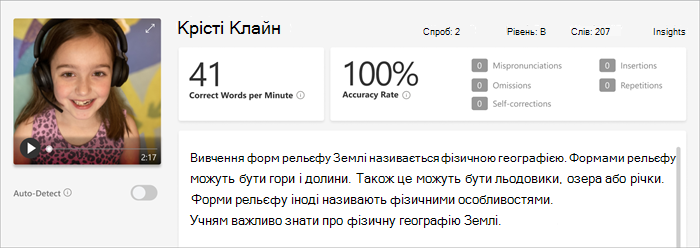
- У полі "Повернено" виберіть учня, який здав завдання. Записи та текст, який їм призначено, відкриються на панелі оцінювання.
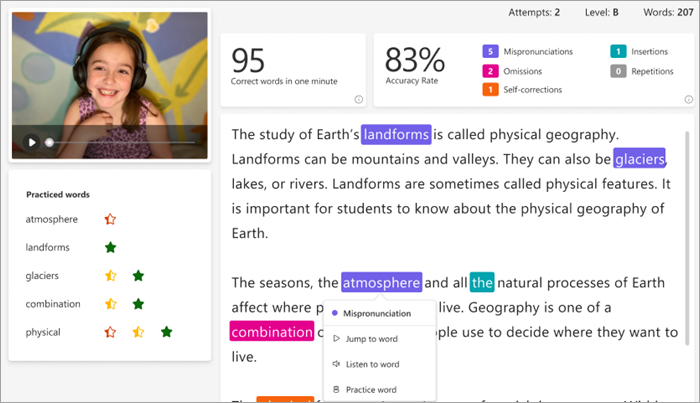
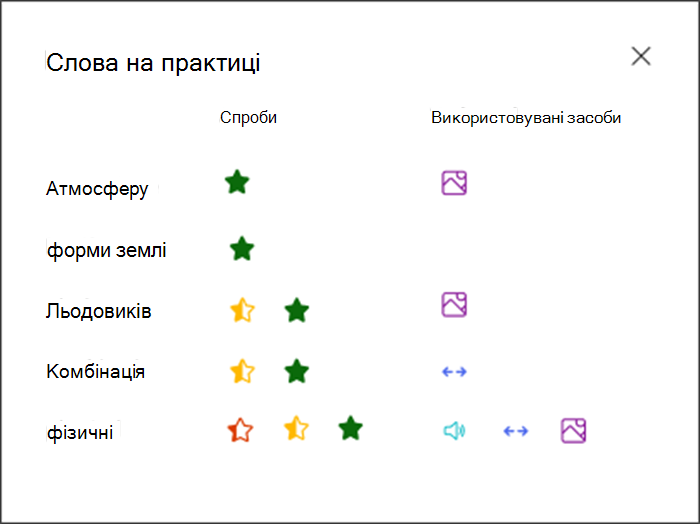
- Щоб переглянути слова, які учень практикував за допомогою Тренування читання, виберіть Practice words.
- Спроба показує, скільки разів учень тренувався, а зірочки вказують, наскільки добре він виступив.
- Використані інструменти вказують на те, де студенти використовували інструменти, які допомагали їм практикуватися, і які саме вони використовували.
- Перевірте завдання, введіть письмовий відгук і бали, а потім натисніть клавішу Return.
- За допомогою стрілок поруч з іменем учня можна швидко перейти до наступного учня.
Примітка.
Ви також можете натиснути клавішу Return for Revision , щоб попросити учнів спробувати завдання ще раз.
Докладні відомості
Початок роботи з функцією "Розвиток читання" в Teams