
Прослуховування дописів, повідомлень у чаті та завдань за допомогою Занурювач у текст у Microsoft Teams для освіти. Immersive ReaderЗанурювач у текст також включає в себе граматичні інструменти, такі як Parts of Speech і Picture Dictionary.
Launch Immersive ReaderЗанурювач у текст from a message
- Наведіть вказівник миші на повідомлення або торкніться пальцем пристрою із сенсорним екраном.
-
Виберіть елемент "Додаткові дії"
 " , а потім – Занурювач у текст.
Immersive ReaderЗанурювач у текст запуститься в повноекранному режимі.
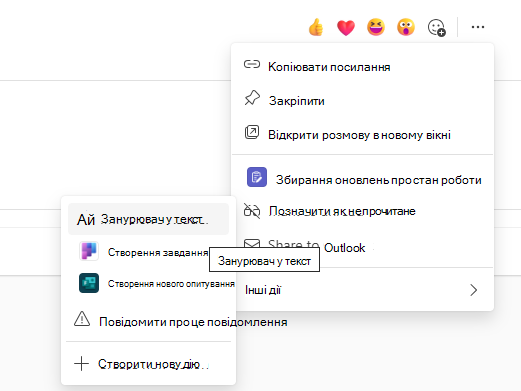
Launch Immersive ReaderЗанурювач у текст із завдання
Якщо ви студент, відкрийте завдання та виберіть Занурювач у текст
текст

Якщо ви викладач, відкрийте завдання та виберіть подання учня, а потім Занурювач у текст .
Immersive ReaderЗанурювач у текст запуститься в повноекранному режимі.
Immersive ReaderЗанурювач у текст features
Ви можете виконати одну або кілька з наведених нижче дій у Занурювач у текст, залежно від того, як потрібно зосередитися на повідомленні або тексті завдання.
Виберіть " Відтворити ", щоб прослухати документ, який читатиме диктор і водночас виділити виділений текст. За замовчуванням Екранний диктор починає читати текст згори сторінки, якщо ви не виділили слово, з якого потрібно почати. Натисніть кнопку "Призупинити ", щоб зупинити озвучення тексту.
Щоб змінити швидкість дикторського тексту, виберіть Параметри голосу у верхній правій частині документа.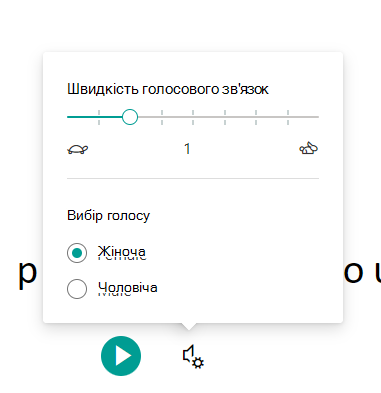
Параметри тексту
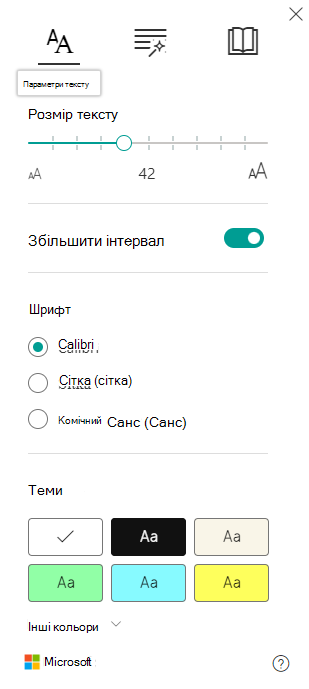
Ви можете змінити вигляд документа, використовуючи параметри тексту. Параметри тексту допомагають зосередитися на вмісті та прибрати візуальні елементи, що відволікають увагу.
Установіть Розмір тексту, Інтервал, Шрифт і Теми відповідно до своїх потреб. Ви можете збільшити або зменшити розмір тексту та інтервал між буквами й словами. Вибраний колір теми стає фоновим кольором документа.Увімкніть параметр «Показувати вихідне форматування », щоб зберегти форматування вихідного тексту, як-от виділення жирним шрифтом або підкреслення.
Частини мови в граматичних параметрах
Виберіть один або більше параметрів, описаних нижче.Склади: щоб розбити слова на склади.
Іменники для виділення іменників у документі фіолетовим кольором.
Дієслова: щоб виділити дієслова в документі червоним кольором.
Прикметники , щоб виділити прикметники в документі зеленим кольором.
Прислівники , які слід виділяти жовтим кольором у документі.
Увімкніть параметр "Показати мітки", щоб мати надпис під виділеними частинами мови.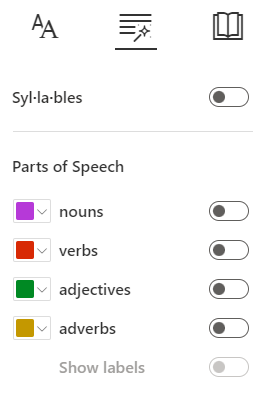
Reading Preferences
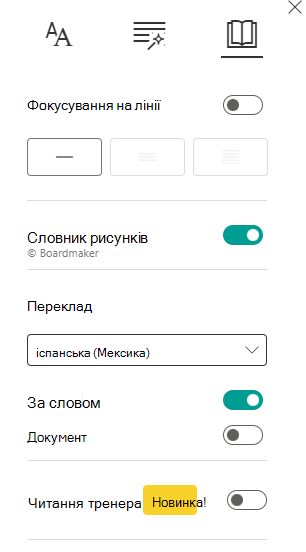
Фокусування на уривку дає змогу читачам звузити фокус читання, виділяючи набори з одного, трьох або п'яти рядків у вибраному матеріалі в Занурювач у текст. Скористайтеся перемикачем, щоб увімкнути або вимкнути цю функцію.
- У графічному словнику можна клацнути будь-яке слово, щоб прослухати його вголос і побачити зображення, яке допомагає визначити слово.
- Вона дає змогу перекладати текст на інші мови за допомогою слова або документа.
- Тренування читання надає студентам персоналізовану та незалежну практику на основі слів, які учень неправильно вимовив. Докладніше про Тренування читання.
Виберіть "Закрити", щоб вийти Занурювач у текст.