Світ – це ваш клас
Дізнайтеся звідусіль за допомогою таких Microsoft 365 Education програм, як Teams, Word, PowerPoint, OneNote, Flipgrid, Minecraft тощо. Microsoft 365 пропонує різноманітні інструменти та функції, які підтримують учнів будь-якого віку та здібностей.
Збагатити навчальний досвід учнів і дізнатися, як вони можуть використовувати програми Microsoft 365, щоб брати участь у основних темах і обговореннях у класі.
Примітка.
Кожен клас відрізняється. У наведених нижче рекомендаціях наведено деякі з багатьох можливостей віддаленого навчання в Microsoft 365. Окремі навчальні заклади можуть використовувати різні параметри програм, ніж у наведених нижче, і викладачі можуть використовувати Microsoft 365 унікальними способами для кожного класу.
Що потрібно моєму студенту для входу в обліковий запис Microsoft 365?
Учні та викладачі відповідних навчальних закладів можуть безкоштовно зареєструватися для Office 365 Education. Учні можуть входити в свої навчальні облікові записи на Office.com, де вони матимуть безкоштовний доступ до Microsoft Teams, Word, PowerPoint, Excel тощо. З цієї домашньої бази учні можуть відкривати Office 365 програми у своєму браузері.
Доступ до Microsoft Teams можна отримати в Інтернеті або завантажити на домашній чи мобільний пристрій. Перегляньте цей короткий посібник , який дає змогу учням одразу навчатися в Teams.
Як мій учень знайде команду класу та приєднається до неї?
Різні навчальні заклади та викладачі можуть керувати процесом налаштування Teams по-різному. Щоб ознайомитися з Teams і дізнатися, до яких команд класів належить ваш учень, допоможіть своєму студенту ввійти в обліковий запис Microsoft 365 і вибрати Teams. Учні також отримають сповіщення електронною поштою, коли їх буде додано до команди класу.
Як мій учень спілкуватиметься зі своїми вихователями та однокласниками?
Завантажуючи й використовуючи Microsoft Teams! Наради віртуального класу спрощує спільне навчання. Teams – це онлайн-центр для класу, де учень може навчатися в класних умовах, не виходячи з дому. Вони можуть співпрацювати з невеликими групами або зустрічатися один на один з викладачами, щоб отримати додаткову допомогу.
Порада.
Дізнайтеся більше про спілкування в Teams.

Кожен клас вашого учня має власну команду класу, яку налаштує викладач або ІТ-адміністратор.
Чи відстежуються спілкування та дії мого учня в Teams?
Teams для освіти призначена для цифрового центру класу та пропонує багато функцій, які підтримують викладачів в управлінні класом. Викладачі можуть вимикати коментарі учнів, які надсилають відволікаюче або небажане повідомлення для групових обговорень, і повністю видаляти непродуктивні повідомлення. Установи також можуть активувати функції безпеки чату, наприклад контрольовані чати.
Як платформа для спілкування з певними функціями для підтримки викладання та навчання, Teams – це чудова можливість для студентів створювати й практикувати цифрове громадянство разом із навчальним навчанням.
Примітка.
Захист даних вашого учня завжди є головним пріоритетом корпорації Майкрософт. Дізнайтеся більше про конфіденційність у програмах Microsoft 365.
Чи є Teams просто чат-програмою, або мій учень може також виконувати шкільні роботи?
Вбудована функція "Завдання " в Teams дає учням змогу отримувати доступ до призначеної їм роботи, переглядати терміни виконання та надсилати завдання безпосередньо в програмі.
Щоб переглянути певні завдання класу, виберіть клас на головній сторінці Teams учня.
Порада.
Дізнайтеся більше зі своїм учнем про співпрацю та створення чудових робіт у Teams.
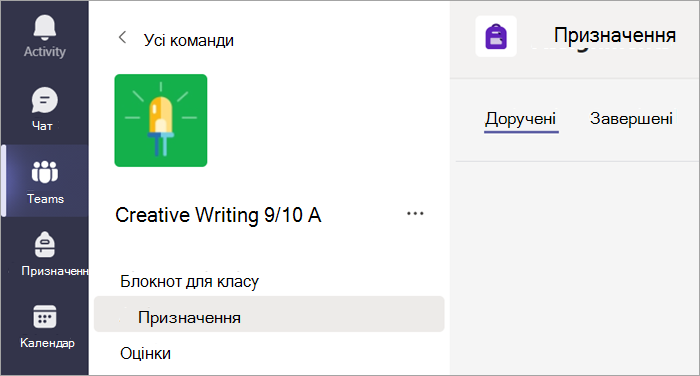

Для інших поточних робіт у кожної команди класу є Блокнот OneNote для класу, де учні можуть робити власні нотатки, читати супровідні матеріали викладачів і співпрацювати з іншими однокласниками. Учні можуть отримати доступ до цього вмісту в програмі "Блокнот для класу " в кожній команді класу.
Як мій учень звернеться до завдань за допомогою Teams? Чи можуть вони перевіряти оцінки в Teams?
Учні можуть здати завдання, перейшовши до команди класу, вибравши вкладку Завдання та вибравши завдання, яке потрібно надіслати. Там вони можуть приєднати будь-яку відповідну роботу та натиснути кнопку Здати.
Тут студенти можуть дізнатися більше про те, як відстежувати й повертати завдання.

Учні також можуть переглядати оцінки своїх завдань! У кожній команді класу учні можуть вибрати вкладку Оцінки, щоб переглянути бали , зароблені за минулу роботу, а також відгуки викладачів.
Дізнайтеся більше про те, як учні можуть переходити оцінками.
Як зв'язатися з викладачами свого учня?
Отримуйте прямі повідомлення з викладачами за допомогою Microsoft Teams! Коли викладач надішле вам повідомлення в Teams, ви отримаєте електронною поштою запрошення приєднатися до розмови та чату безпосередньо.
Щоб отримати додаткову довідку з початку роботи, скористайтеся нашим посібником.
Як можна не спілкуватися з викладачами безпосередньо з викладачами?
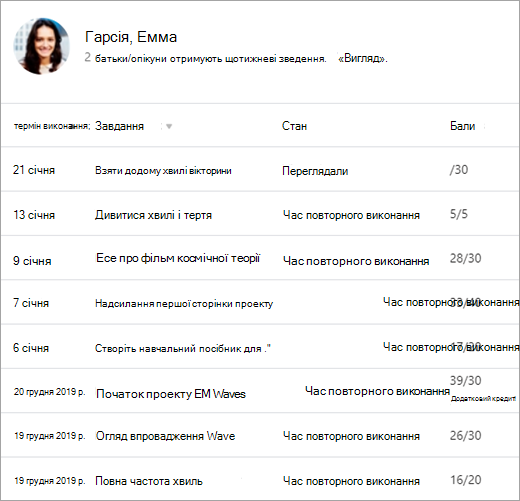
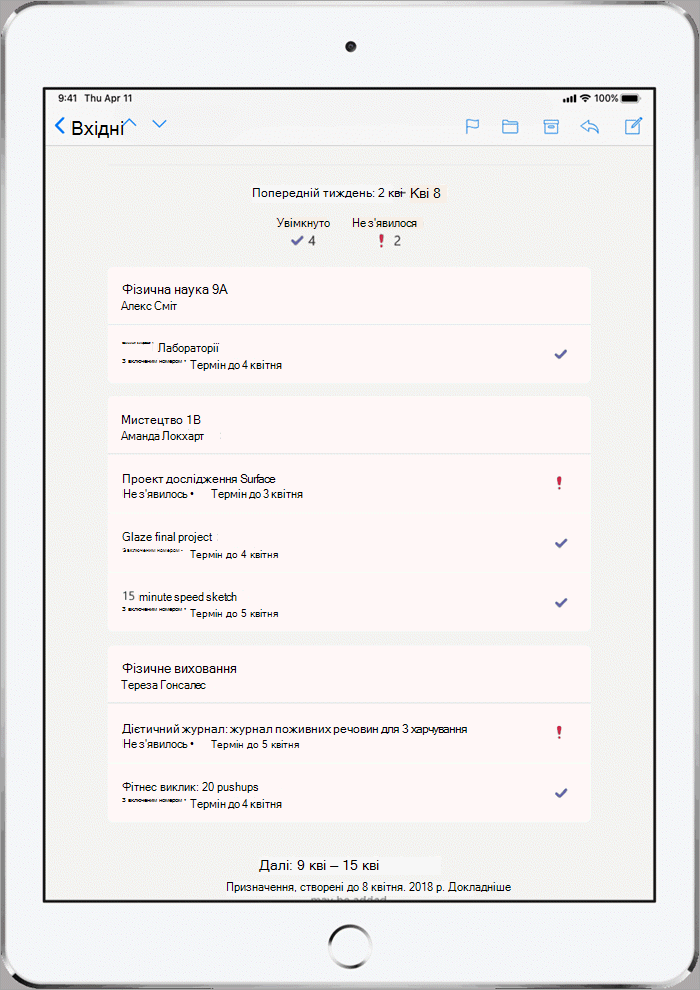
Викладачі вашого учня можуть щотижня настроювати автоматичні оновлення електронної пошти в Teams, які інформують вас про стан виконання завдань.
Як мій учень може отримати доступ до програм Microsoft 365?
Учні та викладачі відповідних навчальних закладів можуть безкоштовно зареєструватися Office 365 Education, щоб отримати доступ до засобів класу, як-Word, Excel, PowerPoint, OneNote тощо. Завантажте Microsoft 365 на мобільні та домашні настільні пристрої або ввійдіть у Microsoft 365 із браузера, щоб мати доступ до програм у будь-який час і в будь-якому місці.
Крім того, ви можете скористатися цими порадами, щоб переконатися, що пристрої учня – від комп'ютерів і планшетів до миші та клавіатури – залишатися в чистоті та безпеці.

Що робити, якщо в нашому домі низька смуга пропускання Інтернету?
Перегляньте ці поради, підказки та рекомендації, щоб отримати додаткові способи навчання здалеку за допомогою низької смуги пропускання Інтернету.
Де мій учень може отримати довідку з використання інструментів Microsoft Education?
Студенти мають довідковий центр, створений тільки для них! Від основ використання Teams до надихаючих ідей проекту, вміст Центру довідки для студентів від Microsoft допоможе студентам скористатися Office 365 для їхнього найкращого навчання!