
Давайте подивимося правді в віч-на-віч: ми всі зіткнулися з проблемами, що працюють над груповими проектами. Координування часу зустрічі особисто або з'ясування того, куди передавати файли, може бути величезним клопотом.
Введіть Microsoft Teams. У Teams учасники групи можуть спільно працювати над проектами різними способами. Нижче наведено кілька основних способів спільної роботи в Teams.
Примітка.
Деякі з цих функцій можуть бути недоступні в Microsoft Teams залежно від настройок вашого навчального закладу або району.
1. Співпраця на вкладці "Розмови"
Вкладка "Дописи " в каналі "Загальний " будь-якої команди діє трохи як ланцюжок соціальних мереж, але для роботи.
Розпочніть розмови та приверніть увагу користувачів, вибравши елемент Нова розмова та @mentioning їхні імена в полі Compose, перш ніж публікувати повідомлення. Натисніть кнопку Вкласти , щоб надати спільний доступ до файлів, зображень і будь-яких інших відомостей, які група має посилатися на проект. Усе, що ви додаєте, автоматично збережеться на вкладці Files каналу.
2. Створіть власну команду
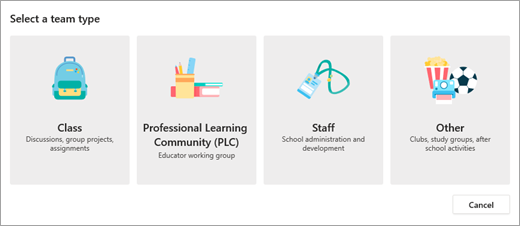
Microsoft Teams – це не лише аудиторія. Організуйте власні навчальні групи, запрошуючи однокласників до команди. Натисніть кнопку + Приєднатися або створити команду>Створити нову команду та виберіть інший тип команди. Програма допоможе вам назвати команду та запросити деяких учасників. У цьому випадку все готово!
3. Групові відеовиклики в Teams
Не можете зібратися особисто як група? Жодних проблем. Виберіть піктограми аудіо- або відеовиклику в груповому чаті, щоб почати виклик прямо зараз. Ви також зможете надавати спільний доступ до екранів і обговорювати їх під час чату.

4. Співпраця над документами
Типи файлів Microsoft 365, такі як Word, PowerPoint і Excel, можна редагувати безпосередньо з Teams.
Виберіть документ, щоб відкрити його, а потім виберіть Редагувати в Teams. Натисніть кнопку Почати розмову , щоб перемістити документ і почати розмову праворуч від файлу. Обмінюйтеся ідеями, переглядаючи документ разом.

5. Працюйте над нотатками разом у OneNote у Teams
Якщо команда класу використовує пов'язаний блокнот OneNote для класу, перейдіть до класу та виберіть Блокнот для класу. Там ви та ваші однокласники можете пронумешувати колективний штурм у просторі для співпраці. Будь-які канали, додані викладачем до команди, також відображатимуться як розділи в просторі для співпраці.
Якщо ви працюєте у своїй команді, перейдіть вперед і виберіть Додати +>OneNote у каналі, щоб додати нову вкладку та створити блокнот OneNote для всієї команди, до який потрібно надати спільний доступ.
