
Microsoft Teams – це цифровий центр, який об'єднує в одному місці розмови, вміст і програми. Якщо класи використовують Teams, ви зможете зв'язуватися з однокласниками, ставити запитання викладачам, працювати над домашніми завданнями та відстежувати майбутні роботи в одному розташуванні.
Примітка.
Деякі з цих функцій може бути вимкнуто в Microsoft Teams через настройки вашого навчального закладу або району. Щоб увійти в Teams, знадобиться навчальна електронна пошта.
Початок
Спочатку переконайтеся, що ви ввійшли в Microsoft Teams за допомогою навчальної електронної пошти та підключилися до класів. Ви можете перевірити це, увійшовши на https://teams.microsoft.com. Виберіть Teams , щоб переглянути всі команди класу, до яких вас додано.
Якщо ви ще цього не зробили, завантажте програму Teams на свій телефон або комп'ютер.
Розмови в каналах
У кожній команді класу відображаються канали. Канали впорядковано навколо одиниць, тем або роботи невеликої групи. Виберіть одну з них, щоб переглянути вкладки, до яких ви надаєте спільний доступ усім у своєму класі (а не лише користувачам, які працюють у каналі).
Канал "Загальний " у кожній команді класу – це місце, де ви багато співпрацюватимете з однокласниками та викладачем. Розмови в Teams схожі на соціальні мережі: ви можете створювати дописи, відповідати на інші дописи та @mention імена людей, щоб привернути їхню увагу. Ви також можете надавати спільний доступ до шкільних файлів і легко обговорювати проекти та ідеї, зв'яжаючи всіх учасників свого класу.

Спільний доступ до документів і співпраця
Щоразу, коли до файлу надається спільний доступ у розмові, він автоматично додається на вкладку Files цього каналу. Таким чином, навіть якщо канал накопичиться з різними розмовами, ви знатимете, куди перейти, щоб знову переглянути цей файл. Усі учасники класу можуть переглядати, відкривати та редагувати ці файли, щоб працювати разом у Word, PowerPoint або Excel.
Щоб спілкуватися в чаті та працювати в реальному часі, просто відкрийте документ, натисніть кнопку Почати розмову або чат, а @mention також інших учнів, з якими ви працюєте. Розмову буде перенесено, доки документ не буде відкрито. Так само можна обговорити документ і працювати над документом одночасно.

Не маєте Microsoft 365 вдома? Жодних проблем. Перейдіть до https://teams.microsoft.com у браузері, щоб працювати з документами Microsoft 365, не виходячи з програми.
Блокнот OneNote для класу
Залежно від того, як викладач запускає свій клас, вам може бути надано доступ до Блокнота OneNote для класу. Перейдіть до потрібного класу та виберіть Блокнот для класу. Блокнот OneNote для класу міститиме різні розділи:
- Бібліотека вмісту: Як підручник зі сторінками, які можна прочитати для класу.
- Простір для співпраці: Сторінки, над якими можна працювати з іншими учнями.
- Ваша власна робоча область: Ця робоча область приватна для вас і вашого викладача та містить розділи для домашніх завдань і нотаток класу. Використовуйте цей простір для додавання сторінок, нотаток і думок або роботи над завданнями, які викладач поширює безпосередньо для вас.
-
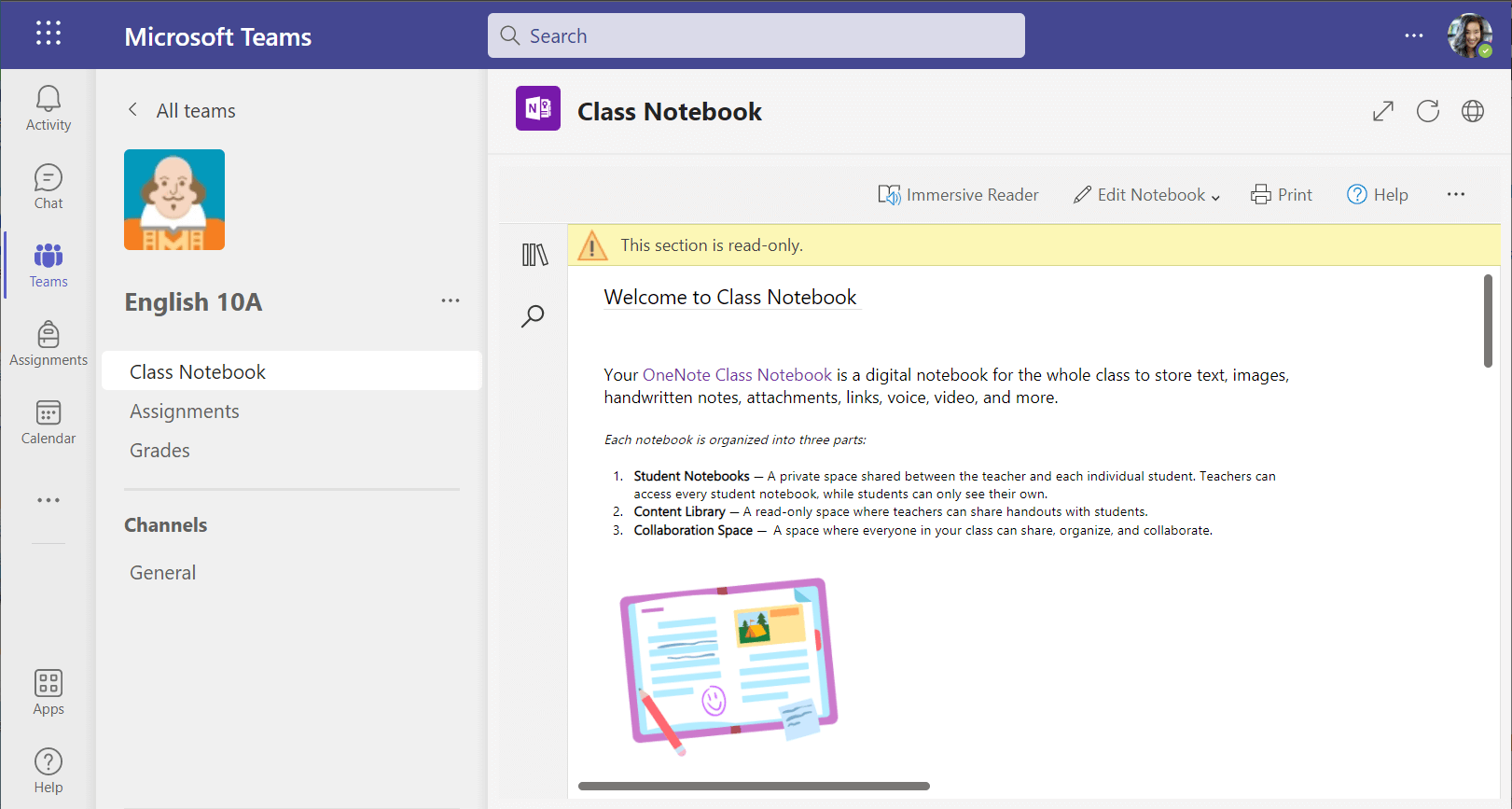
Сторінки Блокнота OneNote для класу не схожі на звичайні сторінки документів. Кожен із них може тривати довше або в ширину, а ви можете малювати на них або писати на них за допомогою пристрою з сенсорним екраном, додавати мультимедіа або переміщувати об'єми, просто вибираючи та перетягуючи їх.
Призначення
Перегляд завдань
- У класі: Перейдіть до команди класу та виберіть Завдання.
- У всіх класах: Клацніть піктограму Завдання на панелі команд програми (місце, де розташовано піктограму Teams ).
- На телефоні: Торкніться піктограми Завдання .
Усі завдання відображатимуться як картки. Просто виберіть одну з них, щоб відкрити її.
Увімкнення призначень
Після вибору завдання ви побачите всю необхідну інформацію, наприклад час його виконання, спеціальні інструкції або оцінки. Якщо викладач приєднав аркуш або тест, який потрібно виконати та здати, ви можете відкрити його та почати працювати прямо звідси. Результати роботи зберігаються автоматично.

Коли будете готові ввійти в роботу, натисніть кнопку Здати.
Інші параметри:
- Іноді ви вмикаєте щось і маєте другі думки. Якщо термін ще не минув, ніякого поту. Поверніться до завдання та натисніть кнопку Скасувати здати. Тепер ви можете внести потрібні зміни, перш ніж знову повернути завдання.
- З запізненням. Якщо відображається ця кнопка, це означає, що термін виконання цього завдання минув, але ви все одно можете повернути його.
- Якщо ваш викладач повернув вам роботу та попросив про виправлення, внесіть оновлення та натисніть кнопку Здати ще раз , щоб надіслати його на інший відгук.
- Не вдається натиснути кнопку "Здати "? Можливо, термін минув, і викладач більше не приймає роботу для цього завдання.