"Круті речі"
Нижче наведено деякі додаткові засоби, які можна спробувати під час використання Microsoft Word.
Голосове введення
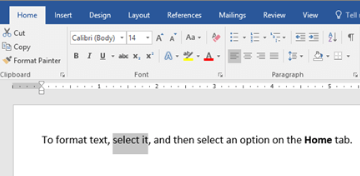
Ви коли-небудь хотіли говорити, а не писати, ваші ідеї? Вірте чи ні, є кнопка для цього! Усе, що вам потрібно зробити, це перейти на вкладку Основне , натиснути кнопку "Диктувати " та почати розмову з "введенням" за допомогою голосу. Ви знатимете, що функція "Диктувати" слухає, коли з'являється червона піктограма запису.
Поради з використання функції "Диктування"
- Говоріть чітко й невимушено.
- Додайте розділовий знак, навівши або промовивши ім'я розділового знака.
- Якщо ви зробите помилку, все, що вам потрібно зробити, це повернутися і знову ввести текст.
Пошук і цитуючи джерела
Почніть збирати джерела та ідеї для великої роботи, шукаючи ключові слова в "Дослідник " на вкладці "Посилання " документа.

Дослідник використовує Bing для пошуку в Інтернеті та надання високоякісних джерел досліджень збоку сторінки. Знайдіть людей, місця або ідеї, а потім відсортуйте їх за статтями журналу та веб-сайтами. Додайте джерело на сторінку, вибравши знак "плюс".
Коли ви пишете, Дослідник зберігає записи пошукових запитів. Просто виберіть елемент Мої дослідження , щоб переглянути повний список.
Цитати
Відстежуйте всі джерела за допомогою вбудованого в Word засобу бібліографії. Просто перейдіть на вкладку Посилання .
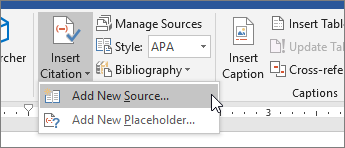
- Спочатку виберіть стиль посилань. У цьому прикладі вибрано стиль APA.
- Виберіть вставити посилання та додати нове джерело.
- У наступному вікні виберіть тип роботи, про яку ви посилаєтеся , статтю, книгу тощо, і введіть необхідні відомості. Потім натисніть кнопку OK , щоб навести джерело.
- Продовжуйте писати. У кінцях речень, яким потрібні джерела, натисніть кнопку Вставити посилання, щоб і надалі додавати нові джерела, або виберіть уже введене зі списку.
Під час написання Word відстежуватиме всі введені посилання. Завершивши, натисніть кнопку Бібліографія та виберіть стиль формату. Бібліографія з'явиться в кінці аркуша.
Приємного вигляду
Зробіть свій звіт або проект професійним на вкладці Конструктор ! Перегляньте різні теми, кольори, шрифти та межі, щоб створити роботу, якою ви пишаєтеся!
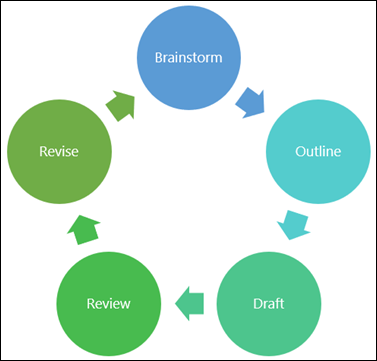
Щоб проілюструвати концепцію за допомогою діаграми або моделі, перейдіть на вкладку Вставлення та виберіть пункт SmartArt. У цьому прикладі ми вибрали цикл і заповнений текст із процесу написання, щоб створити простий графічний об'єкт. Виберіть інші типи графічних об'єктів для відображення ієрархій, блок-діаграм тощо.
 Щоб вставити тривимірну модель, виберіть вставити > тривимірні моделі , щоб вибрати з бібліотеки ілюстрованих діорами різні предмети курсу та тривимірні фігури.
Запросити користувача написати разом із вами
Якщо ви працюєте над груповим проектом, ви можете працювати над документом одночасно, не надсилаючи його електронною поштою. Натисніть кнопку Спільний доступ у верхній частині сторінки та створіть посилання, які можна надіслати іншим учням.
Тепер кожен може відкрити один файл і працювати разом.