Загальні відомості про PowerPoint
PowerPoint – це засіб презентації. Створюйте слайди, щоб пояснювати теми, довідкові матеріали або звіти, а також робити нотатки безпосередньо під кожним слайдом для посилання під час презентації. Пізніше представте свій професійний проект групі за допомогою функції показу слайдів! Покращте презентації за допомогою багатьох мультимедійних інструментів, зокрема переходів і анімації. Скористайтеся Компонувальником презентації, щоб отримати додаткову допомогу з підготовки!
Після запуску PowerPoint у вас є три варіанти. Розірвемо кожен із них:
Виберіть елемент Нова презентація , щоб зібрати всі елементи разом.
Виберіть, щоб створити презентацію на основі попередньо створених шаблонів. Знайдіть у рядку пошуку різні теми, щоб знайти шаблон, який найкраще відповідає вашому тематичному матеріалу!
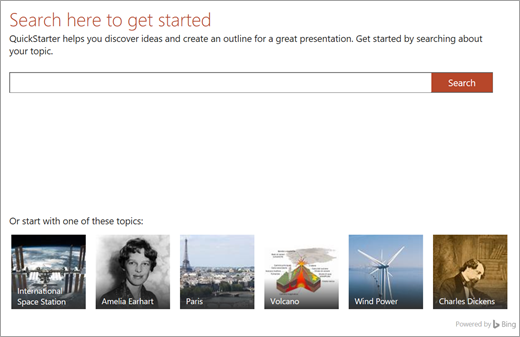
Натисніть кнопку Компонувальник презентації , щоб почати створення структури презентації.
Компонувальник презентації
Якщо вибрати Компонувальник презентації, вам буде запропоновано знайти тему, яку ви досліджуєте. Далі Компонувальник презентації допоможе вам вибрати інші теми, пов'язані з основною темою. Наприклад, якщо ви шукаєте "водний цикл", у вас буде можливість ознайомитися з пов'язаними темами, такими як "зміни з плином часу". Виберіть потрібний показ слайдів і натисніть кнопку Створити.
Так само компонувальник презентації створить структуровану презентацію, яка містить:
- Титульний слайд
- Зміст
- Слайд ключових фактів
- Слайд пов'язаних тем для дослідження
- Слайди для кожної пов'язаної теми, іноді включно із зображеннями (з Creative Commons) і запропонованими розмовами.
- Цитовані роботи зі входженням слайдів
Тепер у вас є початок голови на створення решти вашої історії.
Додавання нових слайдів
Під час створення показу слайдів існує кілька типів слайдів. Щоразу, коли потрібно створити новий слайд, на вкладці Основне натисніть кнопку Створити слайд і виберіть один із таких параметрів, як Порівняння або Заголовок розділу. Ви також можете вибрати повністю пусті слайди та налаштувати їх самостійно.
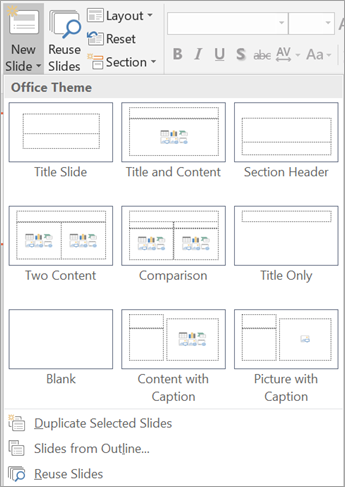
Щоб повторно використати слайд із цього показу слайдів або будь-який показ слайдів у PowerPoint раніше, виберіть повторно використати слайди , щоб переглянути останні покази слайдів і знайти потрібний слайд.
Додавання тексту до слайдів
Щоб додати текст до слайдів, виберіть попередньо зроблені поля шаблону або натисніть кнопку Вставити>текстове поле. Клацніть місце, де має відображатися текст, і почніть вводити текст. У Програмі PowerPoint використовуються ті самі засоби обробки, що й Word, тому деякі речі мають виглядати знайомо.
Примітка.
Слідкуйте за блакитними, золотистими або червоними лініями, які відображаються під словами під час введення тексту. Вони поводяться з вбудованого помічника з письма, який позначає можливі орфографічні помилки або пропонує варіанти граматики та стилю письма.
Додавання зображень
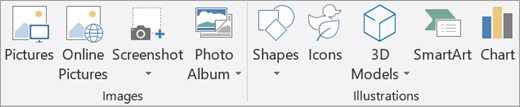
Щоб додати зображення до слайда, який ще не містить мультимедійних зображень або фотографій, натисніть кнопку Вставити, а потім – Зображення для локального зображення або Онлайнові зображення для зображень із OneDrive, Bing або інших джерел.