
Приносимо вибачення за проблеми із синхронізацією OneDrive. Щоб допомогти вам знову синхронізуватися, виконайте наведені нижче дії, щоб видалити зв’язок і повторно зв’язати комп’ютер із OneDrive.
Примітка.
- Якщо перевищено обсяг сховища Microsoft, ви не зможете передавати, редагувати або синхронізувати нові файли (наприклад, фотографії з камери) у OneDrive. Докладні відомості.
- Дані не буде втрачено, якщо розірвати зв’язок і повторно зв’язати OneDrive. Локальні папки на деякий час буде відключено від хмари. Усі зміни, внесені під час видалення зв’язку, буде синхронізовано після повторного зв’язування.
1. Від'єднайте свій обліковий запис OneDrive, щоб вирішити проблеми із синхронізацією
- Виберіть хмару OneDrive в області сповіщень, щоб відобразити спливаюче вікно OneDrive.

- Виберіть піктограму Довідки та настройки OneDrive
 а потім виберіть Настройки.
 - Перейдіть на вкладку Обліковий запис .
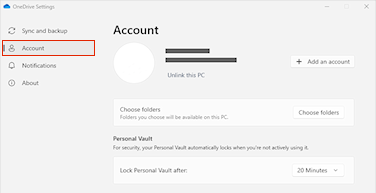
- Виберіть пункт Розірвати зв'язок із цим ПК, а потім – Видалити зв'язок з обліковим записом.
2. Очищення облікових даних для входу у OneDrive із пристрою
- Натисніть клавішу
 + R , щоб відкрити діалогове вікно "Виконати".
 - Введіть шлях %localappdata%\Microsoft\OneDrive\settings і виберіть OK.
- Видаліть файл PreSignInSettingsConfig.json.
3. Увійдіть ще раз, щоб повторно пов'язати свій обліковий запис OneDrive
Натисніть клавішу
та введіть OneDrive.Виберіть програму OneDrive і виконайте вхід, коли з’явиться відповідна підказка.
Під час входу OneDrive повідомить, що папка вже існує: виберіть Використовувати цю папку.
Порада.
Натисніть кнопку Вибрати нову папку, щоб перемістити OneDrive до нового розташування.
OneDrive тепер синхронізує файли та папки з комп’ютером. OneDrive не завантажить усі ваші файли (лише їхні покажчики місця заповнення, щоб заощадити місце, дізнатися більше), але це все одно займе деякий час.
Після повторної синхронізації файлів можна очистити подання папок "Комп’ютер" і вибрати папки для синхронізації з ПК.
Усе ще є проблеми?
Скористайтеся нашим покроком інструментом виправлення неполадок підтримки або виконайте кроки, описані в розділах нижче.
Перевірка можливості доступу до OneDrive в Інтернеті
В області сповіщень у правій частині панелі завдань клацніть піктограму OneDrive із зображенням білої або синьої хмаринки.

Примітка.
Можливо, знадобиться клацнути стрілку Відображати приховані піктограми
 Поруч з областю сповіщень з'явиться піктограма OneDrive . Якщо піктограми немає в області сповіщень, можливо, OneDrive не запущено. Натисніть кнопку Пуск, у поле пошуку введіть слово OneDrive і виберіть результат OneDrive.
Виберіть Переглянути в онлайновому сховищі.
Примітка.
Якщо не вдається ввійти в OneDrive.com в Інтернеті, перевірте стан служб Microsoft Office Online Services на порталі Справність служби.
Оновлення до найновішої версії OneDrive
OneDrive і Windows часто оновлюються, тому регулярне оновлення ПК може запобігти проблемам із синхронізацією.
Завантажте останні оновлення Windows , щоб максимально ефективно використовувати OneDrive.
Завантажте найновішу версію OneDrive та інсталюйте її.
Примітка.
Якщо ви вже маєте найновішу версію, інсталяція завершиться автоматично. Докладні відомості про найновішу версію див. в нотатках про випуск.
Натисніть клавішу
та введіть OneDriveВідкрийте програму OneDrive.
Коли відкриється вікно "Налаштування OneDrive", введіть адресу електронної пошти, пов’язану з вашим обліковим записом Microsoft, і натисніть кнопку Увійти, щоб налаштувати його.
Переміщення файлів із папки синхронізації
Якщо піктограма синхронізації зависла протягом тривалого періоду часу, переміщення деяких файлів із папки синхронізації може допомогти очистити всі проблеми із синхронізацією.
- Відкрийте настройки OneDrive (клацніть піктограму OneDrive у хмарі в області сповіщень, а потім виберіть піктограму Довідка та настройки OneDrive )
- Виберіть Призупинити синхронізацію.
- Виберіть тривалість призупинення OneDrive.
Вибравши час, виконайте такі дії:
- Виберіть файл з однієї з папок синхронізації та перемістіть його до іншої папки, яка не належить до OneDrive.
- Знову виберіть
 і натисніть кнопку Відновити синхронізацію...
 - Коли синхронізація завершиться, поверніть файл у вихідне розташування.
Скидання OneDrive
Скидання oneDrive іноді може вирішити проблеми із синхронізацією. Після скидання OneDrive виконує повну синхронізацію.
Примітка.
- Під час скидання OneDrive відключається всі наявні підключення для синхронізації (включно з особистим oneDrive і OneDrive для роботи або навчання, якщо їх настроєно).
- Ви не втратите файли або дані, якщо скинете параметри OneDrive на комп’ютері.
Дізнайтеся, як скинути настройки OneDrive.
Додаткові відомості
Як скасувати або припинити синхронізацію у OneDrive
Додаткові способи вирішення нещодавно виявлених проблем із OneDrive
Потрібна додаткова довідка?
Підтримка облікового запису. Щоб отримати довідку з облікового запису Microsoft і передплат, відвідайте сторінку Довідка з виставлення рахунків & облікового запису.
Технічна підтримка. Щоб отримати технічну підтримку, виберіть Звернутися до служби підтримки Microsoft нижче, введіть свою проблему та натисніть кнопку Отримати допомогу.
Користувачі мобільних пристроїв можуть звернутися до служби підтримки, відкривши програму OneDrive і обережно струснувши пристрій.
Підтримка спільноти. Спільноти допомагають ставити запитання, надавати відгуки та чути від експертів із багатими знаннями. Запитайте в спільноти Microsoft. Не розголошуйте особисту або конфіденційну інформацію на загальнодоступних форумах.