
Служба OneDrive Files на вимогу дає змогу отримати доступ до всіх файлів у хмарному сховищі OneDrive без необхідності завантажувати їх і використовувати простір для зберігання на комп'ютері.
Примітка.
Починаючи з збірки OneDrive 23.066 Files на вимогу, увімкнуто за замовчуванням для всіх користувачів.
Якщо Files на вимогу, ви бачитимете всі свої файли лише в Інтернеті в Файловий провідник, але вони не займатимуть місце. Після підключення до Інтернету ви зможете використовувати такі файли, як усі інші файли на пристрої.
Крім того, можна вибрати файли та папки, щоб вони завжди були доступні, навіть якщо ви працюєте в автономному режимі. OneDrive завантажить їх, і вони займатимуть місце на вашому ПК.
Заощадження простору за допомогою OneDrive
За допомогою наявної у OneDrive функції "Файли на вимогу" ви зможете:
- Заощаджуйте місце на пристрої, роблячи файли доступними лише в Інтернеті
- налаштувати потрібні файли та папки так, щоб вони завжди були локально доступні на вашому пристрої;
- Перегляд важливої інформації про файли, наприклад про те, чи надано до них спільний доступ
- Переглядайте ескізи понад 300 різних типів файлів, навіть якщо на комп'ютері не інстальовано потрібну програму для її відкриття
У Файловому провіднику файли матимуть один із таких станів.
|
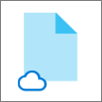
Піктограма синьої хмари біля файлу або папки OneDrive вказує на те, що файл доступний лише в Інтернеті. Файли, доступні лише в Інтернеті , не займають місце на комп'ютері. Піктограма хмари для кожного файлу, доступного лише в Інтернеті, відображається в Файловий провідник, але файл не завантажується на ваш пристрій, доки ви не відкриєте його. Не можна відкривати файли, доступні лише в Інтернеті, якщо пристрій не підключено до Інтернету. |
|---|---|

|
Якщо відкрити файл, доступний лише в Інтернеті, він завантажиться на ваш пристрій і стане локально доступним файлом. Такий файл можна відкрити в будь-який час навіть без доступу до Інтернету. Якщо потрібно більше місця, файл можна знову змінити лише в Інтернеті. Просто клацніть файл правою кнопкою миші та виберіть "Звільнити місце". Якщо датчик сховища ввімкнуто, після вибраного періоду часу ці файли стануть доступними лише в Інтернеті. |

|
Лише файли, позначені як "Завжди зберігати на цьому пристрої", позначаються зеленим колом із білою позначкою. Ці завжди доступні файли завантажаться на ваш пристрій і займають місце, але вони завжди доступні для вас навіть в автономному режимі. |
Увімкнення Files на вимогу
Якщо Files на вимогу не ввімкнуто, переконайтеся, що ви ввійшли у OneDrive на своєму пристрої.
Відкрийте настройки OneDrive (клацніть піктограму OneDrive у хмарі в області сповіщень, а потім  Довідка та настройки OneDrive, а потім – Настройки).)
Перейдіть на вкладку Синхронізація та резервне копіювання, розгорніть додаткові параметри та встановіть перемикач Files на вимогу
Звільнення місця або завжди доступний файл в автономному режимі
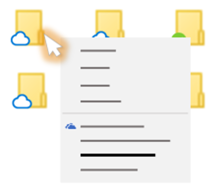
- Клацніть файл або папку правою кнопкою миші.
- Виберіть Завжди зберігати на цьому пристрої або Звільнити місце.
Примітка.
- Нові файли або папки, створені в Інтернеті або на іншому пристрої, відображаються як доступні лише в Інтернеті, щоб максимально заощадити місце. Однак якщо встановити для папки параметр "Завжди зберігати на цьому пристрої", нові файли в цій папці завантажуватимуться на пристрій для постійного доступу.
- Якщо папка доступна лише в Інтернеті, ви все одно зможете позначити окремі файли в ній як завжди доступні.
- Пошук файлів, доступних лише в Інтернеті, можна шукати за іменем, але не може шукати їх у файлах, доступних лише в Інтернеті, оскільки вони не зберігаються на пристрої.
Запитання й відповіді
Що потрібно використовувати Files на вимогу?
Для Files на вимогу потрібна версія Windows 10 1709 або пізніша, або Windows Server 2019 р.
У збірці OneDrive 23.066 або новішої версії Files на вимогу ввімкнуто за замовчуванням.
Files на вимогу може бути несумісним із деякими сторонніми антивірусними рішеннями.
Files на вимогу поки що не підтримується, якщо ввімкнуто WIP.
Files на вимогу працює з усіма особистими та робочими файлами з OneDrive, SharePoint у Microsoft 365 і SharePoint Server 2019 сайтів груп.
Чи можна переміщати файли, доступні лише в Інтернеті, у папці OneDrive?
Так, ви можете переміщати файли, доступні лише в Інтернеті, у межах папки OneDrive того самого облікового запису OneDrive. Якщо перемістити файли за межі цієї папки OneDrive, їх буде завантажено в нову папку та видалено з вашого сховища OneDrive.
За допомогою файлів і папок у хмарній резервній копії OneDrive, якщо ви випадково видалили щось, ви можете відновити їх із кошика OneDrive.
Що трапиться, якщо видалити файл або перемістити його в кошик?
Коли ви видаляєте з пристрою файл, доступний лише в Інтернеті, його буде видалено зі служби OneDrive на всіх ваших пристроях і в Інтернеті. Видалені файли та папки можна відновити з кошика OneDrive в Інтернеті протягом 30 днів для елементів, які зберігаються в особистому сховищі OneDrive (коли ви ввійшли за допомогою облікового запису Microsoft) або протягом 93 днів для елементів, які зберігаються у OneDrive для роботи або навчання чи SharePoint у Microsoft 365 (коли ви ввійшли за допомогою робочого або навчального облікового запису). Якщо видалити локально доступний файл, його також буде переміщено в кошик на пристрої.
Щоб дізнатися, як приховати папку на своєму пристрої, див. розділ Вибір папки для приховання на пристрої.
Чи буде видалено файл зі служби OneDrive, якщо зробити його доступним лише в Інтернеті?
Ні, при цьому файл не буде видалено зі служби OneDrive. Він більше не займатиме місце на вашому пристрої, але й надалі відображатиметься в мобільних програмах OneDrive або на веб-сайті.
Чому параметри "Files на вимогу" не відображаються в настройках OneDrive?
Спочатку переконайтеся, що на комп'ютері не настроєно windows Захист даних (WIP), раніше відому як захист корпоративних даних (EDP). Files на вимогу поки що не підтримується, якщо ввімкнуто WIP.
Якщо параметри Files на вимогу не відображаються, найновішу версію OneDrive ще не розгорнуто. Ось як отримати найновішу версію OneDrive.
- Переконайтеся, що використовується Windows 10 Fall Creators Update (версія 16299.15 або пізніша).
- Завантажте та інсталюйте найновішу версію OneDrive, яка розгортається разом із Windows 10 Fall Creators Update.
- Перезавантажте комп’ютер.
- Після перезавантаження комп'ютера натисніть кнопку Пуск , виконайте пошук за запитом "OneDrive", а потім виберіть класичну програму OneDrive .
- Коли запуститься програма налаштування OneDrive, введіть свій особистий або робочий чи навчальний обліковий запис, а потім натисніть кнопку Увійти.
- Дотримуйтеся вказівок, щоб увімкнути Files на вимогу.
Чому не відображається параметр вимкнення функції "Files на вимогу"?
Ми оновлюємо додаткові настройки синхронізатор OneDrive програм для Files на вимогу для користувачів, у яких цю функцію ввімкнуто.
Зміна поведінки відбувається для користувачів, які Files на вимогу. Наразі користувачі, які вимкнули цю функцію в настройках OneDrive або за політикою адміністратора, не змінюються.
Після цієї зміни користувачі, які Files на вимогу, побачать дві кнопки:
- Звільніть місце на диску: це стандартна та рекомендована поведінка. За замовчуванням нові файли з хмари доступні лише в Інтернеті, а не на диску. Files завантажуються на пристрій, якщо користувач відкриває їх або вибирає параметр "Завжди зберігати на цьому пристрої" в контекстному меню в Файловий провідник. Files, створені на пристрої, за замовчуванням доступні в автономному режимі.
- Завантажити всі файли. Цей параметр еквівалентний вибору параметра "Завжди зберігати на цьому пристрої" в контекстному меню в Файловий провідник для всієї папки OneDrive. Якщо вибрати цей параметр, усі файли з хмари завантажуватимуться, займаючи дисковий простір на пристрої. Поведінка цього параметра еквівалентна застарілому варіанту вимкнення режиму "Files на вимогу" з деякими покращеннями, наприклад оновленими піктограмами.
Докладніше
- Виберіть папки OneDrive, які потрібно відображати на ПК.
- Докладні відомості про сповіщення про те, коли Windows автоматично завантажує файли, доступні лише в Інтернеті для ваших програм, див. в статті Сповіщення про автоматичне завантаження файлів у Windows 10.
- Дисковий простір і розмір файлу OneDrive не збігаються
- Запитання щодо виставлення рахунків і планів зберігання в службі OneDrive
Потрібна додаткова довідка?
Підтримка облікового запису. Щоб отримати довідку з облікового запису Microsoft і передплат, відвідайте сторінку Довідка з виставлення рахунків & облікового запису.
Технічна підтримка. Щоб отримати технічну підтримку, виберіть Звернутися до служби підтримки Microsoft нижче, введіть свою проблему та натисніть кнопку Отримати допомогу.
Користувачі мобільних пристроїв можуть звернутися до служби підтримки, відкривши програму OneDrive і обережно струснувши пристрій.
Підтримка спільноти. Спільноти допомагають ставити запитання, надавати відгуки та чути від експертів із багатими знаннями. Запитайте в спільноти Microsoft. Не розголошуйте особисту або конфіденційну інформацію на загальнодоступних форумах.
Порада.
ІТ-Admin має читати службу OneDrive Files на вимогу для підприємств.