
Ви можете вибрати, які папки OneDrive синхронізуються з пристроєм Windows або macOS, щоб зберігати важливі файли в автономному режимі. У цій статті пояснюється, як керувати вибором папок у програмі синхронізатор OneDrive та що відбувається, коли ви припиняєте синхронізацію папки.
Порада.
Переглядаючи OneDrive за допомогою браузера або програми для мобільних пристроїв, ви завжди бачитимете всі свої папки.
Steps to choose folders to sync in Windows
- Відкрийте настройки OneDrive (клацніть піктограму OneDrive у хмарі в області сповіщень, а потім
 Довідка та настройки OneDrive, а потім – Настройки).)
 - Перейдіть на вкладку Обліковий запис .
- Виберіть пункт Вибрати папки.
- У діалоговому вікні Вибір папок зніміть прапорці поруч із папками, які не потрібно синхронізувати з комп’ютером, і натисніть кнопку OK.
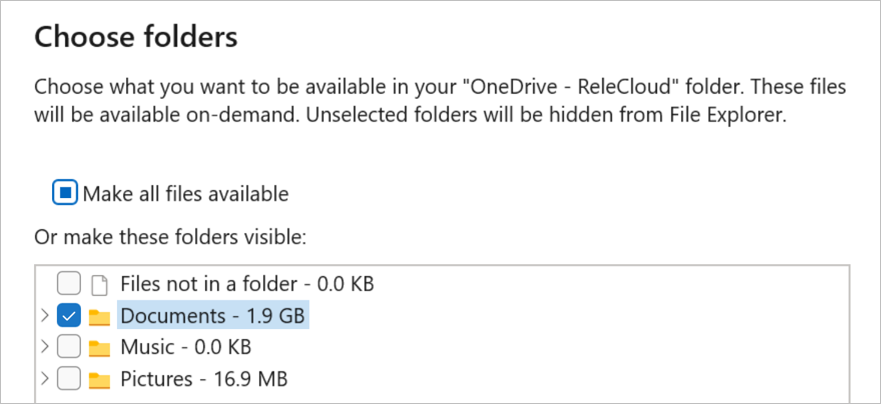
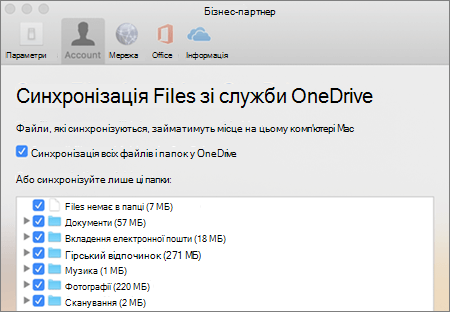
Примітка.
- Установіть або зніміть прапорці лише ті папки, які вже входять до складу OneDrive. Папки, відсутні в сховищі OneDrive (наприклад, зовнішній USB-носій), не можна включити для синхронізації. Докладніше.
- Не можна зняти прапорці для певних папок, важливих для ПК, зокрема "Документи","Робочий стіл","Зображення " та " Особисте сховище ".
- Якщо зняти прапорець поруч із папкою, яка синхронізується з комп'ютером, її буде видалено з комп'ютера, але вона й надалі буде доступна в Інтернеті.
- Будь-які вибрані настроювані параметри синхронізації унікальні для кожного комп'ютера та кожного облікового запису.
Докладніше
- Робота з синхронізованими файлами в Файловий провідник
- Файл або папка вже існує у OneDrive
- Вирішення проблем із синхронізацією OneDrive
Потрібна додаткова довідка?
Підтримка облікового запису. Щоб отримати довідку з облікового запису Microsoft і передплат, відвідайте сторінку Довідка з виставлення рахунків & облікового запису.
Технічна підтримка. Щоб отримати технічну підтримку, виберіть Звернутися до служби підтримки Microsoft нижче, введіть свою проблему та натисніть кнопку Отримати допомогу.
Користувачі мобільних пристроїв можуть звернутися до служби підтримки, відкривши програму OneDrive і обережно струснувши пристрій.
Підтримка спільноти. Спільноти допомагають ставити запитання, надавати відгуки та чути від експертів із багатими знаннями. Запитайте в спільноти Microsoft. Не розголошуйте особисту або конфіденційну інформацію на загальнодоступних форумах.