
Якщо потрібно припинити синхронізацію або резервне копіювання файлу або папки, можна призупинити передавання або завантаження. Докладні відомості див. в статті Припинення синхронізації тимчасово нижче.
Якщо передавання або завантаження за допомогою веб-сайту OneDrive триває надто довго або вибрано неправильні файли, їх можна скасувати. Ви також можете скасувати передавання та завантаження на мобільних пристроях. Докладні відомості див. в розділі Припинення синхронізації деяких файлів нижче.
Якщо ви хочете відмовитися від використання OneDrive або ви хочете видалити обліковий запис після змінення роботи чи випускника, ви можете розірвати зв'язок із обліковим записом Microsoft або робочого чи навчального облікового запису. Докладні відомості див. в статті Припинення синхронізації всього вмісту нижче.
Тимчасове припинення синхронізації
Якщо синхронізація сповільнює роботу комп'ютера чи підключення до Інтернету або вам просто не вдається, можна призупинити oneDrive і запланувати відновлення синхронізації пізніше.
- Клацніть правою кнопкою миші піктограму OneDrive на панелі завдань (або клацніть у macos) піктограму OneDrive.
- Виберіть Призупинити синхронізацію, а потім – 2/ 8 / 24 години або вийти з OneDrive.
- Щоб перезавантажити систему, натисніть клавішу
 або відкрийте програму Mac Spotlight і введіть OneDrive, а потім виберіть програму OneDrive.
Порада.
Синхронізація відновиться автоматично, але ви можете й продовжити перепланування, щоб синхронізація запускалась уночі.
Припинення синхронізації деяких файлів
Вибір папок OneDrive
Якщо не потрібно синхронізувати всі папки OneDrive із комп'ютером, можна вказати папки, які потрібно синхронізувати. Дізнайтеся більше про те, як вибрати папки OneDrive для синхронізації з комп'ютером.
Скасування передавання на веб-сайт OneDrive
На верхній панелі інструментів виберіть
 , щоб відобразити перебіг виконання кожного файлу.
Щоб скасувати все передавання, виберіть
 у верхній частині списку.
Порада.
Ви також можете скасувати окремі файли з передавання.
Припинення завантаження з веб-сайту OneDrive
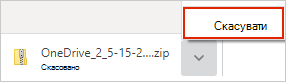
Перейдіть до області завантаження браузера (у нижній частині вікна браузера).
Виберіть параметри завантаження файлу та натисніть кнопку Скасувати.
Скасування передавання з OneDrive на мобільний пристрій
- Торкніться піктограми X під ескізом переданого файлу.
Припинення завантаження OneDrive на мобільному пристрої
- Відкрийте сповіщення Диспетчера завантажень.
- Торкніться кнопки Скасувати за завантаженням файлу, який потрібно зупинити.
Скасування відкриття файлу OneDrive
Коли ви використовуєте Файловий провідник, щоб відкрити файл, позначений як  , доступний, oneDrive спочатку завантажить його. Щоб зупинити це завантаження, виконайте такі дії:
Відкрийте OneDrive із піктограми на панелі завдань.
Клацніть піктограму X поруч із файлом, який зараз завантажується.

Помилка під час додавання або передавання файлу до папок OneDrive
Призупинити OneDrive.
Видаліть або перемістіть його з папок OneDrive.
Порада.
Files видалено з OneDrive.com перейдіть до кошика OneDrive. Files, видалені з OneDrive на комп'ютері, перейдіть до кошика комп'ютерів або кошика.
Виберіть піктограму OneDrive на панелі завдань або в рядку меню та виберіть відновити
 .
.
Якщо ви випадково позначили файл або папку як "Завжди зберігати на цьому пристрої"
- Закрийте OneDrive, клацнувши правою кнопкою миші піктограму панелі завдань Або рядка меню OneDrive.
- Перезапустіть OneDrive у меню "Пуск" Windows або Mac Finder.
- Позначте файл або папку як Звільнення місця.
- Якщо ви помилилися, додавши або завантаживши файл до OneDrive, ви можете видалити його або перемістити з папок OneDrive.
Скасування видалення файлу
Якщо ви випадково видалили або перемістили багато файлів і хочете зупинити видалення, найбезпечніший варіант – завершити дію, а потім скасувати ( + Z) або відновити файли.
- Щоб відновити файли, перейдіть на веб-сайт OneDrive і відкрийте кошик.
- Виберіть файли, які було помилково видалено, і натисніть кнопку
 ).
).
Припинити синхронізацію всього вмісту
Вийти з OneDrive
- Клацніть правою кнопкою миші піктограму OneDrive на панелі завдань (або клацніть у macos) піктограму OneDrive.
- Виберіть Призупинити синхронізацію, а потім – Вийти з OneDrive.
Видалення облікового запису
Якщо ви хочете припинити використовувати OneDrive або видалити обліковий запис після змінення роботи чи випускника, ви можете розірвати зв'язок із обліковим записом Microsoft або робочого чи навчального облікового запису.
- Виберіть піктограму OneDrive із зображенням хмаринки на панелі завдань або в області меню, виберіть піктограму із зображенням триба
 , а потім – Настройки або Параметри.
 - Натисніть кнопку Настройки ще раз і перейдіть на вкладку Обліковий запис .
- Виберіть Від’єднати цей ПК.
Видалення OneDrive із Windows 10/11
Щоб видалити OneDrive, виконайте наведені нижче дії.
Відкрийте розділ Настройки , щоб знайти список інстальованих програм.
Прокрутіть униз, щоб знайти Microsoft OneDrive, а потім виберіть
 та Видалити.
Див. статтю Вимкнення, вимкнення або видалення OneDrive, щоб отримати довідку з видалення OneDrive з інших платформ.
Порада.
Ви не втратите файли або дані, видаливши OneDrive із комп'ютера. Ви завжди можете отримати доступ до своїх файлів, увійшовши в OneDrive.com.
Додаткові відомості
Призупинення та відновлення синхронізації у OneDrive
Вимкнення або видалення OneDrive
Видалення зв’язку з OneDrive і повторне зв’язування
Потрібна додаткова довідка?
Підтримка облікового запису. Щоб отримати довідку з облікового запису Microsoft і передплат, відвідайте сторінку Довідка з виставлення рахунків & облікового запису.
Технічна підтримка. Щоб отримати технічну підтримку, виберіть Звернутися до служби підтримки Microsoft нижче, введіть свою проблему та натисніть кнопку Отримати допомогу.
Користувачі мобільних пристроїв можуть звернутися до служби підтримки, відкривши програму OneDrive і обережно струснувши пристрій.
Підтримка спільноти. Спільноти допомагають ставити запитання, надавати відгуки та чути від експертів із багатими знаннями. Запитайте в спільноти Microsoft. Не розголошуйте особисту або конфіденційну інформацію на загальнодоступних форумах.