
Surface Laptop Studio – це потужний ноутбук і портативна студія на одному пристрої. Він адаптується до вас і всіх ваших справ протягом дня, наприклад для роботи, навчання чи розваг.
Знайомство з Surface Laptop Studio
Примітка.
- Відкрийте для себе найновішу модель Surface Laptop
- Ноутбуки Surface Laptop стильні, легкі та швидкі. Завдяки вбудованому ШІ, можливостям Copilot+ PC та акумулятору, який працює весь день, на них можна працювати звідусіль.
- Огляд найновіших пристроїв Surface
Нижче наведено деякі з основних функцій і відомостей, які допоможуть вам ознайомитися з Surface Laptop Studio.
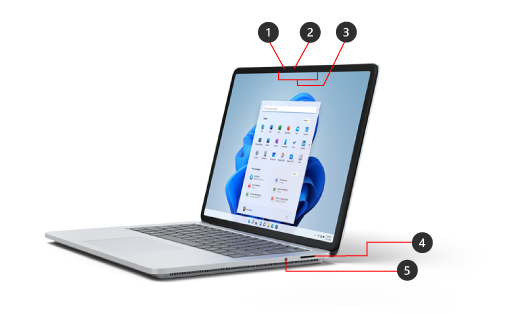
- Windows HelloWindows Hello camera
- Фронтальна камера
- Мікрофони студії
- Порт Surface Connect
- Гніздо для навушників
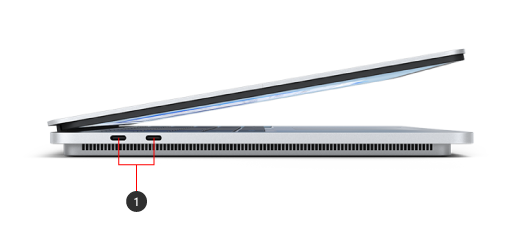
- Два порти USB-C з USB 4.0/ThunderboltTM 4
Surface Laptop Studio та Windows 11Windows 11
До складу Surface Laptop Studio входять у:
- Windows 11 для дому випуск (для споживачів)
- Windows 10Windows 10/11 Pro edition (для бізнес-клієнтів)
Якщо на вашому пристрої є Windows 11 для дому, ви можете оновити його до Windows 11 Pro за додаткову плату. Додаткові відомості див. в статті "Оновлення Windows Home до Windows Pro".
Щоб дізнатися, яка у вас версія Windows, див. статтю Під керуванням якої версії Windows працює мій комп’ютер?
Заряджання Surface
Surface можна заряджати за допомогою USB-C або Surface Connect. Докладні відомості див . в статті "Як заряджати пристрій Surface".
Функції ноутбука Surface Laptop Studio
Surface Laptop Studio адаптується під вас
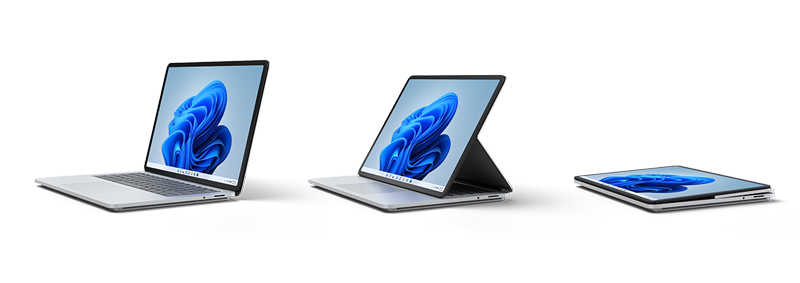
Surface Laptop Studio перетворюється з ноутбука на сцену під кутом і портативне полотно, щоб ви могли виконувати справи протягом дня. Почніть з використання його як ноутбука. Коли будете готові до співпраці з колегами, перегляду шоу онлайн або гри в ігри Xbox онлайн, потягніть екран вперед, щоб він повернувся під кутом у режимі сцени. Коли прийде натхнення, посуньте екран вперед до кінця, тому це ідеальна висота для портативної студії для написання текстів, малювання або просто начерків за допомогою пера Surface Slim Pen 2 (продається окремо). Докладні відомості див. в статті Різні способи використання Surface Laptop Studio.
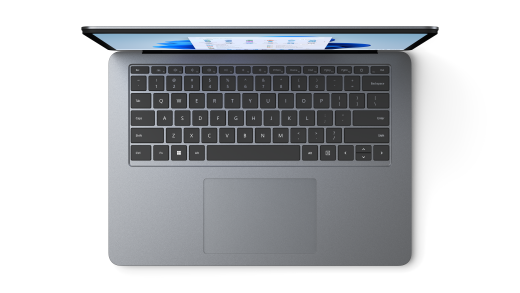
Великоточний тактильний тачпад
Ноутбук Surface Laptop Studio має велику тактильну сенсорну панель, яка забезпечує реалістичний зворотний зв'язок, коли ви торкаєтеся її, і ви чутимете, як вона клацає, коли ви працюєте з нею. Завдяки великим розмірам у вас є більше місця для роботи. А оскільки він працює на Windows 11, ви можете налаштувати рухи сенсорної панелі. Додаткові відомості див. тут: "Використання та настройки сенсорної панелі Surface".
Вихід із режиму сну після дотику
Ви можете швидко вивести ваш ноутбук Surface Laptop Studio в режим сну. Просто торкніться екрана, коли ви перебуваєте в режимі сцени або студії, щоб повернутися до своїх справ.
Surface Slim Pen 2 — ідеальний компаньйон для Surface Laptop Studio
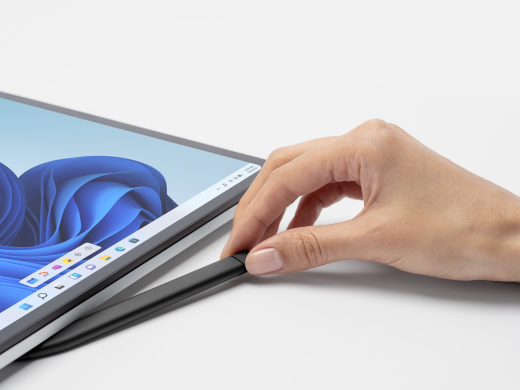
Перо Surface Slim Pen 2 (продається окремо) створено для Surface Laptop Studio. Просто складіть екран, щоб використовувати його в режимі студії, щоб отримати чудовий, реалістичний досвід написання та малювання. Під час малювання на яскравому 14,4-дюймовому сенсорному дисплеї PixelSenseTM Flow із частотою оновлення до 120 Гц ви почуватиметеся так, наче малюєте на папері. Незалежно від того, малюєте ви шедевр або просто робите ескізи, Surface Laptop Studio та Surface Slim Pen 2 допоможуть вам зробити це, коли ви захочете.
Коли завершите роботу, просто покладіть перо Surface Slim Pen 2 під передню частину клавіатури Surface Laptop Studio – воно кріпиться за допомогою магніту для надійного зберігання та заряджання. Докладніше про Surface Slim Pen 2 див. у статті "Використання пера Surface Slim Pen 2".
Розкрийте весь потенціал свого пристрою Surface
Дізнайтеся більше про свій пристрій Surface і налаштуйте його за допомогою програми Surface. Щоб відкрити її, виберіть піктограму "Пуск"  , введіть Surface, а потім виберіть цю програму. Якщо програма не відкривається, завантажте її з Microsoft Store.
Більш ремонтопридатна конструкція пристрою
Багато компонентів можуть бути замінені уповноваженими постачальниками послуг або кваліфікованими технічними спеціалістами, що підтримує більш ремонтопридатну конструкцію пристроїв. Запасні компоненти, такі як ніжки ноутбука, доступні для ремонту за межами гарантії. Доступність і варіанти обслуговування можуть відрізнятися залежно від продукту, ринку та з плином часу.
Докладні відомості див. в розділі Відомості про самостійне відновлення пристрою Surface.
Пов’язана тема
Потрібна додаткова довідка?
Технічна підтримка

Щоб отримати технічну підтримку, відкрийте програму Surface, опишіть проблему та виберіть "Помічник".
Підтримка спільноти

Спільноти можуть допомогти вам ставити запитання та дізнаватися думки висококваліфікованих експертів. Запитайте спільноту.
Інша підтримка

Якщо ви не можете користуватися пристроєм Surface або маєте запитання про щось інше, відкрийте розділ "Отримання довідки ", щоб отримати додаткову підтримку онлайн.


