
Ознайомтеся із Surface Laptop 5G для бізнесу та всіма найновішими функціями та можливостями Copilot+ PC. Доступний як Surface Laptop 13,8 дюйма.
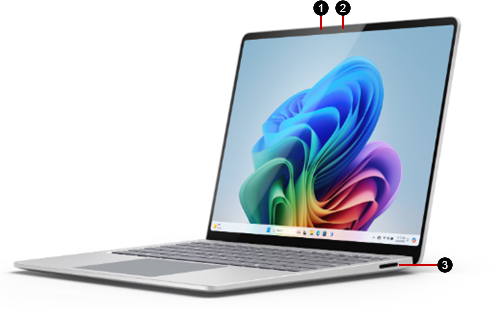
- Windows HelloWindows Hello camera
- Фронтальна камера
- Порт Surface Connect
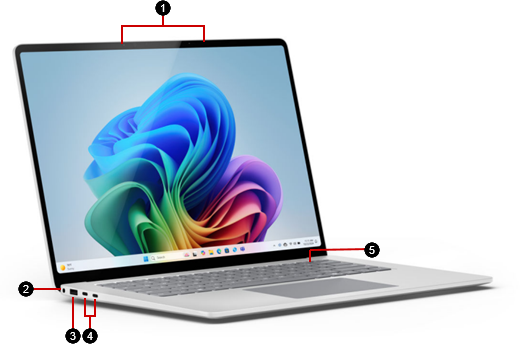
- Мікрофони студії
- Гніздо для навушників
- Порт USB-A
- Два порти USB-C / USB4
- Кнопка живлення
Дізнайтеся більше про Surface Laptop для бізнесу, Copilot+PC
Підтримуйте найкращу продуктивність Surface Laptop 5G. Перегляньте останні оновлення Surface.
Установлення з'єднання для передачі пакетних даних
Встановити з'єднання для передачі пакетних даних на Surface можна двома способами.
Використовуйте eSIM. З eSIM вам не потрібно купувати SIM-картку в оператора мобільного зв’язку, а також можна швидко переключатися між операторами мобільного зв’язку та тарифними планами.
Використання eSIM для встановлення з'єднання для передачі пакетних даних на ПК з Windows
Вставте SIM-картку. Перш ніж почати, вам знадобиться nano SIM від оператора мобільного зв'язку.
Дотримуйтеся вказівок нижче.
Вставлення SIM-картки
Щоб розпочати, вам знадобиться nano SIM від оператора мобільного зв'язку.
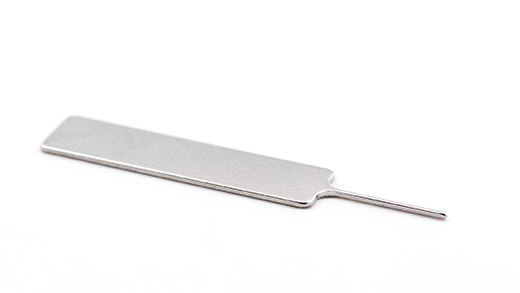
Інструмент для витягнення SIM-картки
Пристрій Surface постачається з інструментом для витягнення SIM-картки. Щоб знайти його, пошукайте картку з інструкціями в коробці, у яку упаковано ваш пристрій Surface. Цей інструмент вам знадобиться, щоб вставити SIM-картку в пристрій Surface.
Вставте SIM-картку
Розташуйте лоток для SIM-картки збоку ноутбука в задньому правому куті перед портом Surface Connect.
Вставте інструмент для витягування SIM-картки в малий отвір і обережно натисніть, щоб витягнути лоток для SIM-картки. Після завершення вставте інструмент для виймання SIM-картки назад до картки з інструкціями, щоб пізніше його можна було знайти знову.
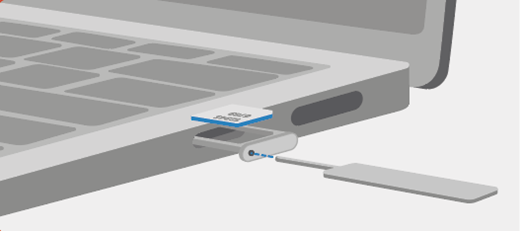
Покладіть SIM-картку лицьовою стороною догори в лоток SIM-картки. Переконайтеся, що маленький виріз у куті SIM-картки збігається з виїмкою в лотку SIM-картки, щоб вона правильно підходила.
Посуньте лоток SIM-картки назад у гніздо для SIM-картки, доки не почуєте клацання. Маленький отвір у лотку для SIM-картки має бути найближче до передньої частини ноутбука. Переконайтеся, що лоток для SIM-картки вставляється плавно — не натискайте силу.
Більш ремонтопридатна конструкція пристрою
Багато компонентів можуть бути замінені уповноваженими постачальниками послуг або кваліфікованими технічними спеціалістами, що підтримує більш ремонтопридатну конструкцію пристроїв. Запасні компоненти, такі як ніжки ноутбука, доступні для ремонту за межами гарантії. Доступність і варіанти обслуговування можуть відрізнятися залежно від продукту, ринку та з плином часу.
Докладні відомості див. в розділі Відомості про самостійне відновлення пристрою Surface.
Пов’язані теми
- Попередження й вказівки щодо безпечного використання продуктів
- Нормативні відомості щодо пристроїв Surface
- Умови & умови плану гарантії та захисту
Потрібна додаткова довідка?
Технічна підтримка

Щоб отримати технічну підтримку, відкрийте програму Surface, опишіть проблему та виберіть "Помічник".
Підтримка спільноти

Спільноти можуть допомогти вам ставити запитання та дізнаватися думки висококваліфікованих експертів. Запитайте спільноту.
Інша підтримка

Якщо ви не можете користуватися пристроєм Surface або маєте запитання про щось інше, відкрийте розділ "Отримання довідки ", щоб отримати додаткову підтримку онлайн.


