
Отримайте з'єднання для передачі пакетних даних на Surface Pro 5G для бізнесу 13-дюймовий (12-й випуск), Surface Pro 5G 13-дюймовий (11-й випуск), Surface Pro 5G для бізнесу 13-дюймовий (11-й випуск), Surface Laptop for Business 5G (7th Edition), Surface Pro 10 з 5G для бізнесу, Surface Pro 9 з 5G, 5G Surface Pro 8 з LTE Advanced, Surface Pro 7+ з LTE Advanced, Surface Pro (5 покоління) з LTE Advanced, Surface Pro X або Surface Go з LTE Advanced. Перш ніж почати, вам знадобиться нано SIM-картка від оператора мобільного зв'язку.
Перед початком роботи
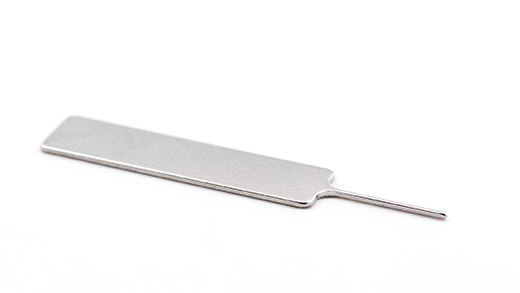
Наведені нижче пристрої Surface постачаються з інструментом ежектора SIM-картки.
- Surface Go з LTE Advanced
- Surface Pro (П'яте покоління) з LTE Advanced
- Surface Pro 7+ з LTE Advanced
- Surface Pro 8 із LTE Advanced
- Surface Pro 9 з 5G
- Surface Laptop для бізнесу 5G (7-й випуск)
Щоб знайти її, знайдіть картку інструкції в коробці, де було упаковано Surface. Цей засіб знадобиться для розміщення SIM-картки на пристрої Surface.
Surface Pro 5G для бізнесу 13-дюймовий (12-й випуск), Surface Pro (11-й випуск) з 5G і Surface Pro 10 з 5G для бізнесу не потрібен інструмент для доступу до гнізда SIM-картки. Гніздо для SIM-картки можна знайти за дверима SSD для цих пристроїв.
Щоб отримати доступ до гнізда ДЛЯ SIM-картки, дотримуйтеся вказівок для своєї моделі Surface, наведеної нижче.
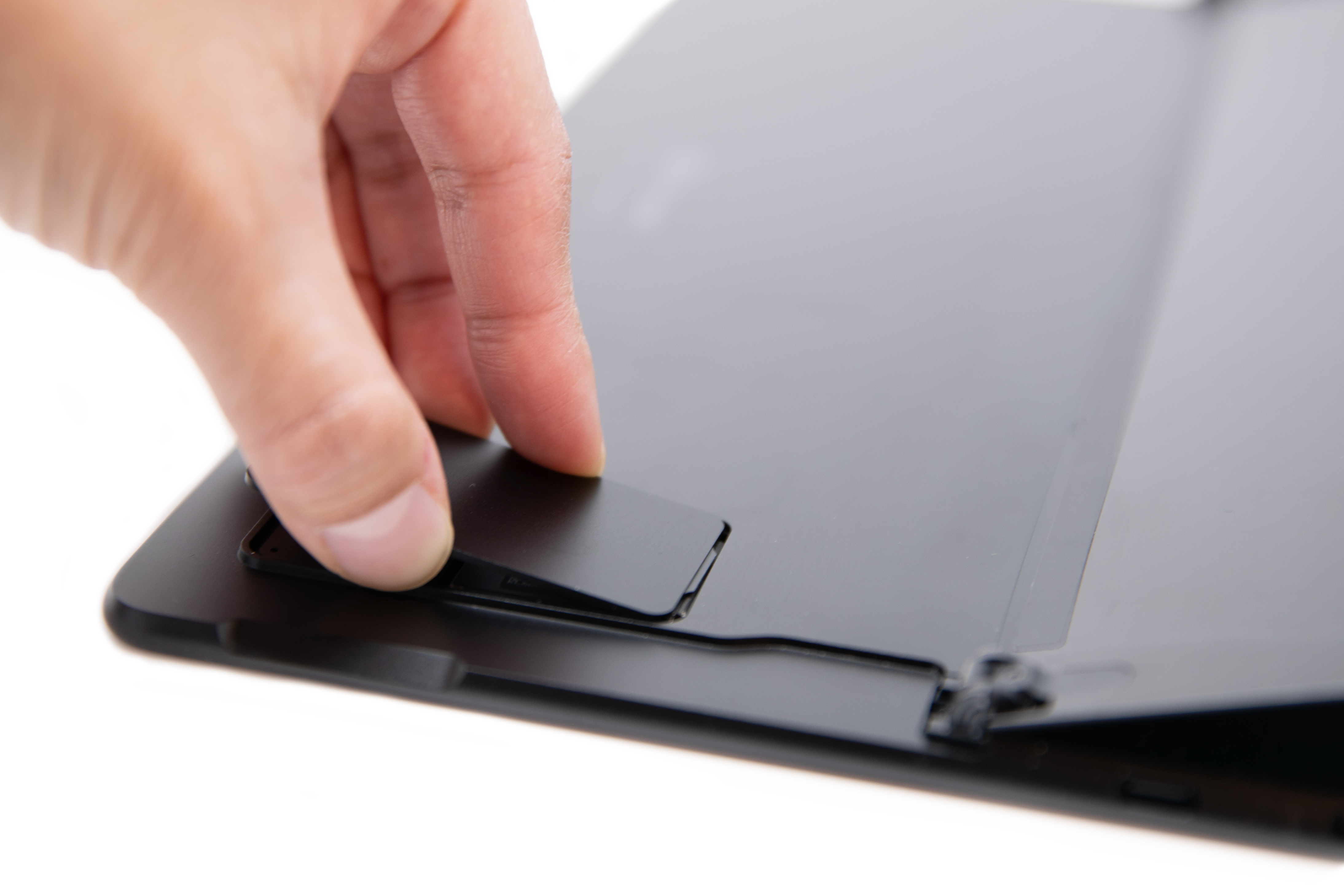
Surface Pro 5G для бізнесу 13-дюймовий (12-й випуск), Surface Pro 5G 13-дюймовий (11-й випуск), Surface Pro 5G для бізнесу 13-дюймовий (11-й випуск)
- Помістіть екран Surface Pro на чисту поверхню та підніміть опору, щоб відобразити двері SSD/SIM.
- Натисніть вниз на divot на верхній частині дверей SSD, поки він не відкриється. Підніміть його вгору та з пристрою.
- Перетягніть SIM-картку в гніздо для SIM-картки, доки не клацнете її.
- Гніздо для заміни SSD/SIM Door у гніздо та натисніть вниз, щоб інсталювати. Переконайтеся, що сторону з divot вставлено, як показано на екрані.
Surface Pro 10 з 5G для бізнесу
- Розмістіть Surface Pro 10 за допомогою екрана 5G для бізнесу на чистій поверхні та підніміть опору, щоб відкрити двері SSD/SIM.
- Натисніть вниз на divot на верхній частині дверей SSD, поки він не відкриється. Підніміть його вгору та з пристрою.
- Перетягніть SIM-картку в гніздо для SIM-картки, доки не клацнете її.
- Гніздо для заміни SSD/SIM Door у гніздо та натисніть вниз, щоб інсталювати. Переконайтеся, що сторону з divot вставлено, як показано на екрані.
Surface Laptop для бізнесу 5G (7-й випуск)
- Знайдіть лоток для SIM-картки збоку ноутбука біля заднього правого кута перед портом Surface Connect.
- Вставте засіб ежектора SIM-картки в маленький отвір і обережно натисніть, щоб виштовхнути лоток для SIM-картки. Коли все буде готово, знову вставте засіб ежектора SIM-картки в картку і знайдіть його пізніше.
- Поставте SIM-картку лицьовою особою вгору в лоток для SIM-картки. Переконайтеся, що маленька виїмка в кутку SIM-картки відповідає тій, що в лотку SIM-картки відповідає тому, що вона правильно вписується.
- Протягніть лоток із SIM-карткою назад у гніздо для SIM-картки, доки не клацнете її. Невеликий отвір у лотку для SIM-картки має бути найближчий до передньої частини ноутбука. Переконайтеся, що лоток для SIM-картки плавно з'їдається– не примусово.
Surface Pro 9 з 5G
- Розмістіть Surface Pro 9 за допомогою екрана 5G на столі та підніміть опору, щоб відкрити двері SIM-картки.
- Вставте включений засіб ежектора SIM-картки в невеликий отвір на дверях SIM-картки, щоб від'єднати його.
- Перетягніть SIM-картку в гніздо для SIM-картки, доки не клацнете її.
- Протягніть двері SIM-картки на місце, а потім натисніть униз, доки не клацнете її.
Surface Pro 8 із LTE Advanced
- Помістіть екран Surface Pro 8 на стіл і підніміть опору, щоб відкрити двері SIM-картки.
- Вставте включений засіб ежектора SIM-картки в невеликий отвір на дверях SIM-картки, щоб від'єднати його.
- Перетягніть SIM-картку в гніздо для SIM-картки, доки не клацнете її.
- Протягніть двері SIM-картки на місце, а потім натисніть униз, доки не клацнете її.
Surface Pro 7+ з LTE Advanced
Surface Pro 7+ моделей мають SIM-картку або гніздо для microSD-картки в тому ж положенні на пристрої. У Surface Pro 7+ з LTE Advanced є лоток для SIM-картки, позначений невеликим отвором, який виштовхує його. Для інших моделей гніздо для карток microSD не має кришки та не підтримує SIM-картку.
- Помістіть екран Surface Pro 7+ на стіл і підніміть опору.
- У лівій частині Surface в області, найближчій до петлі, знайдіть лоток для SIM-картки.
- Вставте включений засіб ежектора SIM-картки в невеликий отвір на дверях SIM-картки, щоб від'єднати його.
- Зніміть лоток для SIM-картки з гнізда. Коли ви видалите його, тримайте його обличчям догори.
- Поставте SIM-картку лицьовою особою вгору в лоток для SIM-картки. Переконайтеся, що маленька виїмка в кутку SIM-картки відповідає тій, що в лотку SIM-картки відповідає тому, що вона правильно вписується. Слова або емблема на SIM-картці мають з'явиться вгорі.
- Протягніть лоток із SIM-карткою назад у гніздо для SIM-картки, доки не клацнете її. Маленький отвір у лотку для SIM-картки має бути найближчий до нижнього правого кута. Переконайтеся, що лоток для SIM-картки плавно з'їдається– не примусово.
Surface Pro (П'яте покоління) з LTE Advanced
За допомогою Surface Pro (5-го покоління) з LTE Advanced, обережно витягніть опору. На опорі є емблема Microsoft на задній панелі.
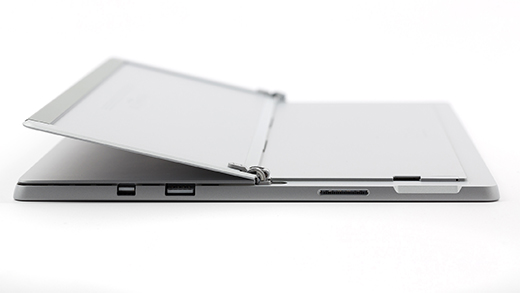
Знайдіть лоток для SIM-картки в нижньому правому куті та під опорою Surface Pro (5 покоління) за допомогою LTE Advanced.
Вставте засіб ежектора SIM-картки в маленький отвір і обережно натисніть, щоб виштовхнути лоток для SIM-картки. Коли все буде готово, знову вставте засіб ежектора SIM-картки в картку і знайдіть його пізніше.
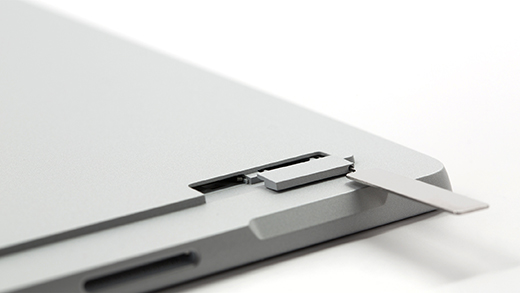
Зніміть лоток для SIM-картки з гнізда. Коли ви видаляєте його, тримайте його обличчям догори.
Поставте SIM-картку лицьовою особою вгору в лоток для SIM-картки. Переконайтеся, що маленька виїмка в кутку SIM-картки відповідає тій, що в лотку SIM-картки відповідає тому, що вона правильно вписується. Слова або емблема на SIM-картці мають з'явиться вгорі.
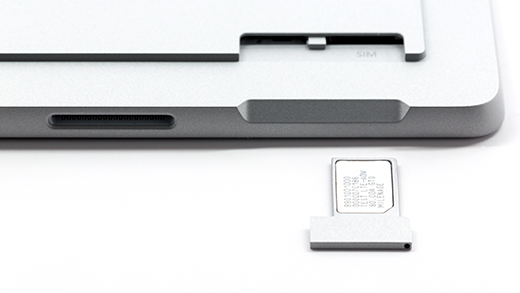
Протягніть лоток із SIM-карткою назад у гніздо для SIM-картки, доки не клацнете її. Маленький отвір у лотку для SIM-картки має бути найближчий до нижнього правого кута. Переконайтеся, що лоток для SIM-картки плавно з'їдається– не примусово.
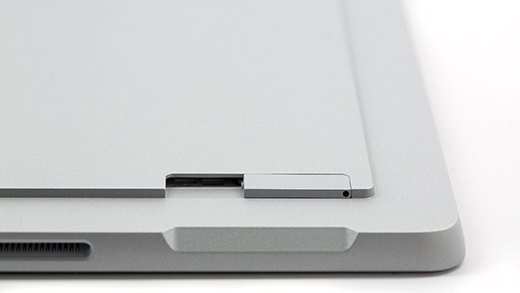
Surface Pro X
Помістіть екран Surface Pro X на стіл і підніміть опору, щоб відкрити двері SIM-картки.
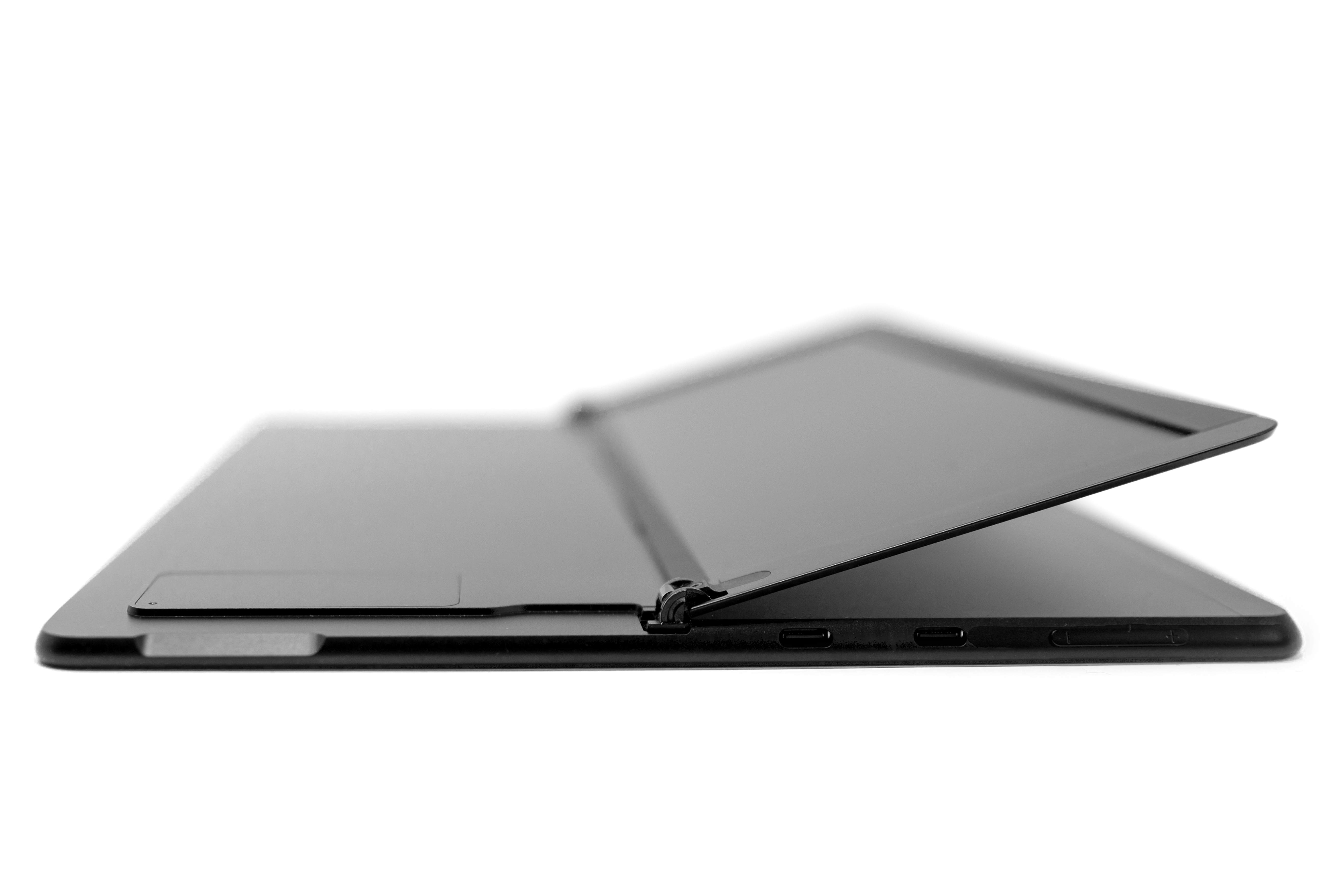
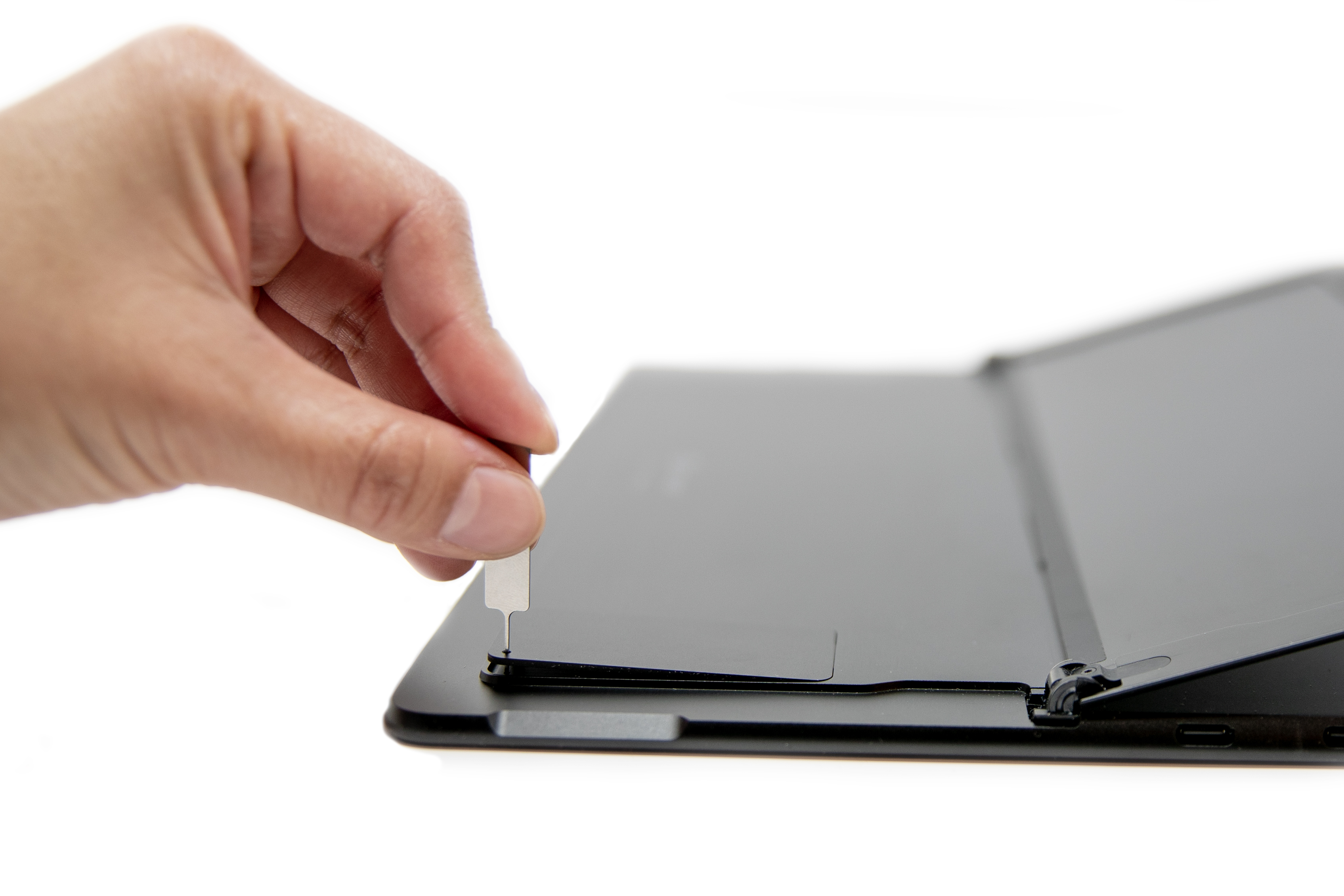
Вставте включений засіб ежектора SIM-картки в невеликий отвір на дверях SIM-картки, щоб від'єднати його.
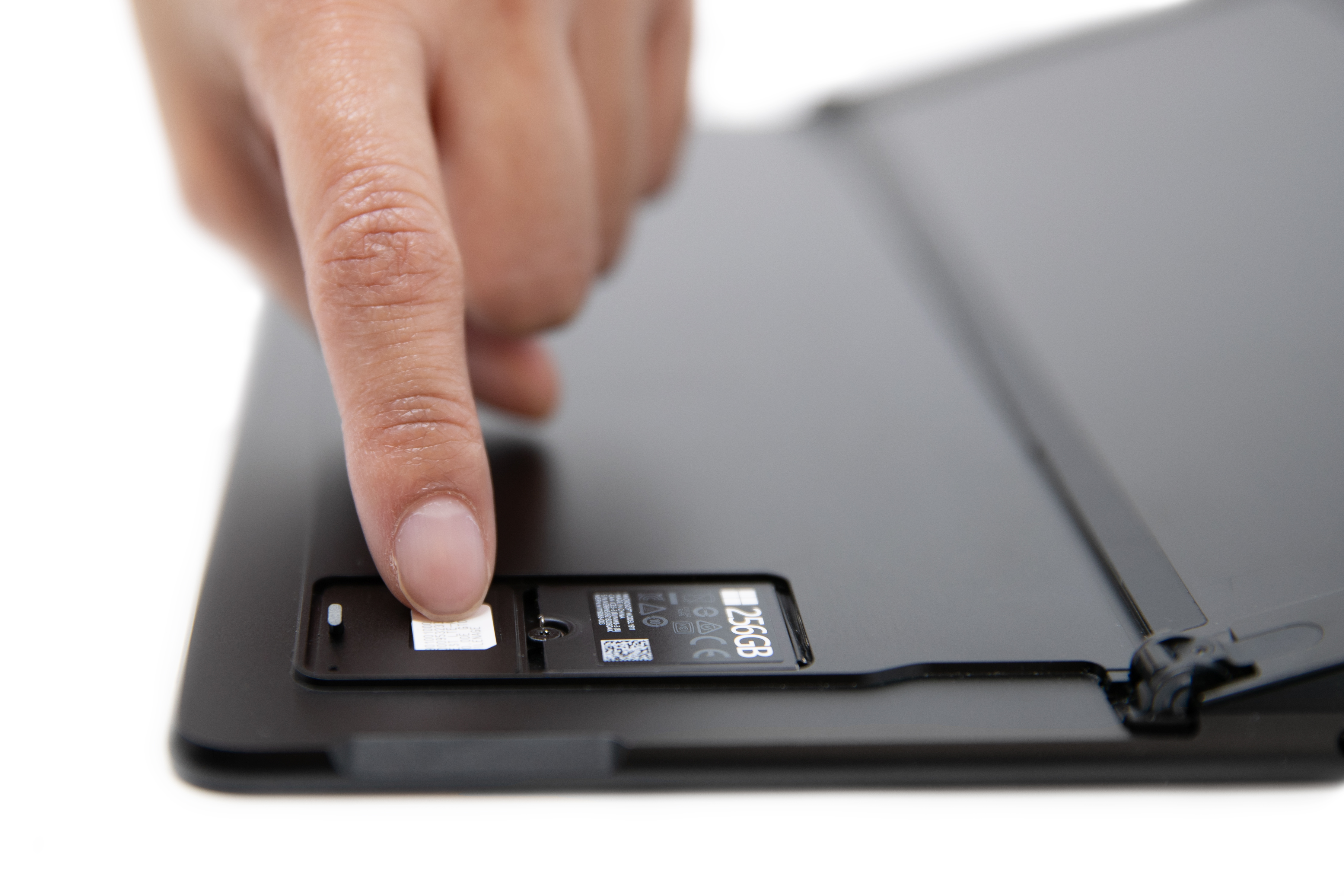
Перетягніть SIM-картку в гніздо для SIM-картки, доки не клацнете її.
Протягніть двері SIM-картки на місце, а потім натисніть униз, доки не клацнете її.
Surface Go з LTE Advanced
Ці кроки застосовуються до моделей Surface Go і Surface Go 2 з LTE Advanced.
- Коли пристрій Surface Go із LTE Advanced звернений до вас екраном, поверніть ліву межу до себе, доки не з'явиться лоток для SIM-картки.
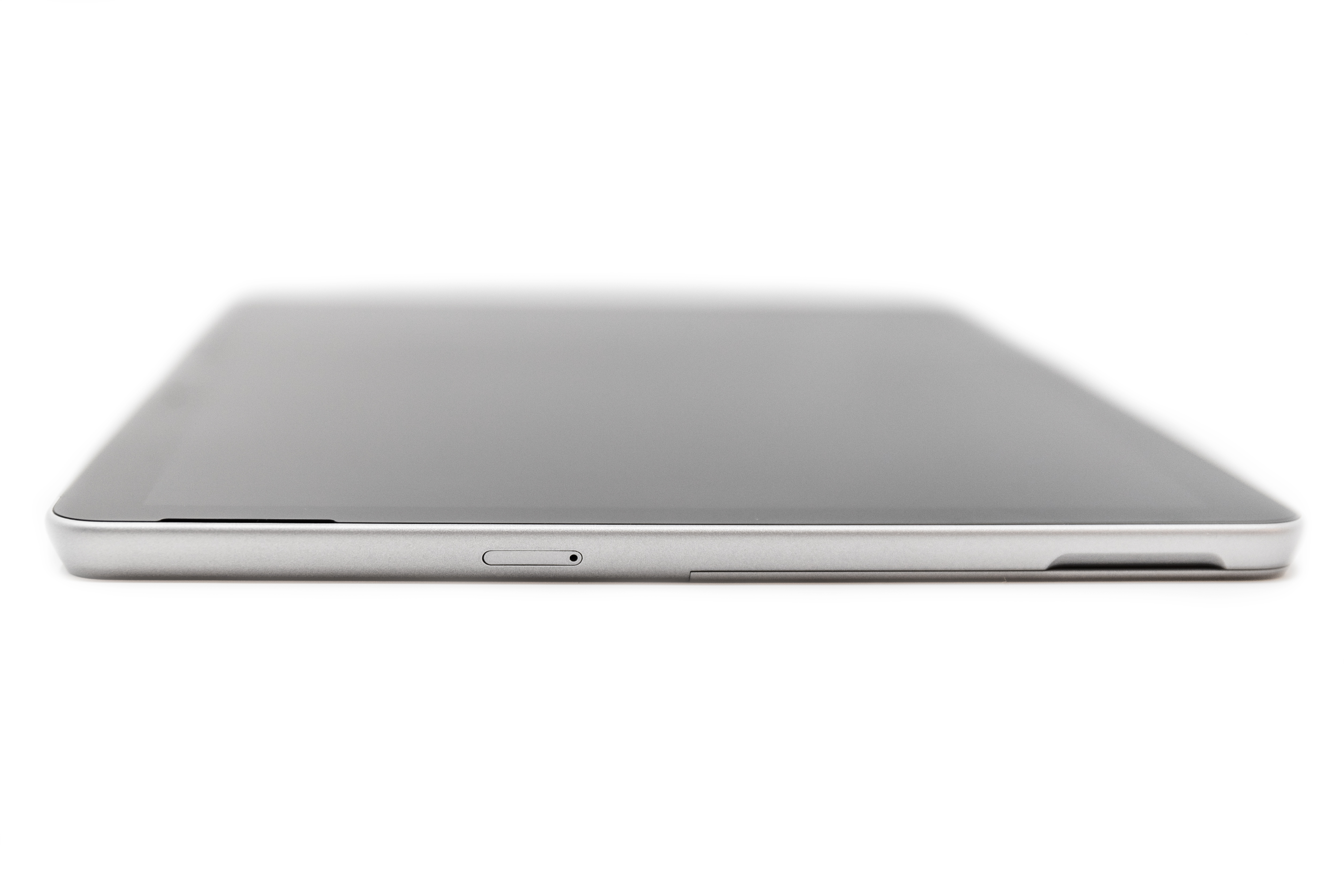
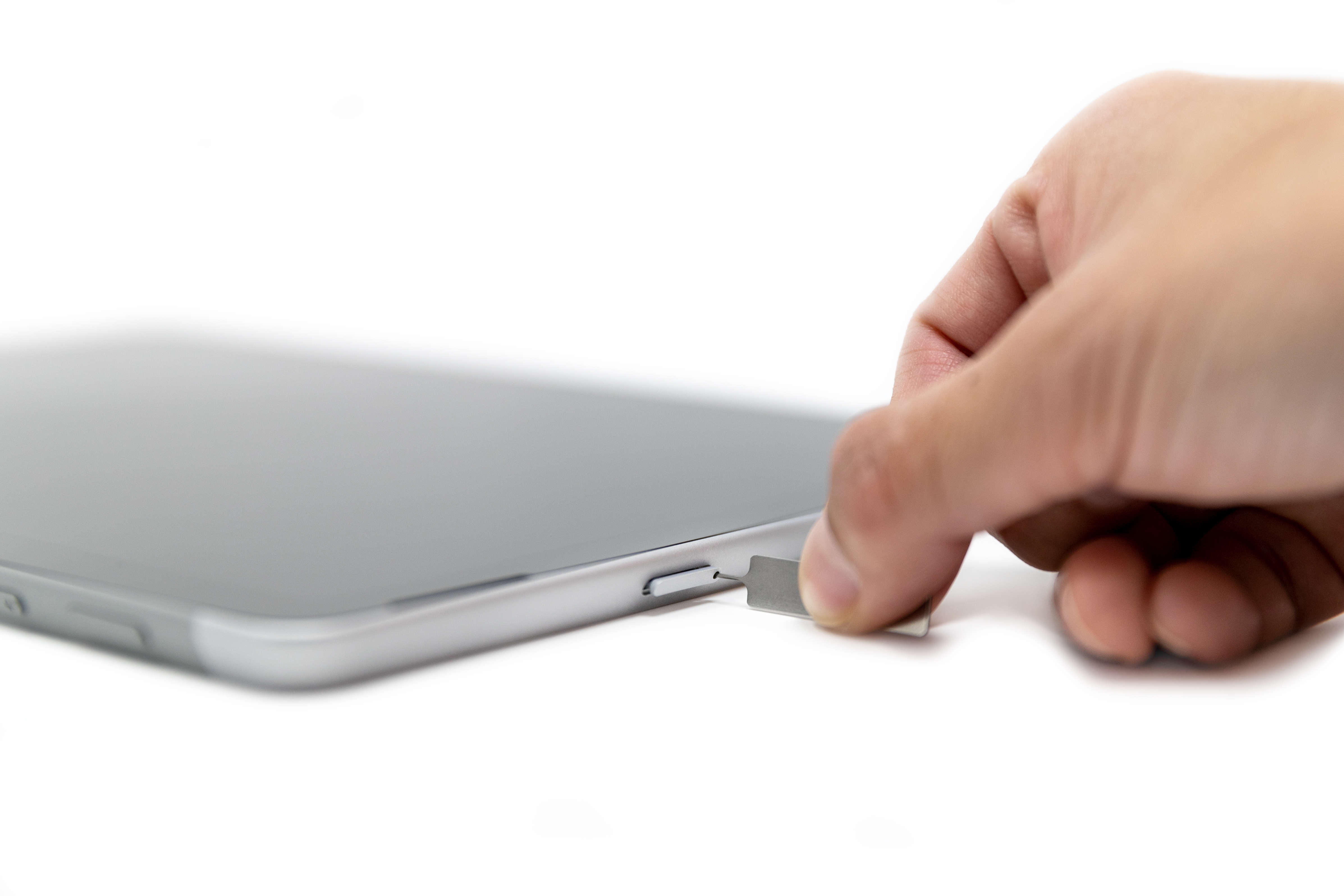
- Вставте засіб ежектора SIM-картки в маленький отвір і обережно натисніть, доки лоток sim-картки не виштовхнеться. Коли все буде готово, тримайте засіб ежектора SIM-картки в безпечному місці, щоб ви могли знайти його знову пізніше.
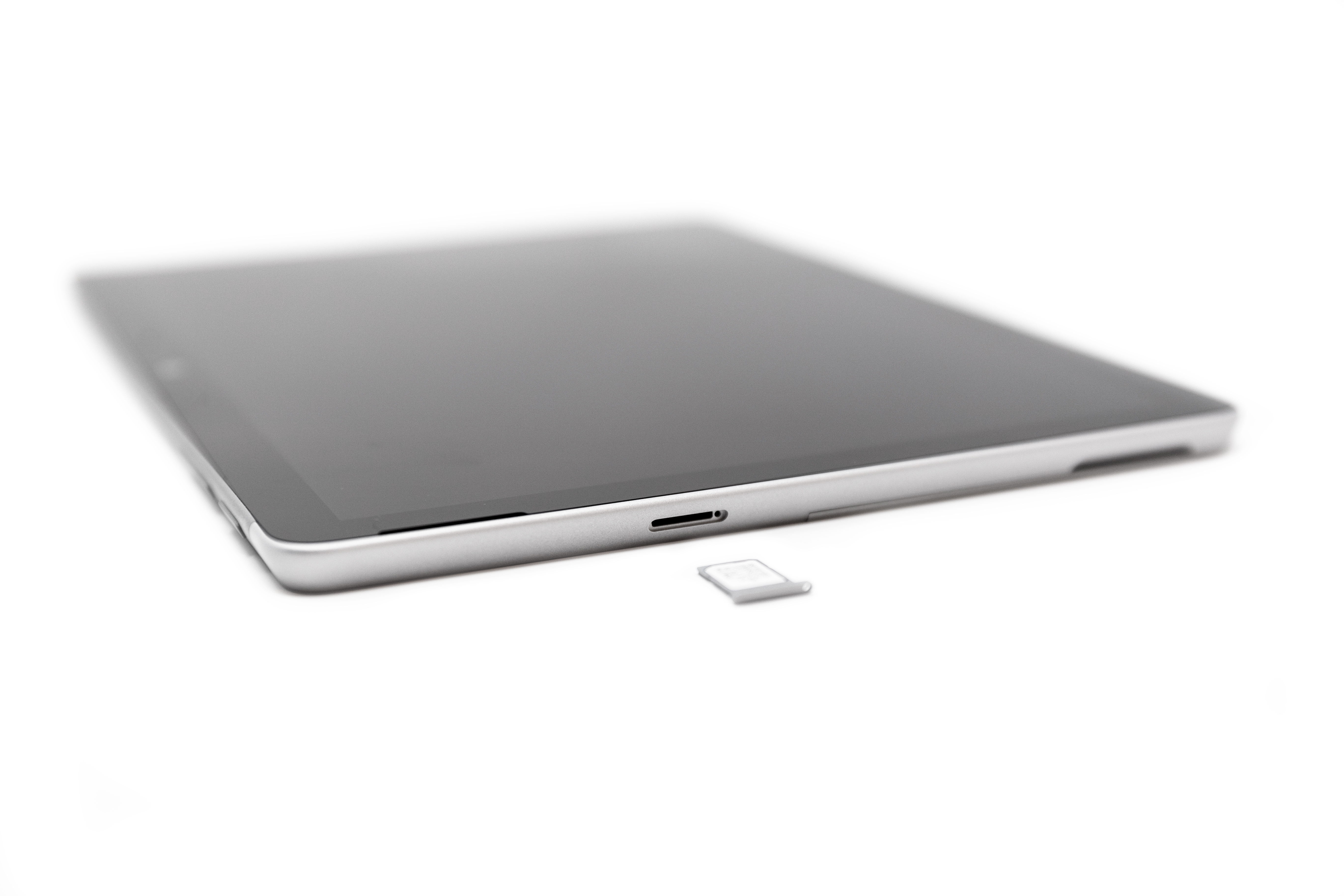
- Зніміть лоток для SIM-картки з гнізда. Коли ви видалите його, тримайте його обличчям догори.
- Розташуйте SIM-картку в лотку для SIM-картки. Переконайтеся, що виїмки на SIM-картці та лотку вирівняно вгору. Слова або емблема на SIM-картці мають з'явиться вгорі.
- Протягніть лоток із SIM-карткою назад у гніздо для SIM-картки, доки не клацнете її. Не вмикайте її – лоток для SIM-картки має плавно просунутися.