Якщо у вас виникли проблеми з Wi-Fi на пристрої Surface, наприклад, не вдається підключитися до Wi-Fi або є проблеми з підтриманням зв'язку, спробуйте наведені нижче рішення, щоб усунути їх.
- Windows 11
- Windows 10.
Щоб вирішити проблеми з підключенням Wi-Fi на пристрої Surface, виконайте наведені нижче дії.
- Рішення 1. Запустіть засіб усунення неполадок мережі Windows.
- Рішення 2. Перевірте мережу на іншому пристрої
- Рішення 3. Перезавантажте мережеве обладнання
- Рішення 4. Увімкнення режиму "у літаку" та вимкнення
- Рішення 5. Примусово перезавантажте Surface
- Рішення 6. Переконайтеся, що Wi-Fi доступна в диспетчер пристроїв
- Рішення 7. Видалення та повторна інсталяція драйвера
- Рішення 8. Інсталяція оновлень
Перед початком роботи
Важливо
Перш ніж спробувати будь-яке з цих рішень, переконайтеся, що симптоми збігаються з тими, які описано нижче. Якщо у вас виникли інші проблеми з Wi-Fi, див. статтю "Виправлення неполадок підключення Wi-Fi у Windows ", щоб дізнатися про інші рішення.
Щоб перевірити стан підключення до мережі та дізнатися більше Wi-Fi про можливі проблеми з підключенням, виберіть піктограму "Пуск" > Windows
  >" Піктограма "Мережа" & "Інтернет"
  .
.
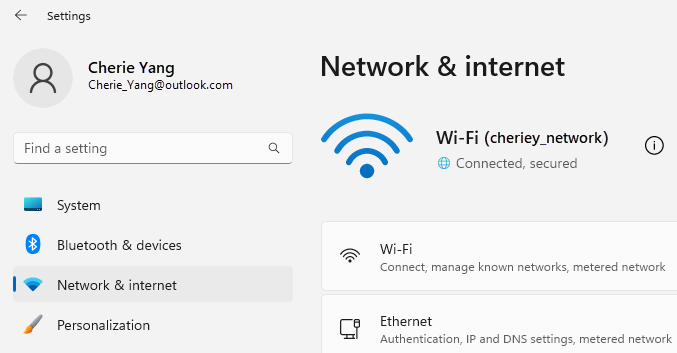
Нижче наведено симптоми, за якими можуть допомогти усунути ці рішення:
Безпровідна мережа доступна на інших пристроях, але не на пристрої Surface
- Wi-Fi увімкнуто, а для режиму "у літаку" – "вимкнуто".
- Ваша безпровідна мережа відображається в списку доступних мереж.
- Surface показує, що пристрій підключено до безпровідної мережі, але не працює, або під іменем мережі Wi-Fi в параметрах Wi-Fi може відображатися напис "обмежено".
Surface знаходить мою безпровідну мережу, але не може до неї підключитися
- Wi-Fi увімкнуто, а для режиму "у літаку" – "вимкнуто".
- Безпровідна мережа відображається у списку доступних мереж, але підключитися до неї не можна.
-
знаходиться на панелі завдань.
Переконайтеся, що використовується правильний пароль для мережі Wi-Fi. Якщо ви не знаєте пароль до мережі, див. статтю "Пошук пароля безпровідної мережі у Windows". Якщо ви можете підключитися до мережі Wi-Fi, але все одно не маєте доступу до Інтернету, див. статтю "Виправлення неполадок підключення Wi-Fi у Windows ", щоб дізнатися про інші рішення.
Surface не може знайти мою безпровідну мережу
- Wi-Fi увімкнуто, а для режиму "у літаку" – "вимкнуто".
- Інші безпровідні мережі доступні, але вашої немає в списку.
Параметри Wi-Fi відсутні в Surface
- Wi-Fi не відображається в настройках мережі & Інтернету.
- Якщо Wi-Fi немає, піктограма доступу до Інтернету також буде відсутня на панелі завдань.
Рішення 1. Запустіть засіб усунення неполадок мережі Windows.
Засіб усунення неполадок мережі Windows може допомогти діагностувати та виправити Wi-Fi проблеми. Ось як його можна використовувати.
Виберіть піктограму "Пуск"
і введіть текст. Виберіть піктограму "Настройки" > "Настройки"Системна >неполадок.
 Виберіть інші засоби усунення неполадок.
Виберіть "Запуск мережевого адаптера>".
Виконайте дії, указані у вікні засобу виправлення неполадок, і перевірте, чи вирішено проблему з підключенням.
Рішення 2. Перевірте мережу на іншому пристрої
Якщо вашої мережі Wi-Fi немає в списку доступних мереж на пристрої Surface, спочатку переконайтеся, що вона доступна та працює належним чином. Спробуйте підключитися до мережі Wi-Fi з іншого пристрою, наприклад мобільного телефону або планшета. Якщо ви можете підключитися до мережі Wi-Fi, можливо, виникла проблема з пристроєм Surface. Якщо також не вдалося підключитися до іншого пристрою, можливо, виникла проблема з маршрутизатором або модемом Wi-Fi.
Рішення 3. Перезавантажте модем і Wi-Fi маршрутизатор
Перезавантажте маршрутизатор і модем Wi-Fi, а потім спробуйте підключити Surface до мережі Wi-Fi. Щоб дізнатися, як перезавантажити мережеве обладнання, див. статтю "Виправлення помилок підключення Wi-Fi у Windows". Якщо ви підключилися до мережі Wi-Fi, але все одно не можете переглядати веб-сторінки на жодному пристрої, зверніться по допомогу до свого інтернет-провайдера або виробника мережевого обладнання.
Рішення 4. Увімкнення режиму "у літаку" та вимкнення
Перейдіть до
і виберіть > "Настройки" Піктограма мережі & Інтернет . У разі режиму"у літаку" увімкніть його, а потім знову вимкніть.
Виберіть Wi-Fi і переконайтеся, що Wi-Fiувімкнено.
- Якщо вашої мережі все одно немає в списку на пристрої Surface, спробуйте рішення 5.
- Якщо тепер ви бачите свою безпровідну мережу, але все одно не можете отримати доступ до Інтернету, див. статтю "Виправлення неполадок підключення Wi-Fi у Windows ", щоб знайти інші рішення.
Рішення 5. Примусово перезавантажте Surface
Виберіть піктограму "Пуск"> емблеми Windows > живлення та зачекайте хвилинку, доки ваш пристрій Surface завершить роботу. Потім натисніть і утримуйте кнопку живлення протягом 20 секунд. Якщо через кілька секунд з'явиться екран з емблемою, продовжуйте утримувати протягом повних 20 секунд, доки екран з емблемою не відобразиться знову. Щоб отримати додаткові відомості, див. розділ "Примусове завершення роботи та перезавантаження Surface ".
Рішення 6. Переконайтеся, що Wi-Fi доступна в диспетчер пристроїв
Якщо на пристрої Surface відсутні Wi-Fi параметри, можливо, Wi-Fi вимкнуто в диспетчер пристроїв.
Натисніть кнопку "Пошук" на панелі завдань, введіть диспетчер пристроїв і виберіть відповідний пункт зі списку результатів.
Клацніть стрілку поруч із пунктом "Мережеві адаптери ", щоб розгорнути список адаптерів, і перевірте, чи є в списку один із наведених нижче адаптерів.
Мережевий адаптер Пристрій Surface, який використовується в ® Intel Wi-Fi 7 BE201 Surface ProSurface Pro для бізнесу (11-й випуск) і пізніших поколінь, Surface Laptop для бізнесу (8-й випуск) і пізніших поколінь ® Intel Wi-Fi 6 AX200, AX201, AX210, AX211 Surface ProSurface Pro 7 і пізніших поколінь, Surface Laptop 3 та новіших поколінь, Surface Laptop для бізнесу 13-дюймовий, Surface Laptop Go (усі покоління), Surface Laptop Studio (усі покоління), Surface Go 2 та новіших поколінь, Surface BookSurface Book 3, Surface StudioSurface Studio 2+ Мережевий адаптер Qualcomm Wi-Fi Surface ProSurface Pro 12-дюймовий 1-го випуску, Surface Laptop 13-дюймовий, Surface ProSurface Pro (11-й випуск), Surface ProSurface Pro 9 5G, Surface ProSurface Pro X, Surface Laptop (7-й випуск), Surface Laptop 5G для бізнесу, Surface Laptop 3 (15 дюймів з AMD), Surface Go Marvell AVASTAR Network Controller Усі інші пристрої Surface Двічі клацніть мережевий адаптер, відкрийте вкладку "Драйвер " і виберіть пункт "Вимкнути пристрій".
У вікні попередження виберіть відповідь " Так".
Перезавантажте мережевий адаптер, вибравши пункт "Увімкнути пристрій".
Перезавантажте Surface, вибравши піктограму "Пуск"
>. > кнопки живлення Піктограма "Перезавантаження"  . Якщо у вас є оновлення, що очікують, виберіть "Оновити та перезавантажити".
Рішення 7. Видалення та повторна інсталяція драйвера
Попередження
Не виконуйте цей крок на Surface Pro X. Якщо видалити драйвери на цьому пристрої, єдиний спосіб відновити їх – повністю скинути систему до заводських налаштувань.
Натисніть кнопку "Пошук" на панелі завдань, введіть диспетчер пристроїв і виберіть відповідний пункт зі списку результатів.
Клацніть стрілку поруч із пунктом "Мережеві адаптери ", щоб розгорнути список адаптерів, і перевірте, чи є в списку один із наведених нижче адаптерів.
Мережевий адаптер Пристрій Surface, який використовується в ® Intel Wi-Fi 7 BE201 Surface ProSurface Pro для бізнесу (11-й випуск) і пізніших поколінь, Surface Laptop для бізнесу (7-й випуск) і пізніших поколінь ® Intel Wi-Fi 6 AX200, AX201, AX210, AX211 Surface ProSurface Pro 7 і пізніших поколінь, Surface Laptop 3 та новіших поколінь, Surface Laptop для бізнесу 13-дюймовий, Surface Laptop Go (усі покоління), Surface Laptop Studio (усі покоління), Surface Go 2 та новіших поколінь, Surface BookSurface Book 3, Surface StudioSurface Studio 2+ Мережевий адаптер Qualcomm Wi-Fi Surface Laptop 5G для бізнесу, Surface Laptop 3 (15 дюймів з AMD), Surface Go Marvell AVASTAR Network Controller Усі інші пристрої Surface Двічі клацніть мережевий адаптер, виберіть вкладку "Драйвер ", а потім натисніть кнопку "Видалити пристрій".
Виберіть "Спробувати вилучити драйвер для цього пристрою ", а потім натисніть кнопку "Видалити".
Перезавантажте Surface.
Рішення 8. Інсталяція оновлень
Якщо ваш Wi-Fi працює зараз або у вас є доступ до Інтернету через підключення Ethernet, завантажте та інсталюйте останні оновлення для Windows і Surface, щоб покращити з'єднання Wi-Fi. Щоб дізнатися, як це зробити, див. розділ Завантаження драйверів і мікропрограм для Surface.
В іншому разі, щоб інсталювати оновлення, завантажте пакет драйверів (файл MSI) на USB-носій на інший комп'ютер із підключенням до Інтернету, скопіюйте його на пристрій Surface, а потім інсталюйте оновлені драйвери. Щоб дізнатися, як завантажити драйвери та мікропрограми для Surface, див. розділ Завантаження драйверів і мікропрограми для Surface.
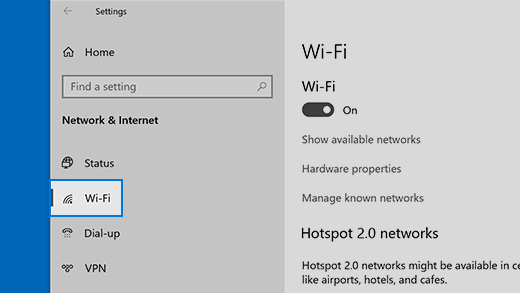

Усунення додаткових неполадок
Якщо проблеми з мережею Wi-Fi не зникають, див. статтю "Виправлення неполадок підключення Wi-Fi у Windows ", щоб дізнатися інші рішення.
Пов’язані теми
Усунення проблем із підключенням до мережі Wi-Fi у Windows
Проблеми з Wi-Fi і структура будинку
Потрібна додаткова довідка?
Технічна підтримка

Щоб отримати технічну підтримку, відкрийте програму Surface, опишіть проблему та виберіть "Помічник".
Підтримка спільноти

Спільноти можуть допомогти вам ставити запитання та дізнаватися думки висококваліфікованих експертів. Запитайте спільноту.
Інша підтримка

Якщо ви не можете користуватися пристроєм Surface або маєте запитання про щось інше, відкрийте розділ "Отримання довідки ", щоб отримати додаткову підтримку онлайн.