
Одна з найпопулярніших в Excel функція IF дає змогу виконувати логічне порівняння значення й очікуваного результату.
Отже, інструкція IF може мати два результати. Перший отримаємо, якщо умова виявиться істинною, другий – якщо вона буде хибна.
Наприклад, =IF(C2="Так",1,2) каже, що ЯКЩО (C2 = «Так»; то повернути 1; інакше повернути 2).
Синтаксис
Функція IF, яка відноситься до логічних функцій, повертає одне значення, якщо умова виконується, або інше, якщо вона не виконується.
IF(логічний_вираз;значення_якщо_істина;[значення_якщо_хибність])
Наприклад:
- =IF(A2>B2;"Бюджет перевищено";"OK")
- =IF(A2=B2;B4-A4;"")
| Ім’я аргументу | Опис |
|---|---|
| лог_вираз (обов’язковий аргумент) | Умова, яку потрібно перевірити. |
| значення_якщо_істина (обов’язковий аргумент) | Значення, яке повертається, якщо результат умови logical_test має значення TRUE. |
| значення_якщо_хибність (необов’язковий аргумент) | Значення, яке повертається, якщо результат умови logical_test має значення FALSE. |
Приклади простої функції IF
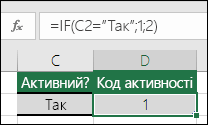
- =IF(C2="Так";1;2)
У наведеному вище прикладі формула в клітинці D2 означає: ЯКЩО(C2 = "Так"; то повернути 1; інакше повернути 2).
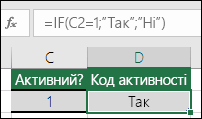
- =IF(C2=1;"Так";"Ні")
У цьому прикладі формула в клітинці D2 означає: ЯКЩО(C2=1; то повернути "Так"; інакше повернути "Ні")Як бачите, функція IF дає змогу оцінювати як текстові, так і числові значення. Крім того, її можна використовувати, щоб оцінювати помилки. Ви можете не лише перевірити одну рівність і повернути один результат, а й використовувати математичні оператори та виконувати додаткові обчислення залежно від заданих умов. Щоб виконати кілька порівнянь, можна також вкласти кілька функцій IF.
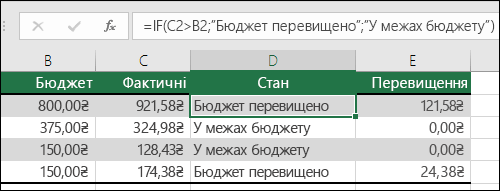
- =IF(C2>B2;"Бюджет перевищено";"У межах бюджету")
У наведеному вище прикладі функція IF у клітинці D2 означає: ЯКЩО(C2 більше B2; то повернути "Бюджет перевищено"; інакше повернути "У межах бюджету").
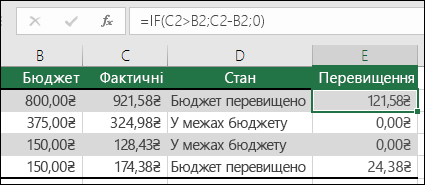
- =IF(C2>B2;C2-B2;0)
На ілюстрації вище функція повертатиме не текст, а математичне обчислення. Отже, формула в клітинці E2 означає : ЯКЩО(фактичні витрати перевищують планові; то відняти планові витрати від фактичних; інакше нічого не повертати).
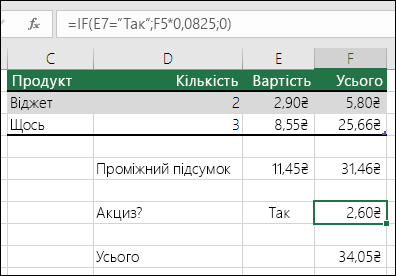
- =IF(E7="Так";F5*0,0825;0)
У цьому прикладі формула в клітинці F7 означає: ЯКЩО(E7 = "Так"; то обчислити загальну суму, помноживши F5 на 8,25%; інакше повернути значення 0, тому що акцизний збір не стягується).
Примітка.
Якщо потрібно використати текст у формулах, візьміть його в лапки (наприклад, "Текст"). Виняток становлять лише значення TRUE та FALSE, які Excel інтерпретує автоматично.
Поширені проблеми
| Проблема | Причина |
|---|---|
| 0 (нуль) у клітинці | Аргументів ні value_if_true , ні value_if_False аргументів не було. Щоб побачити правильне значення, додайте текст для обох аргументів або додайте до аргументу значення TRUE чи FALSE. |
| У клітинці відображається #NAME? | Зазвичай це означає, що формулу введено неправильно. |
Потрібна додаткова довідка?
Ви завжди можете поставити запитання експерту в спільноті Tech у Excel або отримати підтримку в спільнотах.