
Якщо надати спільний доступ до календаря Outlook.com користувачам, вони зможуть додати його безпосередньо до свого подання календаря в Outlook. Залежно від наданого дозволу вони можуть переглядати ваш календар або змінювати його. Ви також можете надати спільний доступ до календаря Outlook.com іншим користувачам, опублікувавши календар і надіславши їм посилання на веб-сторінку або файл.
Якщо календар Outlook.com не синхронізується в Outlook для Windows або ви не можете редагувати спільний календар Outlook.com в Outlook для Windows, див. статтю Мій календар Outlook.com не синхронізується, або я не можу редагувати спільний Outlook.com календар.
Примітка.
Увійдіть, щоб Outlook.com за допомогою будь-якого облікового запису Microsoft, включно з обліковими записами електронної пошти, які закінчуються @outlook.comна , @live.com@hotmail.com або @msn.com. Якщо у вас є робочий або студентський обліковий запис Microsoft 365, див. статтю Надання спільного доступу до календаря в інтернет-версія Outlook для бізнесу.
Надання спільного доступу до календаря
Виберіть Calendar на бічній панелі.
У верхній частині сторінки виберіть пункт Надати спільний доступ до календаря та виберіть календар, до якого потрібно надати спільний доступ.
Примітка.
Ви не можете надавати спільний доступ до календарів, які належать іншим користувачам.
Введіть ім’я або адресу електронної пошти особи, якій потрібно надати спільний доступ до календаря.
Виберіть спосіб, у який ця особа зможе використовувати календар.
- Перегляд усіх відомостей – користувач може переглядати всі відомості про події.
- Редагування – дає змогу користувачу редагувати ваш календар.
Виберіть елемент Надати спільний доступ. Якщо ви вирішили не надавати спільний доступ до календаря прямо зараз, натисніть кнопку
 .
.Примітка.
- Під час надання спільного доступу до календаря non-Outlook.com користувачам, наприклад користувачам Gmail, вони зможуть прийняти запрошення лише за допомогою облікового запису Outlook.com або Microsoft 365.
- Елементи календаря, позначені як приватні, захищено. Більшість користувачів, яким надано спільний доступ до вашого календаря, бачитимуть тільки час елементів, позначених як приватні, а заголовок, розташування та інші відомості – ні. Повторювані ряди, позначені як приватні, також відображатимуть шаблон повторення.
Дозволи на спільний доступ до календаря
Ви можете змінити дозволи, установлені для календаря, або повністю скасувати спільний доступ до календаря, клацнувши ім'я календаря правою кнопкою миші в розділі Календарі.
- Виберіть Calendar на бічній панелі.
- У розділі Мої календарі клацніть правою кнопкою миші календар, для якого потрібно оновити параметри спільного доступу, і виберіть спільний доступ і дозволи.
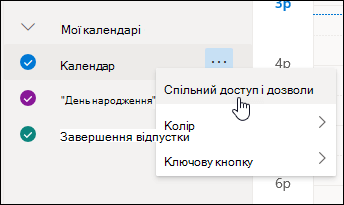
- Знайдіть особу, чиї дозволи потрібно змінити, і виберіть новий рівень дозволів або натисніть кнопку , щоб скасувати спільний доступ до календаря для цього користувача.
Додавання календаря іншого користувача до мого подання календаря
Якщо ви отримали запрошення на спільний доступ до чийогось календаря, виберіть Прийняти у верхній частині повідомлення, щоб додати цей календар до свого подання календаря.

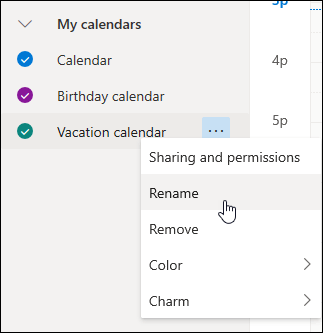
Додавши інший календар, ви можете перейменувати його, змінити його колір або видалити його з подання. Для цього клацніть правою кнопкою миші календар в області переходів.
Припинення надання спільного доступу до свого календаря
Якщо потрібно скасувати доступ до календаря для певного користувача, ви можете вилучити його дозвіл.
- Виберіть Calendar на бічній панелі.
- В області ліворуч клацніть правою кнопкою миші календар, для якого потрібно закрити спільний доступ і виберіть пункт спільний доступ і дозволи.
За замовчуванням основний календар має назву "Календар". Якщо ви створили інші календарі, натомість можна вибрати один із них. Вилучити дозвіл на доступ до календарів, які належать іншим людям, не можна. - Виберіть користувача, якому потрібно скасувати спільний доступ до календаря, і натисніть кнопку .
Цю людину буде вилучено зі списку користувачів, які мають доступ до вашого календаря. Копія вашого календаря в цієї людини більше не синхронізуватиметься з вашим календарем і не оновлюватиметься.
Публікація календаря
У Calendar настройках ви можете опублікувати календар, щоб будь-хто міг переглянути ваш календар або підписатися на нього.
- У Calendar поданні виберіть Настройки
 >Calendar>Налашовані календарі.
 - У розділі Опублікувати календар виберіть календар, який потрібно опублікувати, і відомості про нього.
- Виберіть Опублікувати.
- Якщо вибрати посилання у форматі HTML, одержувачі зможуть скопіювати та вставити URL-адресу в браузері, щоб переглянути календар у новому вікні браузера.
Якщо вибрати посилання ICS, одержувачі зможуть завантажити файл ICS та імпортувати його до Outlook. Це додасть події до свого календаря, але одержувачі не отримуватимуть оновлення календаря автоматично. Крім того, одержувачі можуть підписатися на календар через Outlook за допомогою посилання ICS. Він бачитиме ваш календар разом із власним і автоматично отримуватиме оновлення календаря.
Примітка.
- Календарі HTML і ICS доступні лише для читання, тому одержувачі не зможуть редагувати ваш календар.
- Частота синхронізації календаря ICS залежить від постачальника послуг електронної пошти одержувача.
Скасування публікації календаря
- У Calendar поданні виберіть Настройки>Calendar>Налашовані календарі.
- У розділі Опублікувати календар виберіть скасувати публікацію.
Додаткові відомості для надання одержувачам
Відомості про те, як відкрити календар у середовищі Microsoft 365 Exchange Online, див. в статті Увімкнення та вимкнення оновлень спільного доступу до календаря Outlook.
В іншому разі, якщо використовується локальний обліковий запис Exchange або інші облікові записи електронної пошти, наприклад Outlook.com, див. такі статті, як застосовні:
- Outlook для Windows: відкриття Calendar Exchange іншого користувача
- Інтернет-версія Outlook: керування календарем іншого користувача в інтернет-версія Outlook
- Outlook для Mac: відкриття спільного календаря Exchange в Outlook для Mac
- Outlook для мобільних пристроїв: як відкрити спільний календар?
- Outlook.com: надання спільного доступу до календаря в Outlook.com
Додаткові відомості
Використання спільних сімейних календарів в Outlook.com
Пошук у Календарі в Outlook.com
Створення, змінення або видалення запрошення на нараду або зустрічі в Outlook.com
Імпорт календаря або оформлення підписки на нього в Outlook.com
Друк вкладень, отриманих у повідомленнях електронної пошти
Потрібна допомога?

|
Щоб отримати підтримку в Outlook.com, натисніть тут або виберіть Довідка в рядку меню та введіть запит. Якщо довідка для самодопомоги не вирішила проблему, прокрутіть униз до напису Усе ще потрібна допомога? та натисніть Так. Якщо наведені вище дії не допомогли або не вдається ввійти, натисніть тут. |
|---|---|

|
Щоб отримати іншу довідку з облікового запису Microsoft і передплат, відвідайте сторінку Довідка з виставлення рахунків & облікового запису. |

|
Щоб отримати довідку та виправити неполадки з іншими продуктами й службами Microsoft, введіть свою проблему тут. |

|
Ставте запитання, стежте за обговореннями та діліться своїми знаннями в спільноті Outlook.com. |