

За допомогою баз даних Access можна зберігати та відстежувати практично будь-які дані, такі як запаси, контакти або бізнес-процеси. Давайте розглянемо способи, якими можна створити настільну базу даних Access і додати до неї дані, а потім дізнаємося про подальші кроки з настроювання та використання нової бази даних.
У цій статті
- Вибір шаблону
- Створення бази даних із нуля
- Додавання таблиці
- Копіювання та вставлення даних
- Імпорт даних або зв’язування з ними
- Упорядкування даних за допомогою аналізу таблиць
- Наступні кроки
Вибір шаблону
Шаблони Access містять готові до використання таблиці, запити, форми та звіти. Шаблони – це одна з перших речей, які відображаються під час запуску програми Access, і ви можете пошукати додаткові шаблони в Інтернеті.
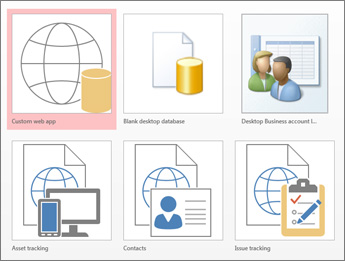
- У програмі Access виберітьелемент "Створитифайл>".
- Виберіть шаблон настільної бази даних, а потім введіть ім'я для бази даних у розділі "Ім'я файлу". Якщо потрібний шаблон не відображається, скористайтеся полем "Пошук шаблонів в Інтернеті ".
- Ви можете скористатися стандартним розташуванням, яке відображається в програмі Access під полем імені файлу , або вибрати його, клацнувши піктограму папки.
- Натисніть Створити.
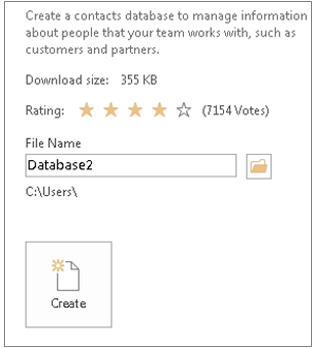
Залежно від шаблону вам, можливо, знадобиться виконати одну з таких дій:
Якщо у програмі Access відображається діалогове вікно входу з пустим списком користувачів:
- Виберіть "Новий користувач".
- Заповніть форму "Відомості про користувача ".
- Натисніть кнопку "Зберегти & закрити".
- Виберіть щойно введене ім'я користувача та натисніть кнопку Увійти.
Якщо в рядку повідомлень програми Access відображається повідомлення з попередженням системи безпеки , а ви довіряєте джерелу шаблону, виберіть елемент "Увімкнути вміст". Якщо база даних вимагає входу, увійдіть знову.
Докладні відомості див. в статті "Створення настільної бази даних Access на основі шаблону".
Створення бази даних із нуля
Якщо жоден шаблон вам не підходить, ви можете створити пусту настільну базу даних.
- У програмі Access виберіть елемент "Нова>пуста настільна база даних".
- У полі « Ім'я файлу » введіть ім'я бази даних.
- Ви можете скористатися стандартним розташуванням, яке відображається в програмі Access під полем імені файлу , або вибрати його, клацнувши піктограму папки.
- Натисніть Створити.
Додавання таблиці
У базі даних відомості зберігаються в кількох пов'язаних таблицях. Щоб створити таблицю:
Коли ви вперше відкриваєте базу даних, у табличному поданні відображається пуста таблиця, до якої можна додати дані. Щоб додати іншу таблицю, виберіть " Створити>таблицю". Можна почати вводити дані в порожньому полі (клітинці) або вставити дані з іншого джерела, наприклад книги Excel.
Щоб перейменувати стовпець (поле), двічі клацніть його заголовок і введіть нове ім’я.
Порада.
Вибирайте змістовні імена, щоб знати, що містить кожне поле, не переглядаючи його вміст.
Виберіть "Зберегти файл>".
- Щоб додати більше полів, введіть стовпець «Клацніть, щоб додати ».
- Щоб перемістити стовпець, виділіть його, клацнувши заголовок стовпця, і перетягніть у потрібне місце. Можна також вибрати суміжні стовпці та перетягнути їх разом до нового розташування.
Докладні відомості див. в статті Загальні відомості про таблиці.
Копіювання та вставлення даних
У таблицю Access можна скопіювати та вставити дані з іншої програми, наприклад Excel або Word. Найкраще це працює, коли дані розділено на стовпці. Якщо дані зберігаються в текстовому редакторі, наприклад Word, перед копіюванням скористайтеся позначками, щоб відокремити стовпці, або перетворити їх на формат таблиці.
Якщо дані потрібно відредагувати, наприклад розділити повні імена на імена та прізвища, зробіть це спочатку у вихідній програмі.
Відкрийте джерело та скопіюйте дані, натиснувши клавіші Ctrl+C.
Відкрийте таблицю Access, до якої потрібно додати дані, у вікні табличного подання даних і вставте їх, натиснувши сполучення клавіш Ctrl+V.
Двічі клацніть заголовок кожного стовпця та введіть змістовне ім'я.
Натисніть "Зберегти файл>", а потім дайте ім'я новій таблиці.
Примітка.
Access установлює тип даних кожного поля на основі інформації, вставленої в перший рядок кожного стовпця, тому переконайтеся, що відомості в наступних рядках збігаються з першим рядком.
Імпорт даних або зв’язування з ними
Можна імпортувати дані з інших джерел або створити зв'язок із даними з програми Access, не переміщаючи їх із розташування, де вони зберігаються. Зв'язування може бути корисним варіантом, якщо кілька користувачів оновлюють дані й ви хочете переконатися, що відображається остання версія, або хочете заощадити простір для зберігання. Для більшості форматів можна вибрати, зв'язувати чи імпортувати дані. Докладні відомості див. в статті "Імпорт даних з іншої бази даних Access або створення зв'язку з ними".
Залежно від джерела процеси можуть дещо відрізнятися, але наведені нижче інструкції допоможуть вам розпочати роботу.
На вкладці "Зовнішні дані " в групі "Імпорт & зв'язування " натисніть кнопку " Нове джерело даних", а потім виберіть формат даних, який потрібно імпортувати або зв'язати з команд вкладеного меню в списку.
Примітка.
Якщо вам усе одно не вдалося знайти потрібний формат, можливо, потрібно спочатку експортувати дані у формат, який підтримує програма Access, наприклад у текстовий файл із роздільниками.
Виконайте інструкції в діалоговому вікні « Отримання зовнішніх даних ».
Після зв'язування деякі формати доступні лише для читання. Нижче наведено зовнішні джерела, з яких можна імпортувати дані або зв'язати їх.
| Source (Джерело) | Імпортувати | . |
|---|---|---|
| Excel | Так | Так (лише для читання) |
| Access | Так | Так |
| Бази даних ODBC, як-от SQL Server | Так | Так |
| Текстові файли або файли даних із роздільниками-комами (CSV) | Так | Так (лише для додавання нових записів) |
| Список SharePoint | Так | Так |
| XML | Так | |
| Служби даних | Так (лише для читання) | |
| Документ HTML | Так | Так |
| Папка Outlook | Так | Так |
Докладні відомості див. в статті "Імпорт даних з іншої бази даних Access або створення зв'язку з ними".
Упорядкування даних за допомогою аналізу таблиць
Щоб швидко визначити надлишкові дані, можна скористатися майстром аналізу таблиць. Майстер дасть змогу впорядкувати дані в окремих таблицях. Програма Access зберігає вихідну таблицю як резервну копію.
- Відкрийте базу даних Access із таблицями, які потрібно проаналізувати.
- Виберіть елемент "Аналіз таблиці" контекстної вкладки "Знаряддя> бази даних". На перших двох сторінках майстра міститься стислий посібник із прикладами. Якщо відображається прапорець "Показати вступні сторінки?", установіть його, а потім двічі натисніть кнопку "Назад ", щоб переглянути вступ. Якщо вступні сторінки більше не потрібні, зніміть прапорець «Показати вступні сторінки?».
Докладні відомості див. в статті "Нормалізація даних за допомогою аналізу таблиць".
Подальші дії
Решта процесу розробки залежить від ваших потреб. Імовірно, вам знадобиться створити запити, форми, звіти та макроси. Ці статті можуть допомогти: