
Ізоляція голосу дає змогу голосовому доступу зосередитися на вашому голосі, навіть якщо навколо чути фоновий шум або розмовляти інші люди. Уся обробка мовлення відбувається на вашому пристрої, тому ваші голосові дані залишаються конфіденційними та ніколи не передаються до хмари.
Голосовий доступ має три параметри розпізнавання мовлення, які забезпечують оптимальну взаємодію в різних середовищах.
- Ізоляція голосу. Допомагає голосовому доступу зосередитися конкретно на голосі, відфільтровуючи звук інших динаміків і фонового шуму. Ідеально підходить для спільних офісних приміщень, відкритих планувань або вдома, коли інші учасники говорять поруч.
- Вилучити лише фоновий шум: Відфільтровує немовленнєві звуки, наприклад зачинення дверей, стукіт клавіатури або стукіт об стіл, не вимагаючи додаткового налаштування.
- Без фільтрування: Використовує стандартний ввід мікрофона без додаткового фільтрування.
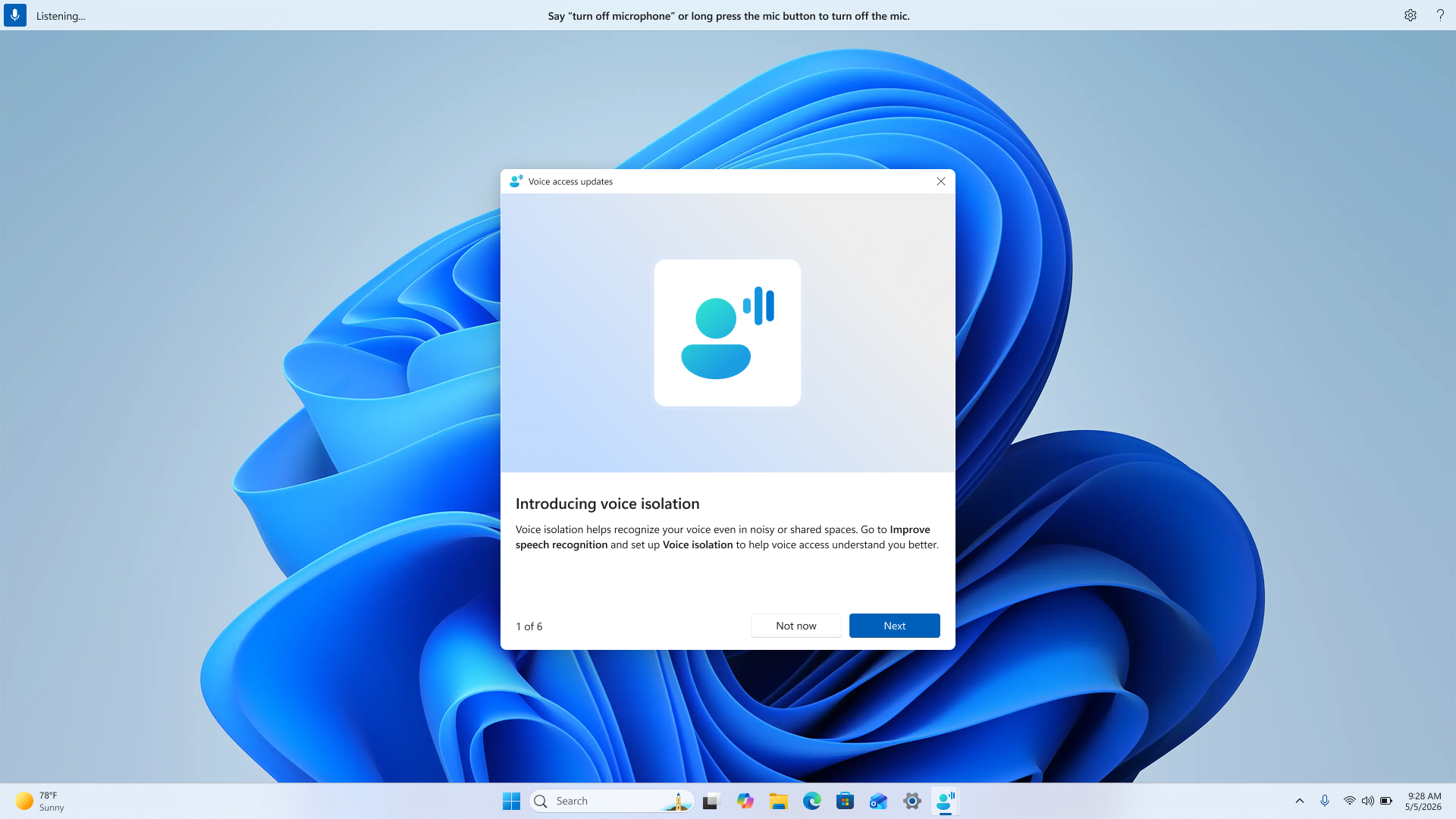
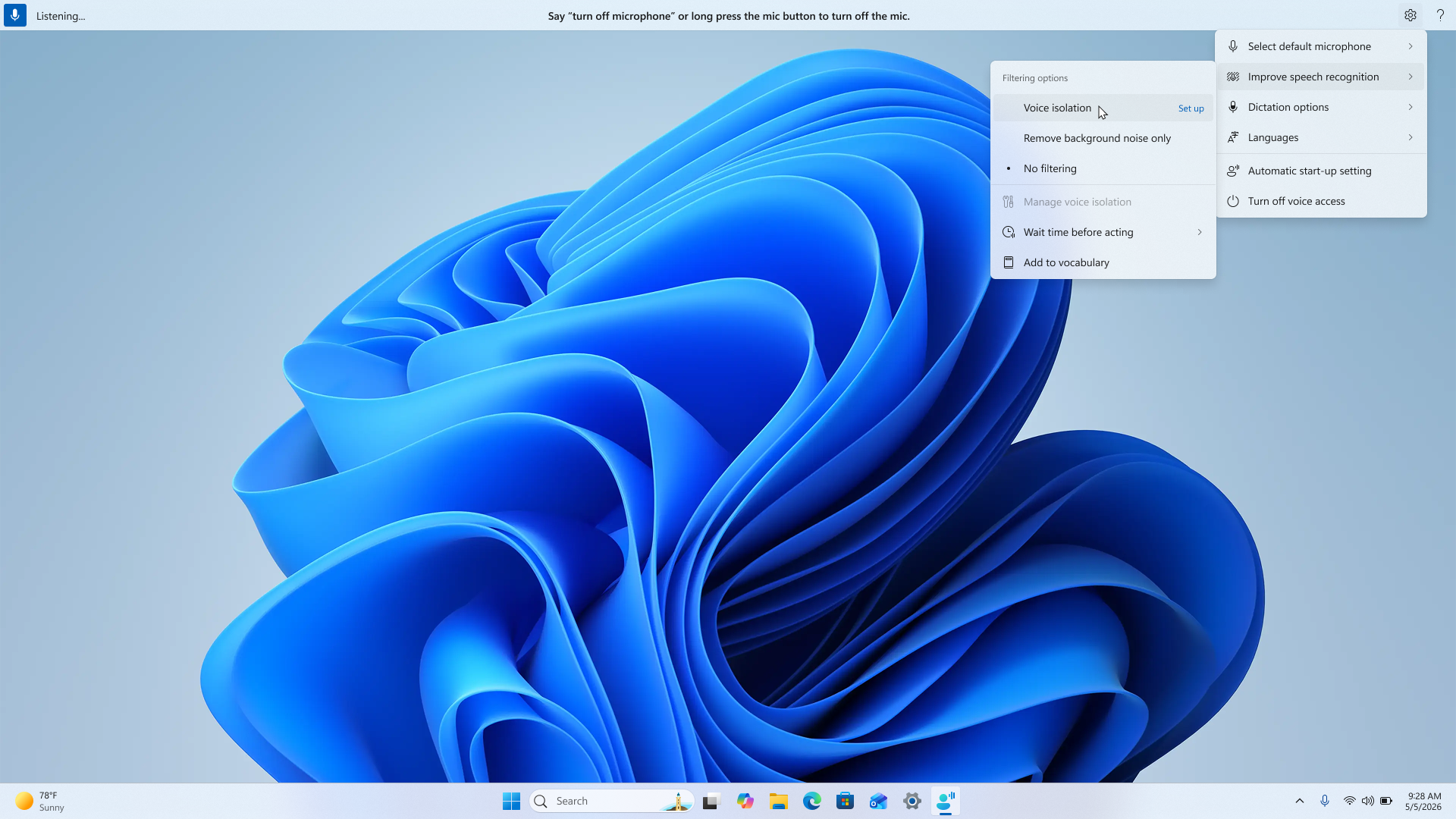
Налаштування видалення фонового шуму
Видалення фонового шуму працює відразу без додаткових налаштувань. Щоб увімкнути її, виконайте наведені нижче дії.
- Відкрийте меню параметрів голосового доступу на панелі голосового доступу.
- Перейдіть до розділу "Покращення розпізнавання мовлення".
- Виберіть "Видалення лише фонового шуму".
Після ввімкнення цього параметра поширені фонові звуки, як-от постукування, стукіт та інші шуми навколишнього середовища, автоматично відфільтровуються.
Налаштування ізоляції голосу
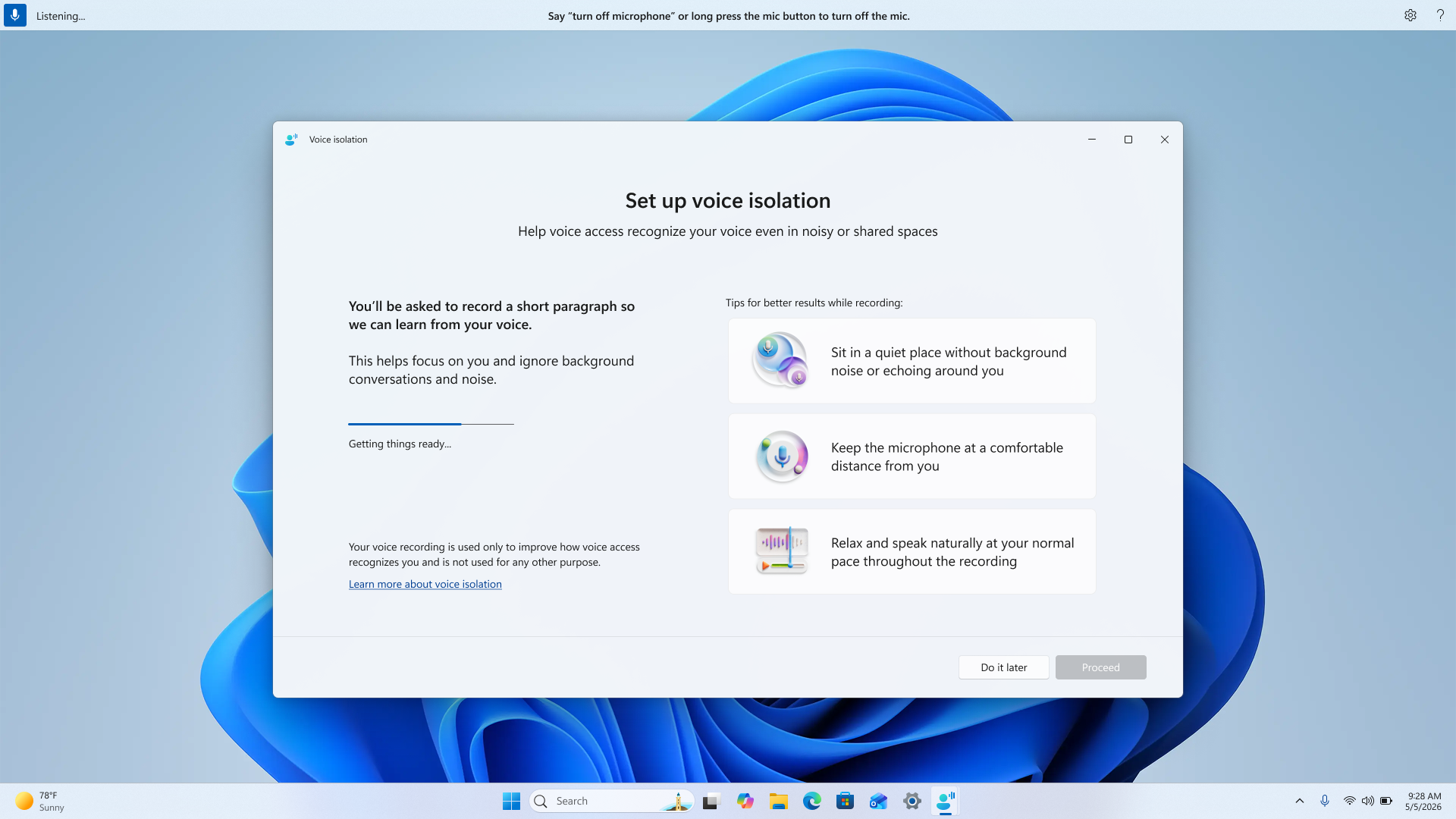
Для ізоляції голосу потрібне швидке одноразове налаштування, щоб голосовий доступ міг навчитися розпізнавати ваш голос. Ось як почати роботу.
- Відкрийте меню параметрів голосового доступу на панелі голосового доступу.
- Перейдіть до розділу "Покращення розпізнавання мовлення".
- Виберіть "Ізоляція голосу".
Після вибору функції "Ізоляція голосу" відкриється нове вікно з коротким вступом до процесу налаштування. Коли все буде готово, натисніть кнопку "Продовжити ".
Завантажити модель голосу
Перш ніж почнеться записування, почнеться невелике завантаження. Для цього знадобиться підключення до Інтернету. Це завантаження приносить на ваш пристрій модель, яка дозволяє голосовому доступу перетворювати ваш запис на голосовий підпис. Цей підпис дає змогу голосовому доступу відрізняти ваш голос від оточуючих.
Ваша конфіденційність захищена. Це одноразове завантаження. Модель повністю працює на вашому пристрої, і необроблений запис голосу не зберігається. Лише голосовий підпис створюється та зберігається локально.
Читання абзацу
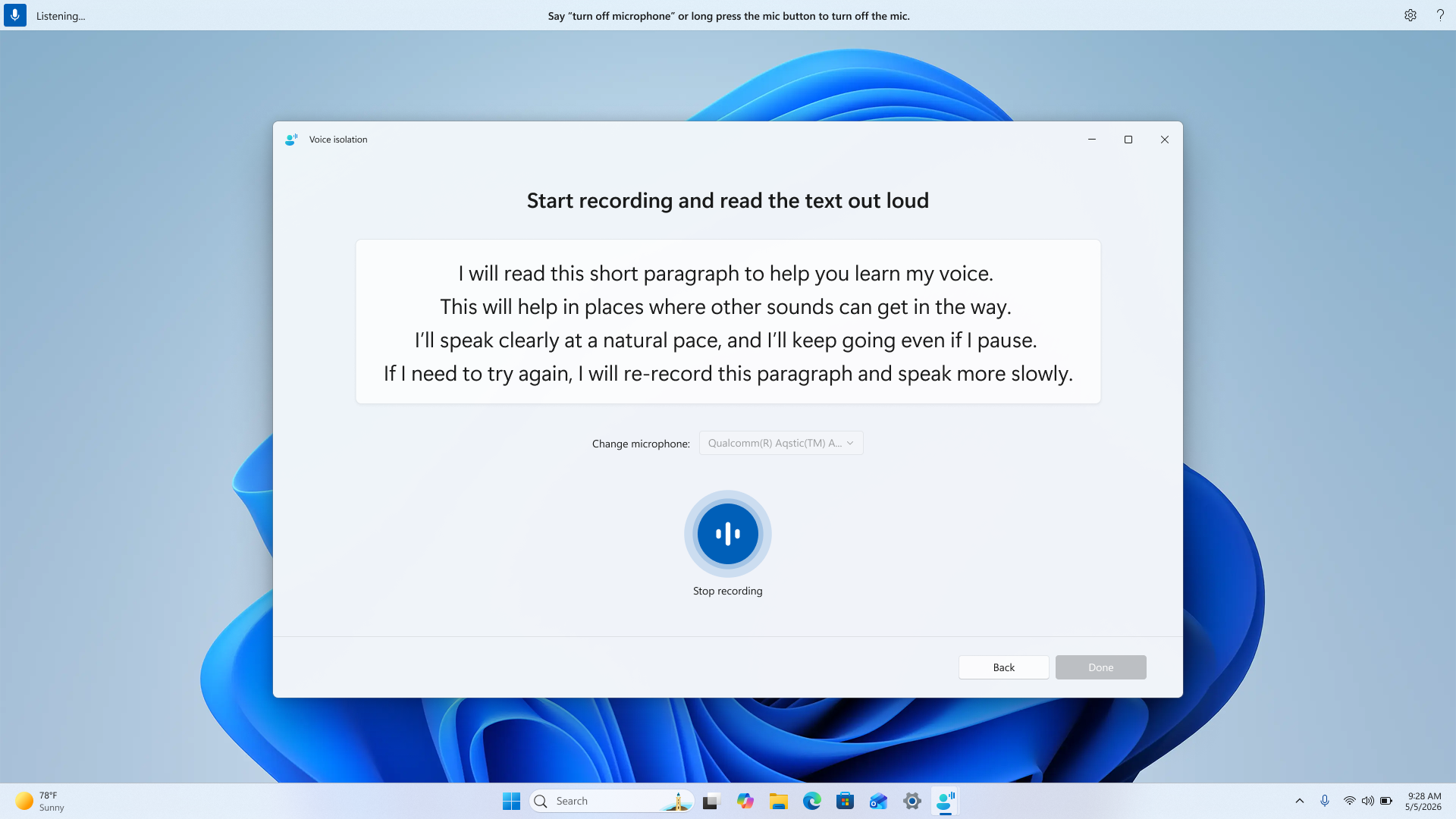
Коли завантаження завершиться, на екрані відобразиться короткий абзац. Виберіть потрібний мікрофон і почніть читати абзац уголос.
Перш ніж почати записування, скористайтеся кількома порадами, які допоможуть вам досягти найкращих результатів:
- Сядьте в тихому місці без фонового шуму чи відлуння навколо вас.
- Тримайте мікрофон на зручній відстані від себе.
- Розслабтеся та говоріть природно у своєму звичайному темпі протягом усього записування.
Говоріть якомога природніше — паузи та природний темп цілком підійдуть. Мета полягає в тому, щоб голосовий доступ навчився вам говорити.
Повне налаштування
Коли запис завершиться, ви побачите повідомлення про успішне виконання операції з підтвердженням того, що ізоляцію голосу ввімкнуто на вашому пристрої. Усе готово — голосовий доступ тепер зосереджуватиметься на вашому голосі та фільтруватиме інші динаміки та шум навколо вас.
Керування ізоляцією голосу
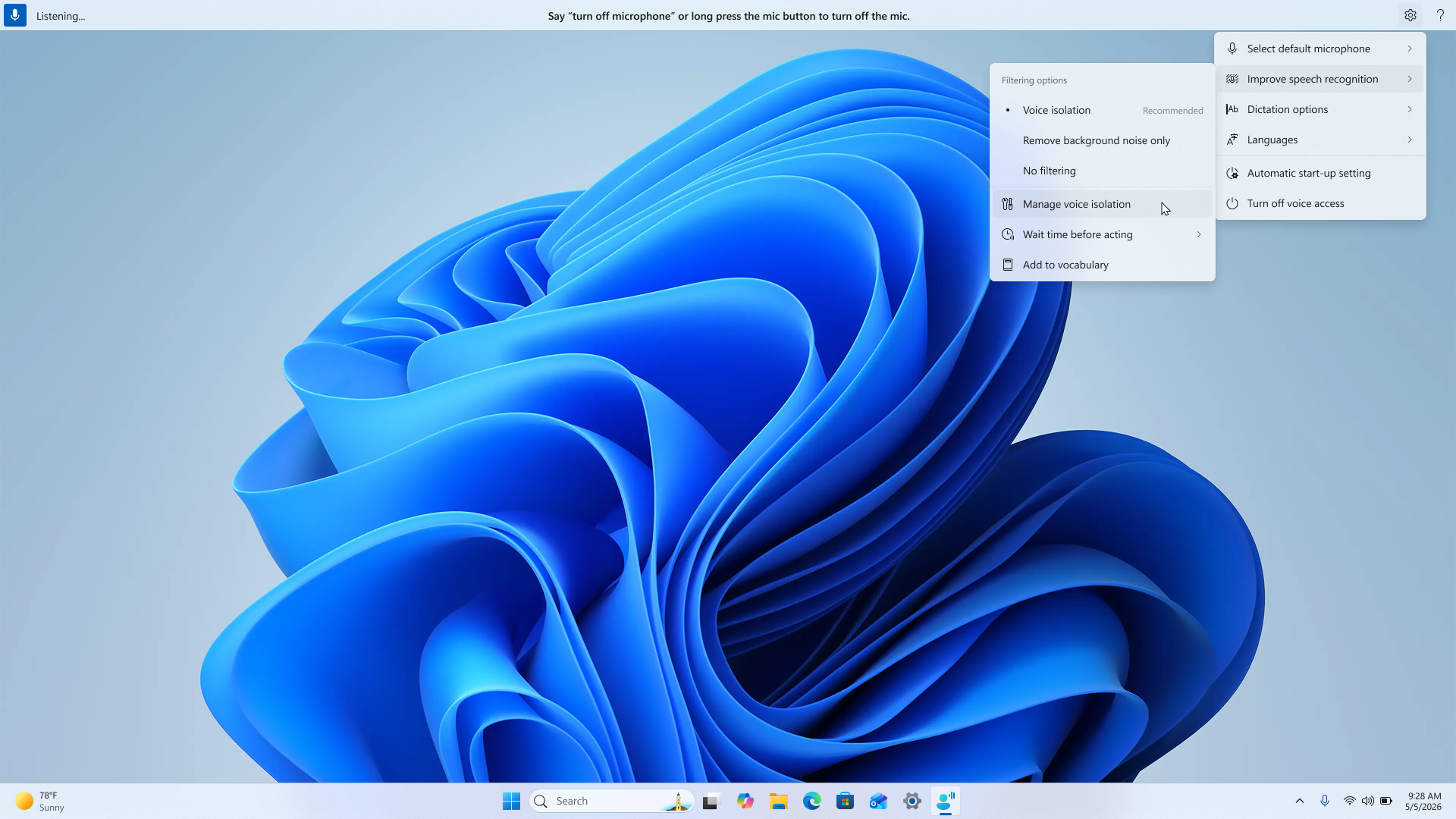
Після налаштування ви можете будь-коли керувати ізоляцією голосу.
- Відкрийте меню параметрів голосового доступу на панелі голосового доступу.
- Перейдіть до розділу "Покращення розпізнавання мовлення".
- Виберіть «Керування ізоляцією голосу».
Тут можна виконати такі дії:
- Щоб перезаписати свій голос, виконайте такі дії: Якщо вам здається, що ізоляція голосу працює не так добре, як очікувалося, ви можете записати новий зразок голосу, щоб покращити роботу.
- Видалити запис голосу: Голосовий підпис буде видалено з пристрою. Якщо ви знову хочете використовувати ізоляцію голосу після видалення, вам потрібно буде ще раз налаштувати записування.
Переключення між параметрами фільтрування
Ви можете будь-коли переключатися між параметрами "Без фільтрування", " Лише видалення фонового шуму" та "Ізоляція голосу " за допомогою меню "Покращення розпізнавання мовлення " в параметрах голосового доступу. Виберіть варіант, який найкраще підходить для поточного середовища.
Запитання й відповіді
Чи працює ізоляція голосу в усіх середовищах?
Ізоляція голосу працює найкраще, коли ви основний доповідач у середовищі з помірним фоновим шумом або розмовами навколо вас. У середовищі з дуже високим рівнем шуму все ще можуть виникати деякі помилки розпізнавання.
Чи може ізоляція голосу відокремити голос від кількох динаміків?
Ізоляція голосу допомагає відфільтрувати звук інших мовців, але найкраще вона працює, коли гучність фонових динаміків нижча за гучність, ніж голос. Слід пам'ятати про кілька речей:
- Якщо хтось говорить одночасно з вами (мовлення накладається), голосовий доступ може час від часу підхоплювати його голос разом із вашим.
- Якщо хтось говорить безпосередньо перед вами або після вас (послідовна мова), голосовий доступ може на короткий час записати його голос.
- Голоси, які звучать схоже на ваші , наприклад, мовці тієї ж статі, може бути важче відфільтрувати за допомогою функції ізоляції голосу.
Чи покращить ізоляція голосу точність у тихій кімнаті?
У тихому середовищі ви можете не помітити суттєвої різниці, оскільки шум для фільтрації невеликий. Ізоляція голосу найбільш корисна в середовищах із фоновим шумом або іншими динаміками.
Чи працює ізоляція голосу, якщо я говорю іншою мовою, ніж та, яку використовував під час налаштування?
Так. Функція ізоляції голосу вивчає характеристики вашого голосу, а не конкретну мову. Ви можете налаштувати його однією мовою, а голосовий доступ – іншою.
Чи мої голосові дані кудись надсилаються?
Ні. Усе відбувається на вашому пристрої. Під час одноразового завантаження модель буде додано до ПК, а ваш голосовий підпис буде створено та збережено локально. Голосові записи не передаються і не передаються.