
Цю статтю призначено для людей, які хочуть керувати своїм ПК та створювати текст за допомогою голосу з Windows. Ця стаття входить до набору вмісту Підтримка Спеціальних можливостей для Windows, де можна знайти додаткові відомості про спеціальні можливості Windows. Щоб отримати загальну довідку, відвідайте домашню сторінку служби підтримки Microsoft.
Голосовий доступ дає змогу керувати поточним активним вікном і працювати з кількома програмами та вікнами кількома способами. Список команд голосового доступу див. в списку команд Голосовий доступ.
Голосовий доступ – це функція в Windows 11, яка дає змогу всім користувачам керувати своїм ПК та автором тексту, використовуючи лише свій голос і без підключення до Інтернету. Наприклад, можна відкривати програми та переключатися між ними, переглядати веб-сторінки, читати й створювати електронні повідомлення за допомогою голосу. Щоб дізнатися більше, перейдіть до розділу Використання голосового доступу для керування ПК та створення тексту за допомогою голосу.
Голосовий доступ доступний у Windows 11 версії 22H2 та пізнішої. Докладні відомості про нові функції Windows 11 22H2 та отримання оновлення див. в статті Нові можливості останніх оновлень Windows. Не знаєте, яка у вас версія Windows? Перегляньте статтю Пошук версії Windows.
У цій статті
Відкриття та закриття програм
| Дія | Голосова команда | Приклад |
|---|---|---|
| Відкрити нову програму. | "Open app name" (Відкрити <назву> програми) | "Open Edge" або "Open Word" |
| Закрити відкриту програму. | "Закрити <ім'я> програми" | "Закрити Межу" або "Закрити Word" |
Примітка.
Якщо голосовий доступ не вдалося знайти програму, яку потрібно відкрити або перейти до неї, відкриється поле пошуку Windows і буде введено ім'я програми, яку ви намагаєтеся відкрити. Результати пошуку отримують нумеровану накладання на них, і ви можете просто вибрати номер, який відповідає програмі, яку потрібно відкрити. Щоб скасувати операцію та спробувати команду "Відкрити" ще раз, скажіть "Cancel" (Скасувати), щоб закрити накладання. Наприклад, якщо сказати "Відкрити Microsoft Stream", з'являться наведені нижче результати пошуку з нумерованою накладанням.

Перехід між відкритими вікнами
| Дія | Голосова команда | Приклад |
|---|---|---|
| Перейти до наявної програми. | "Перейти до <назви> програми" або "Перейти до <імені> програми" | "Switch to Edge" (Перейти до Word) |
| Відкрити перемикач завдань. | "Показати перемикач завдань" |
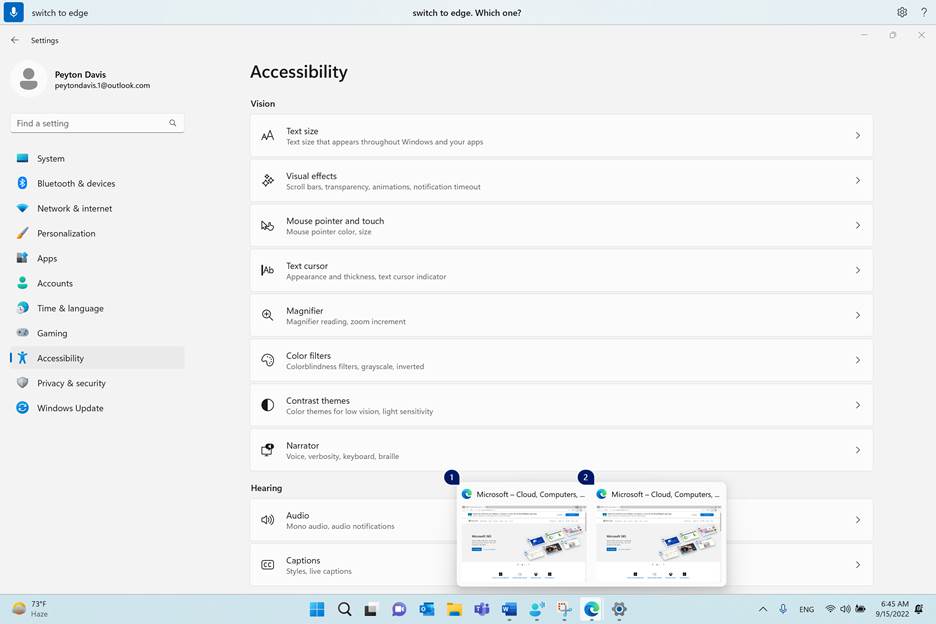
Якщо під час використання команди "Переключитися" вже відкрито кілька екземплярів однієї програми, голосовий доступ прикріпить число, накладання якого накладається на вікна, і з'явиться запит на вибір потрібного екземпляра.
Наприклад, якщо у вас відкрито два екземпляри Microsoft Edge, коли ви промовляєте "Switch to Edge" (Переключитися на Edge), голосовий доступ відображатиме вікна з панелі завдань із пронумерованих надписами та запропонує вибрати номер вікна, яке потрібно відкрити.
Примітка.
Якщо програму не відкрито під час використання команди "Переключитися", голосовий доступ відкриє новий екземпляр програми.
Керування вікнами
| Дія | Голосова команда | Приклад |
|---|---|---|
| Згорнути програму або вікно. | "Згорнути вікно" або "Згорнути <ім'я> програми" | "Minimize Edge" або "Minimize Word" |
| Розгортання програми або вікна. | "Розгорнути вікно" або "Розгорнути <ім'я> програми" | "Розгорнути межу" |
| Відновлення програми або вікна. | "Restore window" або "Restore app name" (Відновити <ім'я> програми) | "Відновити Межу" |
| Закрийте відкриту програму або вікно. | "Close window" (Закрити вікно) або "Close app name" (Закрити <ім'я> програми) | "Закрити межу" |
| Перейти на робочий стіл. | "Перейти на робочий стіл" | |
| Фіксація вікна вліво, вправо, у верхньому лівому куті, у верхньому правому куті, внизу ліворуч або внизу справа. | "Прив'язати вікно до напрямку<>" | "Зафіксувати вікно вліво" |
Примітка.
Якщо фокус переміститься з поточного вікна та команди "Згорнути", "Розгорнути" або "Закрити" не працюють, можна повернути фокус за допомогою накладання сітки. Інструкції див. в розділі "Переміщення вказівника миші з накладанням сітки" в розділі Використання миші голосом.
Прокручування вікна
Голосовий доступ пропонує кілька команд, за допомогою яких можна прокручувати вікно.
Примітка.
Прокручування можна прокручувати, якщо вказівник миші розташовано в області, що прокручується. Зверніть увагу, що смуга прокручування може не завжди відображатися в області, яку можна прокручувати. Якщо у вас є програма з кількома смугами прокручування, скористайтеся сіткою, щоб перемістити фокус до певної області. Докладні відомості про сітку див. в розділі "Переміщення вказівника миші з накладанням сітки" статті Використання миші за допомогою голосу.
| Дія | Голосова команда | Приклад |
|---|---|---|
| Прокручування вліво, вправо, угору або вниз. | "Напрямок> прокручування<" | "Прокрутити вгору" |
| Почніть прокручування вліво, вправо, угору або вниз. | "Start scrolling direction" (Почати напрямок> прокручування<) | "Почати прокручування вниз" |
| Зупинити прокручування. | "Зупинити прокручування" або "Зупинити" | |
| Прокрутіть догори або знизу. | "Scroll to top" (Прокрутити догори) або "Scroll to bottom" (Прокрутити вниз) | |
| Прокрутіть до лівого або правого краю екрана. | "Scroll to left edge" (Прокрутіть до лівого краю) або "Scroll to right edge" (Прокрутити до правого краю) |
Додаткові відомості
Використання голосу для взаємодії з елементами на екрані
Використання миші за допомогою голосу
Диктування тексту за допомогою голосу
Запитання й відповіді про голосовий доступ
Технічна підтримка клієнтів з особливими потребами
Корпорація Майкрософт прагне забезпечити якомога кращі умови роботи для всіх своїх клієнтів. Якщо у вас є проблеми або запитання, пов'язані зі спеціальними можливостями, зверніться по технічну допомогу до служби Microsoft Disability Answer Desk . Її фахівці чудово знають, як використовувати численні спеціальні засоби, і можуть надавати допомогу англійською, іспанською, французькою й американською мовами жестів. Щоб отримати контактні дані для свого регіону, перейдіть на сайт служби Microsoft Disability Answer Desk.
Якщо ви – державний, комерційний або корпоративний користувач, зверніться до служби Answer Desk зі спеціальними можливостями підприємства.