
Цю статтю призначено для людей, які хочуть керувати своїм ПК та створювати текст за допомогою голосу з Windows. Ця стаття входить до набору вмісту Підтримка Спеціальних можливостей для Windows, де можна знайти додаткові відомості про спеціальні можливості Windows. Загальну довідку див. на головній сторінці Підтримки від Microsoft.
Голосовий доступ – це функція в Windows 11, яка дає змогу всім користувачам керувати своїм ПК та створювати текст лише за допомогою голосу й без підключення до Інтернету. Наприклад, можна відкривати програми та переключатися між ними, переглядати веб-сторінки, читати й створювати електронні повідомлення за допомогою голосу. Щоб дізнатися більше, перейдіть до розділу Використання голосового доступу для керування ПК та створення тексту за допомогою голосу.
Сполучення клавіш дають змогу створювати власні команди для завдань, які ви часто виконуєте.
У цій статті
Типи сполучень клавіш для голосу
Керування сполученнями клавіш для голосових команд
Типи сполучень клавіш для голосу
Під час створення сполучень клавіш ви можете виконувати певні завдання за допомогою різних типів дій. У розкривному списку Створення нової сторінки ярлика включено такі дії: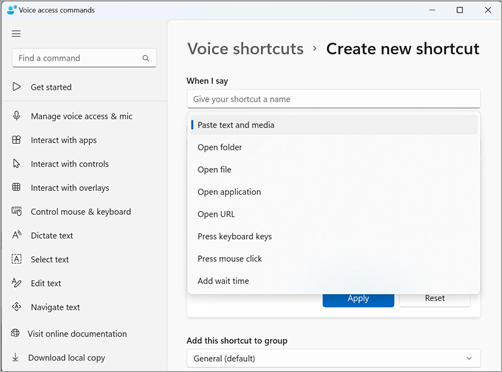
Вставлення тексту та медіафайлів– цей тип дій дозволяє вставляти блоки тексту або медіафайлів, як-от адресу чи номер телефону, де потрібно їх ввести.
Відкриття папок/файли/Застосування/URL – цей тип дій корисний для швидкого доступу до будь-якого файлу, папки, програми або веб-сайту, особливо для багатокрокових завдань або якщо ви хочете створити прізвисько для стандартної команди «Відкрити».
Натискання клавіш клавіатури – цей тип дій дає змогу призначити команді будь-яку комбінацію штрихів клавіатури. Це зручно, якщо ви використовуєте невізуальний екран або сполучення клавіш переважно працюєте з програмами, наприклад ігровими.
Натискання кнопки миші- Цей тип дії дозволяє виконувати одинарні, подвійні та потрійні клацання та вказувати, який елемент потрібно натиснути. Це може бути корисно для виконання багатокрокових процесів.
Додати час очікування– цей тип дій корисний у багатоетапному процесі, коли деякі дії виконуються довше, ніж інші. Додавання часу очікування гарантує, що всі дії виконуються послідовно, без перекриттів, що запобігає несприятливим результатам у вашому сполученні клавіш.
Примітка.
Сполучення клавіш може складатися з однієї дії або комбінації дій (максимальна кількість дій на одну комбінацію клавіш).
Створення голосових ярликів
Щоб створити голосовий ярлик за допомогою голосу, виконайте наведені нижче дії.
Активуйте голосовий доступ, промовивши "Unmute" (Увімкнути звук) або "Voice access wake up" (Пробудити голосовий доступ).
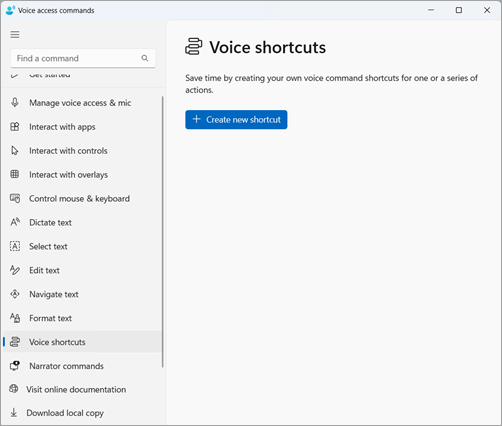
Скажіть "Open voice shortcuts" (Відкрити ярлики для голосу), щоб перейти на сторінку "Ярлики для голосу ".
Порада.
Щоб перейти на сторінку "Сполучення клавіш", перейдіть до кнопки "Довідка
 " на панелі голосового доступу, виберіть " Переглянути всі команди", а потім виберіть пункт "Сполучення клавіш" в області переходів.
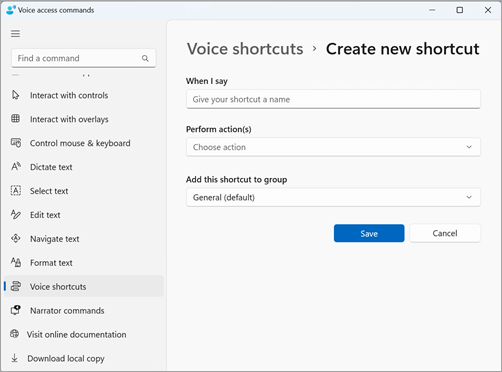
Скажіть "Click create new shortcut" (Клацніть "Створити новий ярлик"), щоб відкрити сторінку створення нового ярлика .
Примітка.
Додаткові способи взаємодії з елементами на екрані див. в розділі "Використання голосу для взаємодії з елементами на екрані".
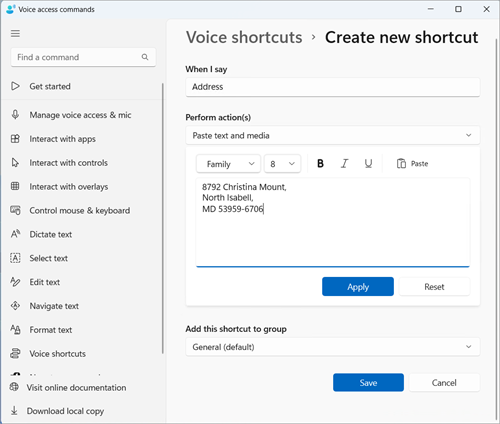
Скажіть "Click when I say" (Клацнути, коли я скажу) і продиктуйте потрібне ім'я для ярлика. Наприклад, якщо потрібно створити ярлик для введення домашньої адреси, скажіть "Адреса".
Скажіть "Click perform actions" (Клацнути пункт "Виконати дії"), щоб розгорнути розкривний список " Вибрати дію ".
Потім промовте "Click your action type" (Клацніть тип дії), щоб вибрати тип дії, який потрібно застосувати до сполучення клавіш. Наприклад, щоб ввести в сполучення клавіш вашу домашню адресу, скажіть "Click paste text and media" (Клацнути пункт "Вставити текст і медіафайли").
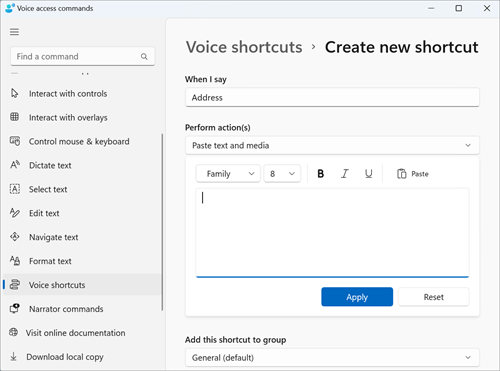
Ще раз скажіть "Click paste text and media" (Клацнути елемент "Клацнути елемент "Вставити текст і медіафайли"), щоб зосередитися на полі редагування "Вставити текст і медіафайли ".
Продиктуйте адресу в полі редагування або вставте текст за допомогою кнопки " Вставити " в полі редагування.
Примітка.
Цей крок може відрізнятися залежно від типу дії.
Промовте "Click apply" (Клацнути "Застосувати"), щоб підтвердити налаштовану дію.
Щоб додати більше дій до сполучення клавіш, скажіть "Click add next action" (Клацніть кнопку "Додати наступну дію") і виберіть потрібну дію.
Примітка.
Сполучення клавіш голосового доступу дають змогу зв'язувати кілька дій, щоб створити складніші сполучення клавіш.
За замовчуванням ярлик буде збережено в групі " Загальний ". Ось як можна створити нову групу.
- На сторінці "Створення ярлика " скажіть "Click add this shortcut to group" (Клацніть "Додати цей ярлик до групи"), щоб розгорнути команду " Додати цей ярлик до елемента групи".
- Скажіть "Click create new group" (Клацнути елемент "Створити нову групу"), щоб зосередитися на полі редагування "Створити нову групу " та продиктуйте ім'я для нової групи. Наприклад, щоб створити нову групу для ярлика адреси, скажіть "Особисті відомості", коли фокус перебуває на полі редагування "Створення нової групи ".
- Скажіть "Click add" (Клацнути "Додати"), щоб додати нову групу до списку.
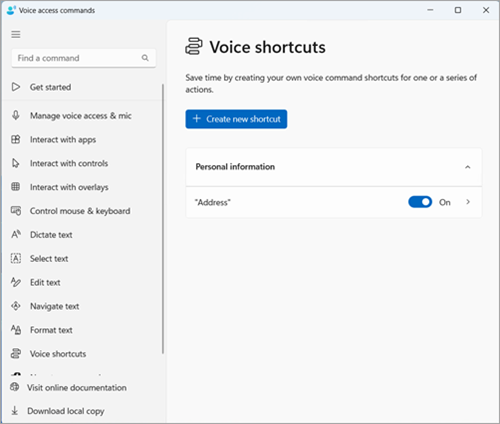
Щоб зберегти ярлик, скажіть "Click save" (Натисніть кнопку зберегти). Ярлик з'явиться під кнопкою "Створити новий ярлик" на головній сторінці "Голосові ярлики ".
Примітка.
Сполучення клавіш для голосового доступу зараз доступні такими мовами: англійська (США), англійська (Сполучене Королівство), Індія, англійська (Нова Зеландія), Англійська – Канада та англійська – Австралія.
Керування сполученнями клавіш для голосових команд
Після створення ярликів вони з'являться на сторінці "Голосові ярлики ". Ви можете змінити їх і керувати ними, виконавши такі дії:
Промовте "Open voice shortcuts" (Відкрити голосові ярлики), щоб отримати доступ до сполучень клавіш.
Щоб увімкнути або вимкнути сполучення клавіш, виконайте наведені нижче дії.
- Скажіть "Toggle your shortcut name" (Перемкнути ім'я ярлика) на сторінці ярликів голосового доступу , щоб увімкнути абовимкнути ярлик. Наприклад, у випадку сполучення клавіш для адреси, скажіть "Перемкнути адресу".
Щоб змінити ім'я або дії в ярлику, виконайте наведені нижче дії.
- Скажіть "Click your shortcut name" (Клацніть ім'я ярлика) і клацніть піктограму
 стрілки поруч із перемикачем голосових команд, щоб побачити сторінку редагування ярлика.
 - Якщо ярлик більше не потрібен, його можна видалити, натиснувши кнопку "Видалити " на сторінці редагування.
- Скажіть "Click your shortcut name" (Клацніть ім'я ярлика) і клацніть піктограму
Додаткові відомості
Налаштування голосового доступу
Початок роботи з голосовим доступом
Використання голосу для роботи з Windows і програмами
Використання миші за допомогою голосу
Використання голосу для взаємодії з елементами на екрані
Диктування тексту за допомогою голосу
Технічна підтримка клієнтів з особливими потребами
Корпорація Майкрософт прагне забезпечити якомога кращі умови роботи для всіх своїх клієнтів. Якщо ви маєте фізичні вади або запитання, пов'язані зі спеціальними можливостями, зверніться до служби Microsoft Answer Desk зі спеціальними можливостями , щоб отримати технічну допомогу. Її фахівці чудово знають, як використовувати численні спеціальні засоби, і можуть надавати допомогу англійською, іспанською, французькою й американською мовами жестів. Щоб отримати контактні дані для свого регіону, перейдіть на сайт служби Microsoft Disability Answer Desk.
Якщо ви користувач у державній установі, комерційній організації або на підприємстві, зверніться до корпоративної служби Disability Answer Desk.