
Цю статтю призначено для людей, які хочуть керувати своїм ПК та створювати текст за допомогою голосу з Windows. Ця стаття входить до набору вмісту Підтримка Спеціальних можливостей для Windows, де можна знайти додаткові відомості про спеціальні можливості Windows. Щоб отримати загальну довідку, відвідайте домашню сторінку служби підтримки Microsoft.
Тепер голосовий доступ можна використовувати для налаштування нового ПК з Windows і переходу між елементами першого запуску. Під час налаштування потрібне лише підключення до Інтернету. Список команд голосового доступу див . в списку команд Голосовий доступ.
Голосовий доступ – це функція в Windows 11, яка дає змогу всім користувачам керувати своїм ПК та автором тексту, використовуючи лише свій голос і без підключення до Інтернету. Наприклад, можна відкривати програми та переключатися між ними, переглядати веб-сторінки, читати й створювати електронні повідомлення за допомогою голосу. Щоб дізнатися більше, перейдіть до розділу Використання голосового доступу для керування ПК та створення тексту за допомогою голосу.
Голосовий доступ доступний у Windows 11 версії 22H2 та пізнішої. Докладні відомості про нові функції Windows 11 22H2 та отримання оновлення див. в статті Нові можливості останніх оновлень Windows. Не знаєте, яка у вас версія Windows? Перегляньте статтю Пошук версії Windows.
У цій статті
- Налаштування нового ПК з Windows за допомогою голосового доступу
- Вхід на ПК за допомогою голосового доступу
Налаштування нового ПК з Windows за допомогою голосового доступу
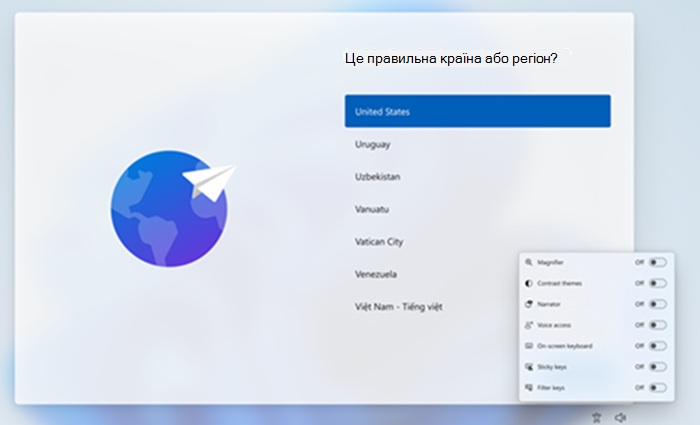
Ви можете налаштувати новий ПК з Windows і переходити між екраном першого запуску (OOBE) з голосовим доступом.
- Запустіть спливаюче меню Спеціальні можливості на екрані Першого запуску (OOBE) і виберіть голосовий доступ, щоб увімкнути його.
Примітка.
Переконайтеся, що комп'ютер підключено до Інтернету, щоб увімкнути завантаження мовної моделі та настроїти голосовий доступ.
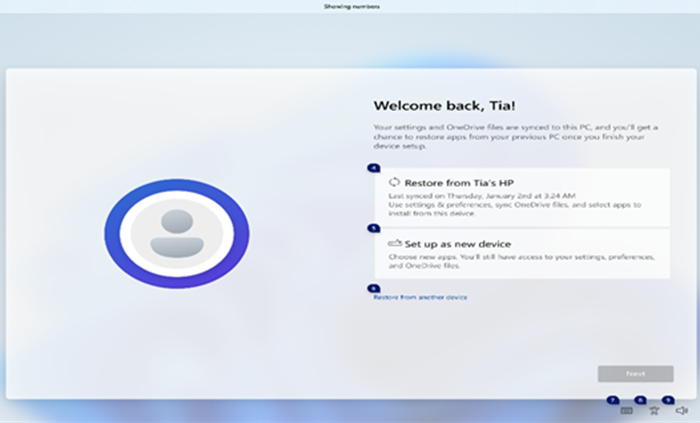
- Навігація в OOBE та вставлення пароля за допомогою сенсорної клавіатури. Скажіть "show keyboard" (показати клавіатуру), щоб відкрити сенсорну клавіатуру з підписами номерів. Щоб отримати додаткові відомості про сенсорну клавіатуру, див. розділ "Використання сенсорної клавіатури" статті Диктування тексту голосом.
- Керуйте мишею та фокусуйтеся за допомогою накладання чисел і сітки. Докладні відомості про використання накладання див. в розділі "Взаємодія з елементами інтерфейсу користувача за допомогою накладання чисел" статті Використання голосу для взаємодії з елементами на екрані.
Вхід на ПК за допомогою голосового доступу
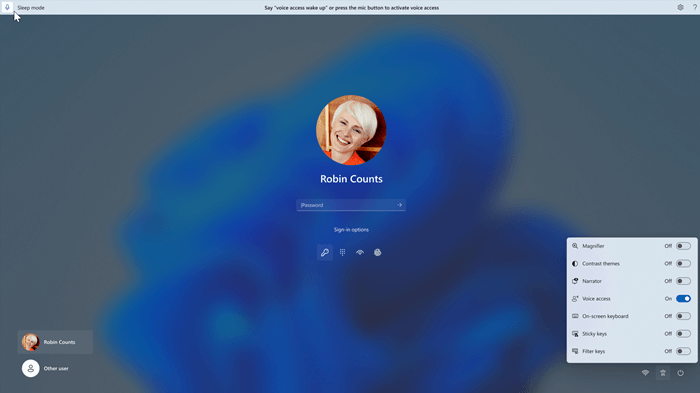
Виконайте наведені нижче дії, щоб увійти в систему пк та отримати доступ до інших областей на екрані блокування за допомогою голосового доступу.
- Увімкніть голосовий доступ із спливаючого меню Спеціальні можливості на екрані блокування.
Примітка.
- Якщо ви ніколи не пробували голосовий доступ, радимо виконати пошук голосового доступу в розділі Пошук на панелі завдань і завершити початкове налаштування, перш ніж пробувати його вперше на екрані блокування.
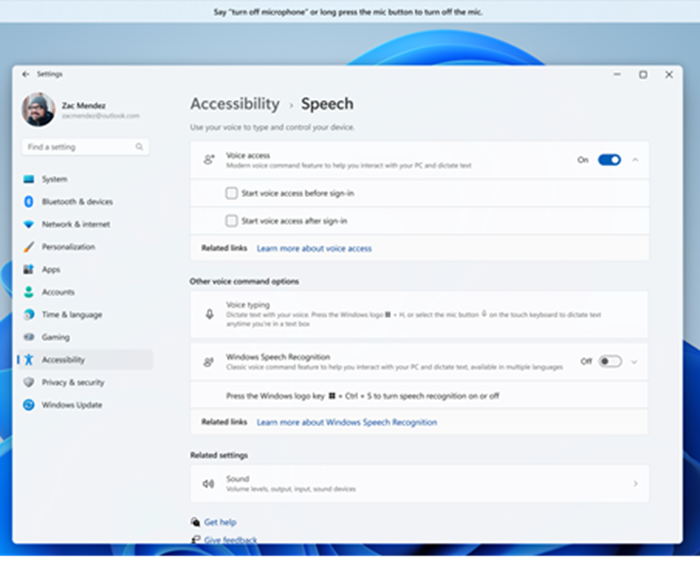
- Щоб автоматично отримувати голосовий доступ щоразу, виберіть у меню Пуск пункт Настройки > Мовлення зі спеціальними можливостями > та перед входом у систему встановіть прапорець Пуск голосового доступу.
- Дотримуйтеся вказівок на панелі голосового доступу, щоб установити фокус на полі пароля та продиктувати пароль або PIN-код за допомогою голосу.
- Крім того, можна сказати "show keyboard" (показати клавіатуру), щоб відкрити сенсорну клавіатуру з підписами номерів.
- Ви можете сказати цифри на клавішах, щоб ввести пов'язані з ним букви. Таким чином буде замасковано фактичний пароль, який ви вводите, щоб будь-хто в безпосередній близькості від вас почув. Докладні відомості про використання сенсорних клавіатур див. в розділі "Диктування тексту голосом за допомогою сенсорної клавіатури".
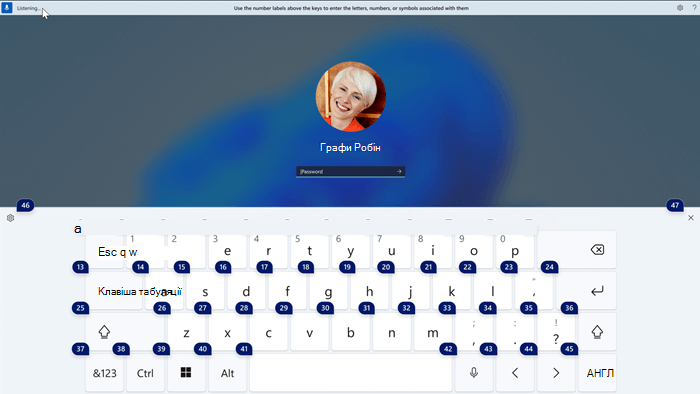
- Щоб отримати доступ до інших елементів на екрані блокування, можна також скористатися іншими командами, як-от "Показувати числа" або "Click element name" (Відображати номери) або "Click <element name" (Клацнути ім'я> елемента).
Додаткові відомості
Налаштування голосового доступу
Використання голосу для взаємодії з елементами на екрані
Список команд голосового доступу
Диктування тексту за допомогою голосу
Запитання й відповіді про голосовий доступ
Технічна підтримка клієнтів з особливими потребами
Корпорація Майкрософт прагне забезпечити якомога кращі умови роботи для всіх своїх клієнтів. Якщо у вас є проблеми або запитання, пов'язані зі спеціальними можливостями, зверніться по технічну допомогу до служби Microsoft Disability Answer Desk . Її фахівці чудово знають, як використовувати численні спеціальні засоби, і можуть надавати допомогу англійською, іспанською, французькою й американською мовами жестів. Щоб отримати контактні дані для свого регіону, перейдіть на сайт служби Microsoft Disability Answer Desk.
Якщо ви – державний, комерційний або корпоративний користувач, зверніться до служби Answer Desk зі спеціальними можливостями підприємства.