Є три способи використання Microsoft Authenticator з обліковими записами.
Порада.
Microsoft Authenticator можна використовувати для кількох облікових записів, включно з особистими обліковими записами Microsoft; робочі/навчальні облікові записи; та облікові записи, не пов'язані з Microsoft, такі як Amazon, FacebookFacebook, Instagram та Google.
Виберіть спосіб додавання Authenticator:
Додати Authenticator для перевірки входу
Увійдіть на вкладку "Безпека " облікового запису Microsoft на веб-сторінці account.microsoft.com/security.
Виберіть "Керування способом входу ", щоб показати способи підтвердження особи.
Виберіть  додати новий спосіб входу або перевірки.
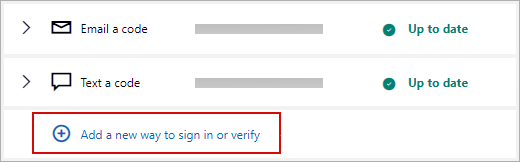
Виберіть "Використати програму".
Порада.
Якщо Authenticator ще не інстальовано, натисніть Отримати зараз. Якщо програму вже інстальовано, натисніть Налаштувати іншу програму-автентифікатор , а потім натисніть Далі , щоб відкрити QR-код.
Відкрийте Authenticator на телефоні та виберіть 
Виберіть особистий обліковий запис , а потім натисніть «Відсканувати QR-код».
Примітка.
Якщо не вдається скористатися камерою для сканування QR-коду, клацніть " Не вдається відсканувати штрих-код на ПК" та торкніться кнопки "Ввести код вручну" на мобільному телефоні.
Додавання Authenticator як способу входу кожного разу
Увійдіть на вкладку "Безпека " облікового запису Microsoft на веб-сторінці account.microsoft.com/security.
Виберіть "Керування способом входу ", щоб показати способи підтвердження особи.
Прокрутіть униз до розділу "Двоетапна перевірка " та ввімкніть функцію.
Дотримуйтеся вказівок на екрані.
Примітка.
У рамках налаштування цього облікового запису вам буде надано QR-код для сканування за допомогою пристрою; це один зі способів переконатися, що ви фізично володієте пристроєм, на якому інсталюється програма Authenticator.
Додати Authenticator як єдиний спосіб входу
Увійдіть на вкладку "Безпека " облікового запису Microsoft на веб-сторінці account.microsoft.com/security.
Виберіть "Керування способом входу ", щоб показати способи підтвердження особи.
Прокрутіть униз до розділу "Облікові записи без пароля " та ввімкніть цю функцію.
Дотримуйтеся вказівок, щоб підтвердити свій обліковий запис.
Схваліть запит, надісланий до Authenticator.
Подальші дії
Вхід за допомогою Microsoft Authenticator
Додаткові відомості
Як видалити облікові записи або вийти з Authenticator
Якщо ваша організація підтримує вхід із використанням двофакторної перевірки або багатофакторної автентифікації, ви можете налаштувати свої робочі або навчальні облікові записи на використання Authenticator як одного з методів перевірки.
Виберіть один із цих варіантів:
Додавання робочого або навчального облікового запису за допомогою QR-коду
Щоб додати обліковий запис, відсканувавши QR-код, зробіть ось що:
Увійдіть на сторінку відомостей для захисту свого робочого або навчального облікового запису за адресою mysignins.microsoft.com/security-info.
Примітка.
Якщо сторінка відомостей про безпеку не відображається, перейдіть до розділу "Додаткова перевірка безпеки", установіть прапорець поруч із пунктом "Програма Authenticator", а потім виберіть "Налаштувати ", щоб відобразити QR-код.
методу входу.
Виберіть Microsoft Authenticator з розкривного списку й натисніть кнопку "Додати".
Якщо на телефоні вже інстальовано Authenticator, натисніть кнопку "Далі ", щоб відобразити QR-код.
Відкрийте Authenticator на телефоні, натисніть піктограми плюс для додавання та виберіть пункт "Додати обліковий запис".
Виберіть робочий або навчальний обліковий запис і натисніть «Відсканувати QR-код».
Примітка.
- Якщо не вдається скористатися камерою для сканування QR-коду, клацніть " Не вдається відсканувати зображення на ПК" та торкніться кнопки "Ввести код вручну" на мобільному телефоні.
- Якщо адміністратор дозволив вам використовувати вхід по телефону за допомогою Authenticator, ви зможете зареєструвати пристрій, щоб налаштувати безпарольний вхід Microsoft Entra телефон і багатофакторну автентифікацію.
- У випадку урядових організацій США єдиний спосіб додати обліковий запис для входу через телефон – це додати його за допомогою параметра "Увійти за допомогою облікових даних " вище.
Додавання робочого або навчального облікового запису за допомогою облікових даних
Примітка.
- Ця функція недоступна для користувачів у Китаї.
Докладні відомості.
- Ця функція може використовуватися лише користувачами, чиї адміністратори ввімкнули вхід на телефон за допомогою Authenticator.
Щоб додати обліковий запис, увійшовши в робочий або навчальний обліковий запис за допомогою своїх облікових даних, виконайте наведені нижче дії.
Відкрийте Authenticator та виберіть " у верхньому рядку меню.
Торкніться облікового запису компанії або навчального закладу та виберіть "Увійти".
Введіть облікові дані робочого або навчального облікового запису.
Примітка.
Якщо у вас є перепустка тимчасового доступу (TAP), ви можете використовувати її для входу.
Торкніться облікового запису на своєму пристрої та перевірте в повноекранному режимі, чи правильно вказано обліковий запис.
Довідка з помилок настроювання
Якщо у вашому обліковому записі недостатньо методів автентифікації, щоб отримати маркер надійної автентифікації, ви не зможете додати обліковий запис. Ви побачите повідомлення про помилку в Authenticator "Щоб налаштувати Microsoft Authenticator, потрібно перейти до aka.ms/mfasetup в браузері".
Якщо з'явилося повідомлення "Можливо, ви входите з розташування, доступ до якого обмежено вашим адміністратором", це означає, що адміністратор не активував цю функцію та не налаштував політику умовного доступу до реєстрації відомостей про безпеку. Ви також можете отримати повідомлення, які блокують реєстрацію Authenticator, тому що адміністратор налаштував політики умовного доступу. У таких випадках попросіть адміністратора свого робочого або навчального облікового запису скористатися цим способом автентифікації.
Якщо адміністратор дозволив вам використовувати вхід по телефону за допомогою Authenticator, ви зможете зареєструвати пристрій, щоб налаштувати безпарольний вхід на телефоні та двоетапну перевірку. Однак ви зможете налаштувати двоетапну перевірку незалежно від того, активовано для вас вхід через телефон.
Додавання робочого або навчального облікового запису на пристрій Android у Китаї
Щоб додати обліковий запис, відсканувавши QR-код, зробіть ось що:
Увійдіть на сторінку відомостей для захисту свого робочого або навчального облікового запису за адресою mysignins.microsoft.com/security-info.
Примітка.
Якщо сторінка відомостей про безпеку не відображається, перейдіть до розділу "Додаткова перевірка безпеки", установіть прапорець поруч із пунктом "Програма Authenticator", а потім виберіть "Налаштувати ", щоб відобразити QR-код.
методу входу.
Виберіть Microsoft Authenticator з розкривного списку й натисніть кнопку "Додати".
Виберіть "Я хочу використовувати іншу програму-автентифікатор".
Відкрийте Authenticator на телефоні, натисніть піктограми плюс для додавання та виберіть пункт "Додати обліковий запис".
Виберіть «Інше» (Google, FacebookFacebook тощо), а потім натисніть «Сканувати QR-код».
Примітка.
- Якщо не вдається скористатися камерою для сканування QR-коду, клацніть " Не вдається відсканувати зображення на ПК" та торкніться кнопки "Ввести код вручну" на мобільному телефоні.
- Якщо адміністратор дозволив вам використовувати вхід по телефону за допомогою Authenticator, ви зможете зареєструвати пристрій, щоб налаштувати безпарольний вхід Microsoft Entra телефон і багатофакторну автентифікацію.
Подальші дії
Вхід за допомогою Microsoft Authenticator
Додаткові відомості
Як видалити облікові записи або вийти з Authenticator
ІТ-адміністраторам: Як керувати токенами OATH в Microsoft Entra IDMicrosoft Entra ID
Якщо у вас є облікові записи не Microsoft, наприклад облікові записи Amazon, Facebook або Google, ви можете додати їх до Authenticator для двоетапної перевірки. Якщо ваш сайт або служба підтримує додавання облікового запису за допомогою QR-коду, ви можете налаштувати Authenticator як спосіб входу.
Як правило, для всіх ваших особистих облікових записів ви повинні:
- Увійдіть в обліковий запис і ввімкніть двоетапну перевірку.
- Додайте обліковий запис до Authenticator, виконавши наведені нижче дії. Під час цього процесу вам може бути запропоновано відсканувати QR-код.
Якщо ви вперше налаштовуєте Authenticator, може з'явитися запит на надання програмі доступу до камери (iOS) або дозволу програмі робити фотографії та записувати відео (Android). Дозвольте програмі використовувати камеру, щоб зробити знімок QR-коду за один крок.
Додайте свій обліковий запис Amazon
Додайте свій обліковий запис Amazon, увімкнувши двоетапну перевірку, а потім додавши обліковий запис до програми.
Увімкнення двоетапної перевірки
На комп'ютері відкрийте Facebook, виберіть меню у верхньому правому куті, перейдіть до меню "Обліковий запис & списки" та виберіть пункт "Ваш обліковий запис".
Виберіть «Увійти & безпеку», увійдіть у свій обліковий запис Amazon, а потім виберіть «Редагувати» в області «Додаткові параметри безпеки». Відкриється сторінка "Додаткові параметри безпеки ".
Натисніть Початок роботи.
Виберіть програму Authenticator на сторінці "Виберіть спосіб отримання кодів ". Сторінку буде змінено, і відобразиться QR-код. Не закривайте цю сторінку.
Відкрийте Authenticator, виберіть «Додати обліковий запис» зі значка «Налаштування та керування» у верхньому правому куті, а потім виберіть «Інший обліковий запис» (Google, FacebookFacebook тощо).
Скористайтеся камерою пристрою, щоб відсканувати QR-код зі сторінки двофакторної автентифікації на комп'ютері.
Примітка.
Якщо камера не працює належним чином, QR-код і URL-адресу можна ввести вручну.
Перегляньте сторінку "Облікові записи " Authenticator на своєму пристрої, щоб переконатися, що відомості облікового запису правильні та що з ним пов'язано код перевірки. З міркувань безпеки код перевірки змінюється кожні 30 секунд, не дозволяючи користувачу використовувати код кілька разів.
На сторінці «Виберіть спосіб отримання кодів » на комп'ютері введіть код перевірки, наданий у програмі для вашого облікового запису Amazon, а потім виберіть «Підтвердити код» і продовжуйте.
Завершіть решту процесу реєстрації, зокрема додавши резервний метод перевірки, наприклад текстове повідомлення, а потім натисніть кнопку "Надіслати код".
На сторінці «Додати резервний спосіб перевірки » на комп'ютері введіть код перевірки, наданий вашим резервним методом перевірки для вашого облікового запису Amazon, а потім виберіть «Перевірити код» і продовжити.
На сторінці "Майже готово " вирішіть, чи потрібно зробити свій комп'ютер надійним пристроєм, а потім натисніть кнопку "Зрозуміло".
Увімкніть двоетапну перевірку. З'явиться сторінка " Додаткові параметри безпеки " з оновленими відомостями про двоетапну перевірку.
Додавання облікового запису Facebook
Додайте свій обліковий запис Facebook, активувавши двоетапну перевірку, а потім додавши його до програми.
Увімкнення двоетапної перевірки
- На комп'ютері відкрийте Facebook, виберіть меню у верхньому правому куті, а потім перейдіть до розділу "Параметри>,безпека та вхід". Відкриється сторінка "Безпека та вхід".
- У розділі «Двофакторна автентифікація» перейдіть до пункту «Використовувати параметр двофакторної автентифікації», а потім виберіть «Редагувати». Відкриється сторінка двофакторної автентифікації .
- Виберіть "Увімкнути".
Додавання облікового запису Facebook до програми
На сторінці Facebook на комп'ютері перейдіть до розділу "Додати резервну копію", а потім виберіть "Інсталяція" в області програми автентифікації.
Ви отримаєте QR-код, за допомогою якого можна автоматично пов'язати свій обліковий запис з Authenticator. Не закривайте це вікно.
Відкрийте Authenticator, виберіть «Додати обліковий запис» зі значка «Налаштування та керування» у верхньому правому куті, а потім виберіть «Інший обліковий запис» (Google, FacebookFacebook тощо).
Скористайтеся камерою пристрою, щоб відсканувати QR-код зі сторінки двофакторної автентифікації на комп'ютері.
Примітка.
Якщо камера не працює належним чином, QR-код і URL-адресу можна ввести вручну.
Перегляньте сторінку "Облікові записи " Authenticator на своєму пристрої, щоб переконатися, що відомості облікового запису правильні та що з ним пов'язано код перевірки. З міркувань безпеки код перевірки змінюється кожні 30 секунд, не даючи користувачу скористатися ним кілька разів.
Натисніть кнопку "Далі" на сторінці двофакторної автентифікації на комп'ютері, а потім введіть код перевірки, наданий у програмі для вашого облікового запису Facebook.
Ваш обліковий запис перевірено, і тепер ви можете використовувати програму для підтвердження свого облікового запису.
Додайте свій обліковий запис Google
Додайте свій обліковий запис Google, увімкнувши двоетапну перевірку, а потім додавши його до програми.
Увімкнення двоетапної перевірки
- На комп'ютері перейдіть на сторінку двоетапної перевірки облікового запису Google, виберіть "Почати", а потім підтвердьте свою особу.
- Дотримуйтеся вказівок на сторінці, щоб активувати двоетапну перевірку для особистого облікового запису Google.
Додайте свій обліковий запис Google до програми
На сторінці безпеки облікового запису Google перейдіть до розділу " Додати інші другі кроки, щоб підтвердити, що це ви", виберіть "Налаштування" в розділі програми Authenticator .
На сторінці "Отримання кодів з Authenticator" виберіть Android або iPhone залежно від вашого типу телефону, а потім натисніть кнопку "Далі".
Ви отримаєте QR-код, за допомогою якого можна автоматично пов'язати свій обліковий запис з Authenticator. Не закривайте це вікно.
Відкрийте Authenticator, виберіть «Додати обліковий запис» зі значка «Налаштування та керування» у верхньому правому куті, а потім виберіть «Інший обліковий запис» (Google, FacebookFacebook тощо).
Скористайтеся камерою пристрою, щоб відсканувати QR-код зі сторінки налаштування Authenticator на комп'ютері.
Примітка.
Якщо камера не працює належним чином, QR-код і URL-адресу можна ввести вручну.
Перегляньте сторінку "Облікові записи " Authenticator на своєму пристрої, щоб переконатися, що відомості облікового запису правильні та що з ним пов'язано код перевірки. З міркувань безпеки код перевірки змінюється кожні 30 секунд, не даючи користувачу скористатися ним кілька разів.
Натисніть кнопку "Далі " на сторінці налаштування Authenticator на комп'ютері, введіть код перевірки, наданий у програмі для вашого облікового запису Google, а потім натисніть кнопку "Підтвердити".
Ваш обліковий запис перевірено, і ви можете натиснути кнопку "Готово", щоб закрити сторінку "Налаштування Автентифікатора".
Додайте інші облікові записи, відмінні від Microsoft, за допомогою QR-коду
- Відкрийте Authenticator на мобільному пристрої.
- Виберіть піктограму із зображенням знака " у верхньому рядку меню.
- На сторінці "Додавання облікового запису " виберіть пункт "Інший обліковий запис".
- Відскануйте QR-код, який відображається на сторінці входу в обліковий запис на сайті.
- Якщо у вас уже є наявний обліковий запис з іменем нового облікового запису, ви можете перейменувати новий обліковий запис.
Подальші дії
Вхід за допомогою Microsoft Authenticator
Додаткові відомості
Як видалити облікові записи або вийти з Authenticator
ІТ-адміністраторам: Як керувати токенами OATH в Microsoft Entra IDMicrosoft Entra ID

