
Microsoft Authenticator підтримує імпорт паролів із будь-якого браузера, за допомогою якого можна експортувати збережені паролі.
Примітка.
З липня 2025 року функція автозаповнення в Authenticator припинить працювати, а з серпня 2025 року паролі більше не будуть доступні в Authenticator. Докладні відомості.
Крок 1. Експорт паролів із поточного диспетчера паролів
Щоб переглянути кроки з експорту паролів, виберіть наявний Диспетчер паролів із заголовків нижче. Якщо наявний Диспетчер паролів не підтримується, виконайте вказівки для експорту за допомогою файлу даних із роздільниками-комами (CSV).
Щоб отримати докладні відомості, клацніть на заголовки нижче
Експорт паролів з Apple iCloud
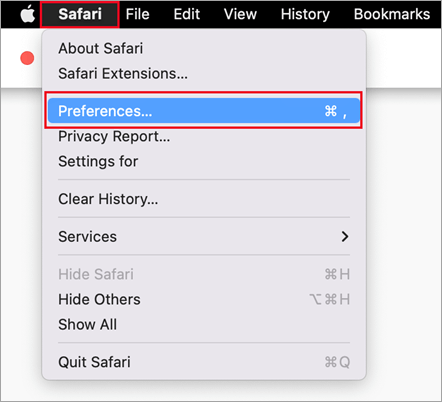
Відкрийте браузер Safari, клацніть Safari, а потім – «Параметри».
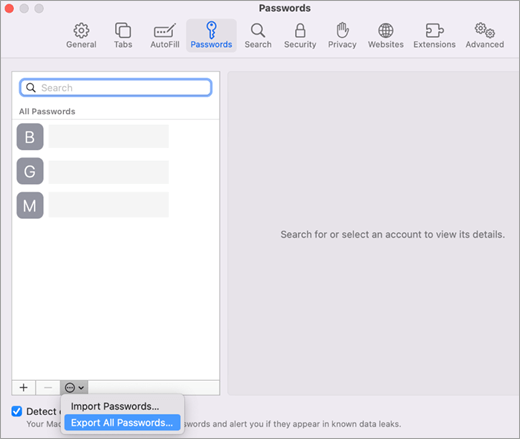
Виберіть вкладку "Паролі " та підтвердьте свою особу, ввівши PIN-код, пароль пристрою, відбитки пальців або розпізнавання обличчя.
Клацніть піктограму з трьома крапками та виберіть команду "Експортувати паролі".
Збережіть CSV-файл на комп'ютері.
Коли все буде готово, перейдіть до кроку 2 (імпорт паролів).
Експорт паролів із Google Chrome на пристрої Android
Користувачі Google Chrome на Android можуть імпортувати свої паролі безпосередньо зі свого телефону, виконавши кілька простих дій.
- Увійдіть у браузер Google Chrome на телефоні.
- Торкніться піктограми
 на панелі інструментів, а потім – «Параметри».
- У налаштуваннях виберіть Диспетчер паролів.
- Торкніться елемента "Параметри
 ", а потім – "Експортувати паролі".
- Торкніться команди "Експортувати ", щоб почати експорт.
- Виберіть, куди потрібно зберегти CSV-файл, і натисніть кнопку "Зберегти".
Коли все буде готово, перейдіть до кроку 2 (імпорт паролів).
Експорт паролів із Google Chrome в iOS
Користувачі Google Chrome на телефонах Apple можуть імпортувати свої паролі безпосередньо зі свого телефону, виконавши кілька простих дій.
Увійдіть у браузер Google Chrome на телефоні.
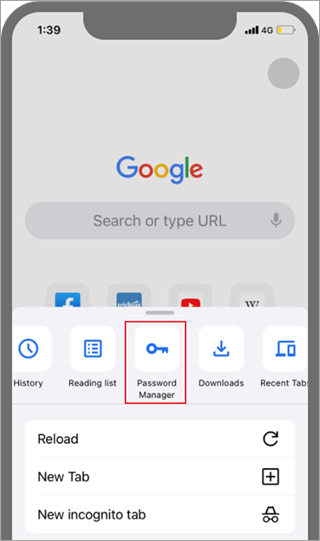
Торкніться піктограми
на панелі інструментів, а потім – «Параметри».Натисніть Диспетчер паролів.
Прокрутіть сторінку донизу, а потім торкніть «Експортувати паролі».

Підтвердьте свою особу за допомогою PIN-коду, відбитка пальця або розпізнавання обличчя, щоб почати експорт.
Коли все буде готово, перейдіть до кроку 2 (імпорт паролів).
Експорт паролів із Microsoft Edge
- Відкрийте Microsoft Edge і перейдіть до розділу "Настройки".
- На вкладці "Профілі" в розділі "Гаманець" виберіть елемент "Паролі".
- Натисніть на з трьома крапками для MoreVertical і виберіть Експортувати паролі.
- Виберіть розташування та ім'я файлу пароля (CSV-файл).
Коли все буде готово, перейдіть до кроку 2 (імпорт паролів).
Експорт паролів з 1password
Важливо
1Password дозволяє експортувати паролі лише зі свого настільного додатка (Windows/Mac/LinuxLinux).
Відкрийте програму 1Password на комп'ютері та увійдіть у свій обліковий запис.
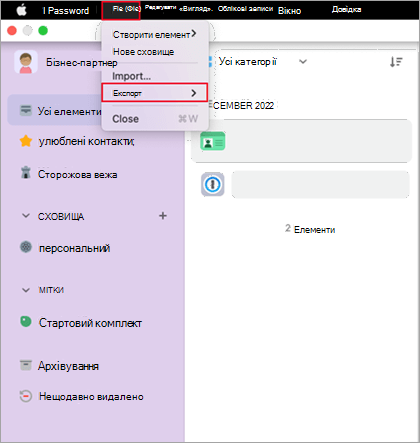
Виберіть "Файл", натисніть кнопку "Експорт", а потім виберіть обліковий запис, з якого потрібно експортувати дані.
Підтвердьте свою особу, використовуючи пароль облікового запису 1Password.
Виберіть формат файлу експорту CSV та натисніть кнопку "Експортувати дані".

Виберіть, куди потрібно зберегти дані 1Password, і натисніть кнопку "Відкрити".
Коли все буде готово, перейдіть до кроку 2 (імпорт паролів).
Експорт паролів із Firefox
Важливо
Firefox дозволяє експортувати паролі лише з класичних браузерів, тому для цього вам знадобиться класичний браузер Firefox.
Увійдіть у найновішу версію Firefox на вашому комп'ютері та натисніть кнопку меню
 у верхньому правому куті.
Виберіть "Паролі".

На сторінці входів у Firefox виберіть
, виберіть Експортувати вхід, а потім підтвердьте свій намір, вибравши Експорт.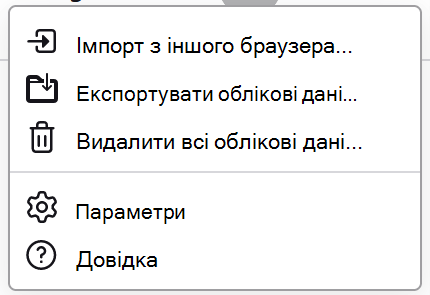
Підтвердьте свою особу, ввівши PIN-код, пароль пристрою або відсканувавши відбитки пальців. Після успішного ідентифікації Firefox експортує ваші паролі у форматі CSV до вибраного розташування.
Коли все буде готово, перейдіть до кроку 2 (імпорт паролів).
Експорт паролів з LastPass
Важливо
LastPass дозволяє експортувати паролі тільки з десктопного браузера.
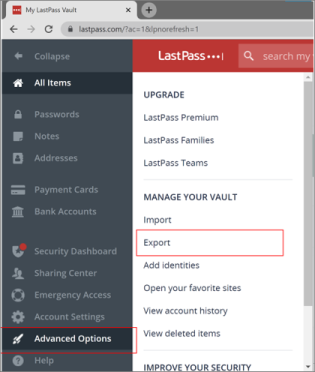
Увійдіть на веб-сайт LastPass і виберіть Додаткові параметри, а потім виберіть Експорт.
Підтвердьте свою особу за допомогою майстер-пароля LastPass.
CSV-файл буде збережено на вашому комп'ютері.
Коли все буде готово, перейдіть до кроку 2 (імпорт паролів).
Експорт пароля з Bitwarden
Важливо
Bitwarden підтримує тільки експорт паролів з браузера для настільних комп'ютерів.
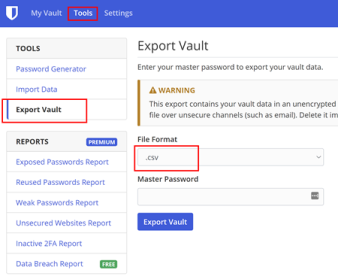
Увійдіть в Bitwarden і виберіть Знаряддя>Експортувати сховище.
Виберіть формат файлу CSV.
Введіть майстер-пароль Bitwarden, а потім виберіть Експортувати сховище , щоб почати експорт.
Коли все буде готово, перейдіть до кроку 2 (імпорт паролів).
Експорт пароля з Dashlane
Важливо
Dashlane підтримує тільки експорт паролів з десктопного браузера.
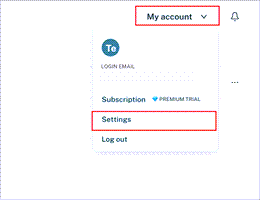
Увійдіть у Dashlane і вгорі праворуч виберіть меню "Мій обліковий запис ".
Виберіть пункт Налаштування.
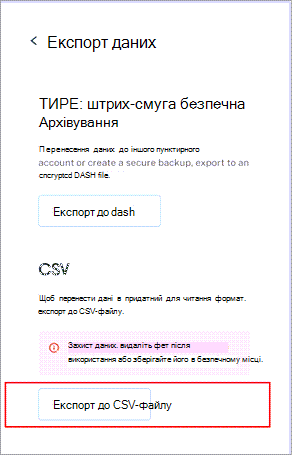
Виберіть "Експортувати дані" та підтвердьте свою особу за допомогою майстер-пароля Dashlane.

Виберіть "Експорт до файлу CSV". Dashlane збереже zip-файл, що містить CSV, до вашого стандартного розташування для завантаження.
Коли все буде готово, перейдіть до кроку 2 (імпорт паролів).
Від NordPass
Важливо
NordPass підтримує експорт паролів тільки з класичних браузерів.
Увійдіть у NordPass і виберіть "Налаштування".
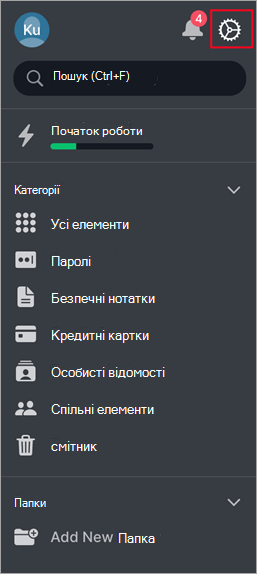
Виберіть "Експортувати елементи " та підтвердьте свою особу, використовуючи майстер-пароль NordPass.
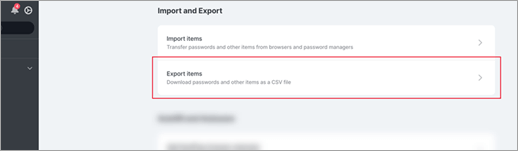
Збережіть файл CSV на комп'ютері.
Коли все буде готово, перейдіть до кроку 2 (імпорт паролів).
Експорт паролів з RoboForm
Важливо
RoboForm дозволяє експортувати паролі тільки зі свого додатка для Windows або Mac.
Запустіть RoboForm з комп'ютера та увійдіть у свій обліковий запис.
Select Options from the RoboForm menu.
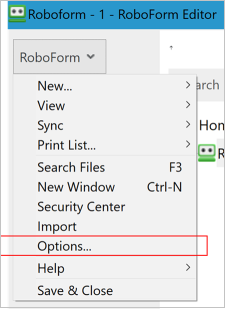
Виберіть "Обліковий запис & експорт даних>".

Виберіть безпечне місце для збереження експортованого файлу. У полі " Вхід" виберіть тип даних і формат CSV-файлу, а потім натисніть кнопку "Експортувати".
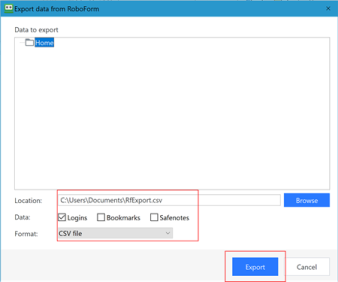
У повідомленні з підтвердженням натисніть кнопку Yes ( Так ), і CSV-файл буде збережено у вибраному розташуванні.

Коли все буде готово, перейдіть до кроку 2 (імпорт паролів).
Експорт паролів за допомогою створення файлу CSV
Якщо вашого браузера немає в списку, виконайте в ньому вказівки, щоб експортувати паролі в незашифрований CSV-файл.
Крок 2. Імпорт паролів до програми Microsoft Authenticator
Клацніть на заголовки нижче для отримання додаткової інформації.
Імпорт паролів за допомогою Microsoft Authenticator
Перенесіть експортований файл із кроку 1 вище на телефон з Android або iOS.
Важливо
У CSV-файлі ваші паролі бачитимуть усі користувачі, які мають CSV-файл. Для передавання завжди використовуйте безпечний метод, наприклад OneDrive.
Завантажте файл спільного пароля на мобільний телефон.
Відкрийте Authenticator й торкніться
 паролів.
Торкніться
, а потім – Налаштування.Прокрутіть униз до розділу "Імпорт паролів" і виберіть спосіб імпорту.
Дотримуйтеся вказівок, щоб вибрати CSV-файл та імпортувати паролі.
Важливо
Успішно імпортувавши паролі, видаліть CSV-файл із настільного комп'ютера або мобільного телефону.
Імпорт паролів до Microsoft Authenticator шляхом надання спільного доступу
Перенесіть експортований файл із кроку 1 вище на телефон з Android або iOS.
Важливо
У CSV-файлі ваші паролі бачитимуть усі користувачі, які мають CSV-файл. Для передавання завжди використовуйте безпечний метод, наприклад OneDrive.
Завантажте файл спільного пароля на мобільний телефон.
Надайте спільний доступ до завантаженого файлу пароля програмі Authenticator, щоб почати імпорт.
Важливо
Успішно імпортувавши паролі, видаліть CSV-файл із настільного комп'ютера або мобільного телефону.