
Звіт про дії в цифрових технологіях показує, наскільки активно ваші студенти брали участь у курсі протягом певного періоду часу. З цифрової активності ви дізнаєтеся, чи відкривали ви файл, відвідували канал, чи були присутні на нараді (і скільки часу) тощо.
Примітка.
Дії в каналі Teams зараз недоступні в програмі "Microsoft 365 LTI Insights".
Фільтр
За замовчуванням у звіті відображаються всі учні та всі дії цього тижня. За допомогою фільтрів можна настроїти звіт залежно від того, що ви хочете бачити.
 , щоб переглянути всі параметри в кожному фільтрі.
Фільтр студентів: введіть ім'я студента в поле "Пошук учня ", щоб звузити дані до конкретного учня.
Фільтр дій: перегляд даних про призначення, спілкування, використання файлів, наради, OneNote або Reflect.
Фільтр часу: виберіть "Цього тижня ", щоб відкрити розкривний список додаткових варіантів часових інтервалів.
Виберіть Настроюваний діапазон, щоб ввести власні дати на інтервалі часу, який може початися ще з моменту створення класу, або не більше ніж за рік до дати пошуку, залежно від того, яка з цих дат нещодавня.
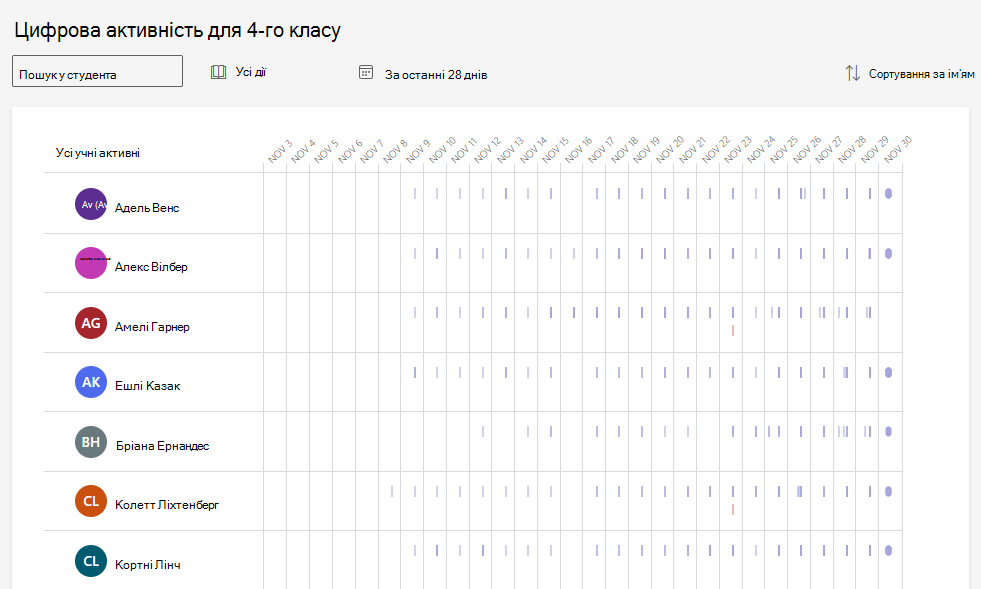
Читання даних
Ви можете побачити рівень активності учня (приблизний витрачений час) за розміром смужки в його ряду.
Порада.
- Піктограма поруч з іменем учня означає, що він узагалі не був активним у вказаний період часу.
- Стандартні години, що відображаються для певного дня, – з 07:00 до 20:00. Якщо учень активний поза цими годинами, цей проміжок часу автоматично розшириться, щоб побачити його активність.
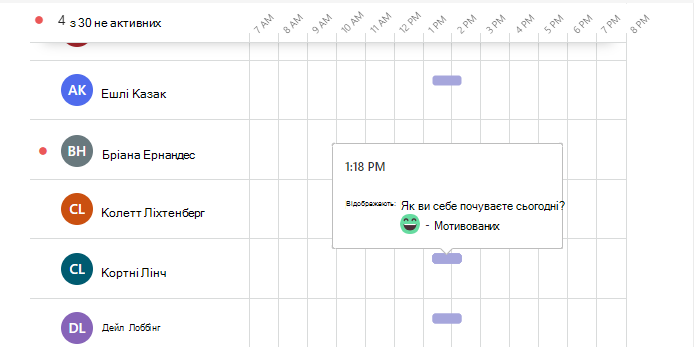
Ви можете навести вказівник миші на смужку в рядку учня, щоб дізнатися про його дії. Виберіть елемент "Сортувати за іменем ", щоб спочатку переглянути кількість найактивніших або найменш активних учнів.
Залежно від вибраного фільтра для типу дії та часових рамок можуть відображатися:
Які мережеві наради й як довго вони відвідували.
Наведіть вказівник миші на червоний рядок пропущеної наради в рядку поруч з іменем учня, щоб побачити, яку нараду він пропустив.
Наведіть вказівник миші на фіолетовий рядок наради , щоб дізнатися, скільки часу учень відвідував нараду.
Кількість відвіданих каналів
Перегляд вкладок
Перегляд або здача завдання
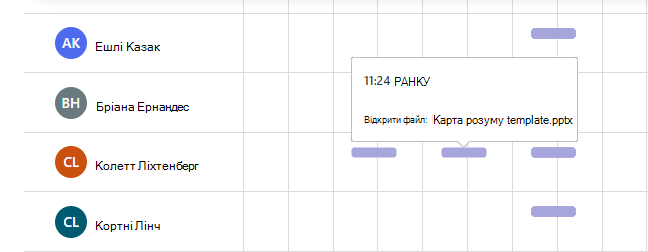
Відкриття або редагування файлу
якщо користувач опублікував повідомлення, відповів на нього або відреагував;
Відомості про OneNote
Відображення інформації
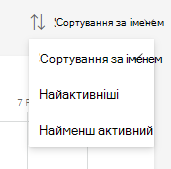
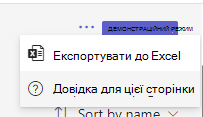
Експорт даних до Excel
- У звіті виберіть "Додаткові параметри
 ".
". - Виберіть "Експорт до Excel".
- В Excel дані про вашу цифрову активність відображатимуться в іменах учнів і стовпці за кожен день у вибраних часових рамках.
- Якщо учень був активний одного дня, у клітинці відображається буква "V".
- Пуста клітинка означає, що учень не був активний у цей день.
Примітка.
- Дані про відвідуваність класних зборів відображатимуться у звіті про цифрову активність через кілька годин після їх закінчення. У деяких випадках відображення даних може зайняти до 24 годин.
- Insights збирає дані як із настільних, так і з мобільних пристроїв, щоб оцінити відвідуваність нарад, переглянуті вкладки, дії з призначеннями, дії з файлами та повідомленнями. Дані про відвідані канали збираються лише з настільних пристроїв.