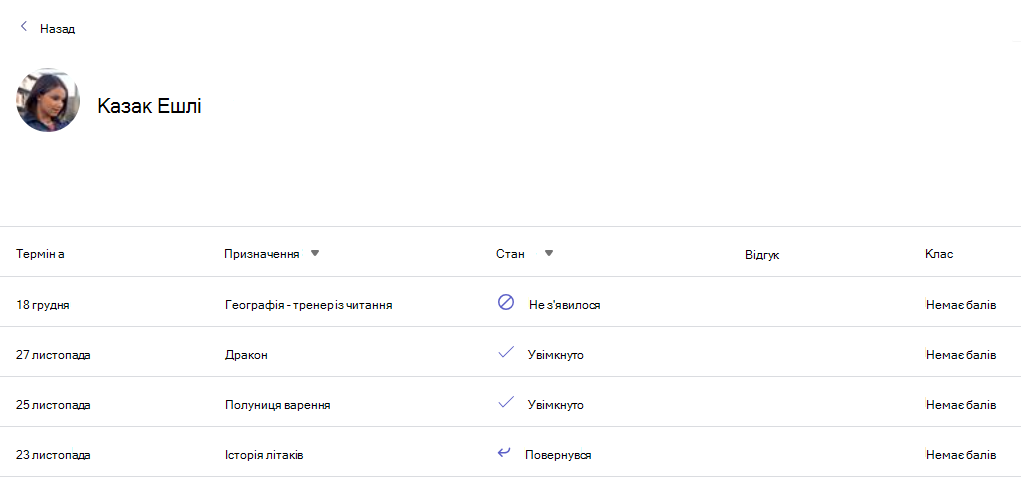
Кожна команда класу має вкладку "Оцінки ", де викладачі можуть переглядати завдання та відстежувати успіхи окремих учнів у класі. На вкладці "Оцінки " ви можете переглядати відомості про клас, швидко отримувати доступ до даних і відкривати й повертати роботи учнів.
Навігація на вкладці "Оцінки"
Щоб відкрити вкладку "Оцінки", перейдіть до потрібної команди класу й виберіть "Оцінки".
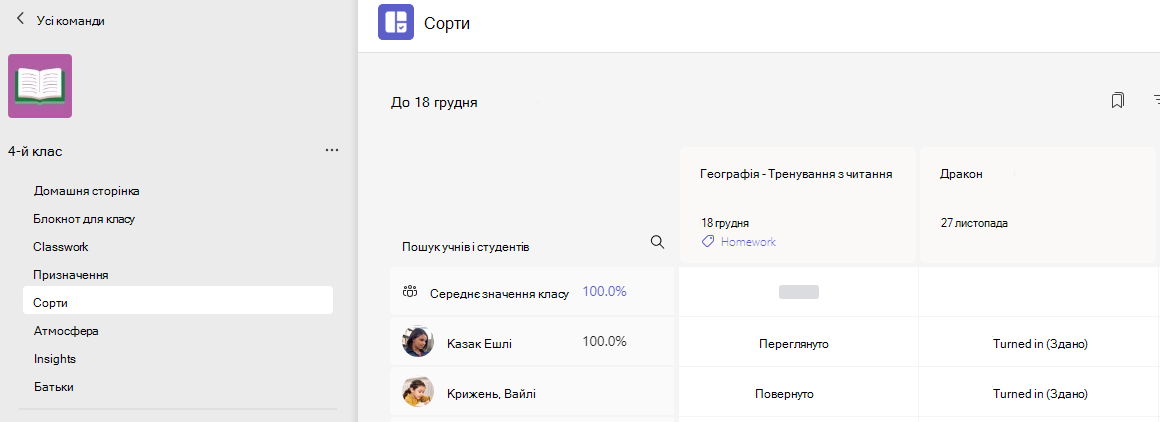
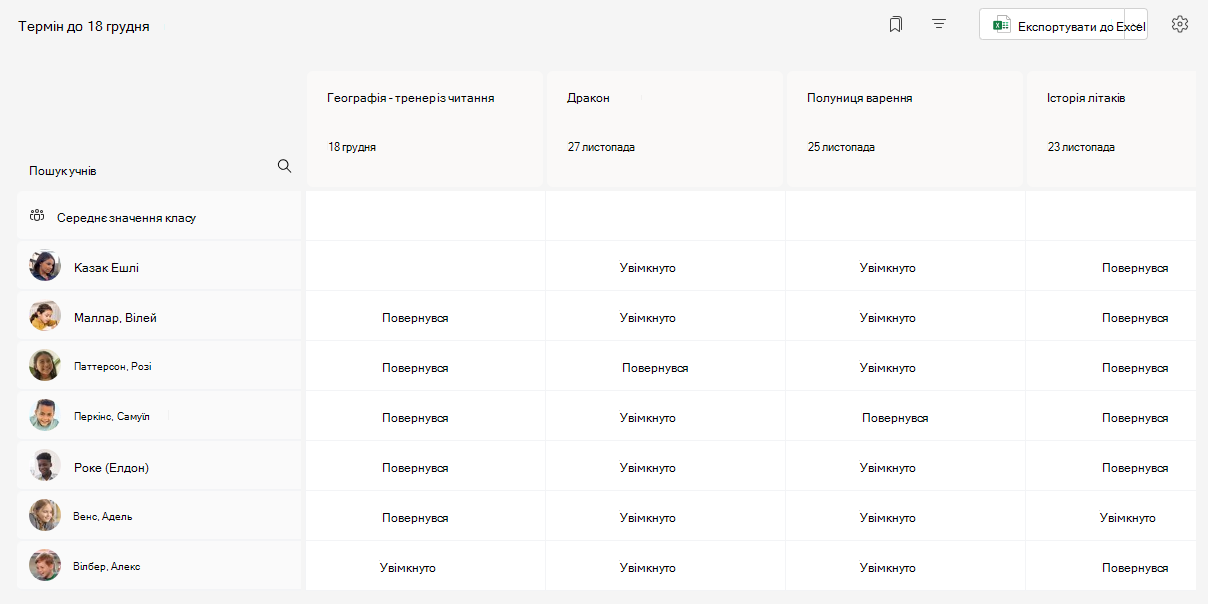
Ви побачите, що учні відображаються в стовпці з їхніми завданнями в рядку поруч з іменами. Завдання впорядковано за терміном виконання, починаючи з найближчої дати.
Примітка.
Середні значення класу відображаються вгорі списку імен учнів, і середні показники кожного учня відображаються поруч із їхніми іменами. Ви можете змінити діапазон дат у верхньому правому куті, щоб переглянути середні оцінки за певний проміжок часу.
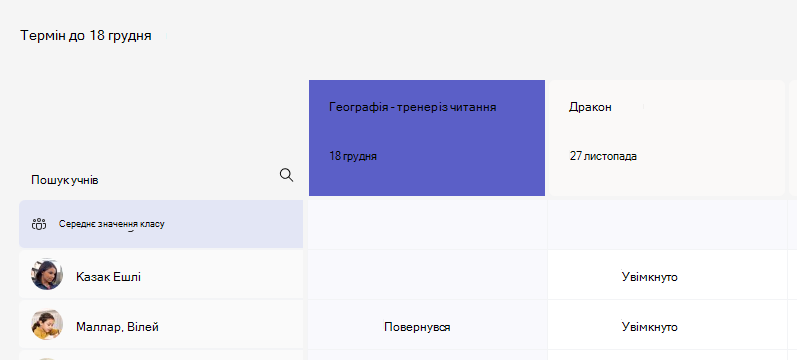
Перегляд завдання
Виберіть завдання, щоб відкрити його й переглянути докладні відомості.
Експортувати всі оцінки цього класу як файл .csv, вибравши команду "Експортувати до Excel".
Стан роботи учня
Коли учні переглядатимуть і здаватимуть роботу, у клітинці, пов'язаній з їхнім іменем і завданням, відображатиметься стан.
| Переглянуто | Учень відкрив і переглянув завдання. |
|---|---|
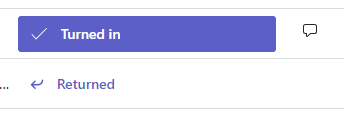
| Turned in (Здано) | учень здав завдання, і його робота готова до оцінювання. |
| Повернуті бали або | Після того як ви поставите оцінки, відобразяться призначені бали. Якщо завдання не набрало балів, відобразиться поле "Повернуті ". |
| Пустий. | Щодо призначення ще не виконано жодних дій. |
Виконання дій щодо робіт учнів
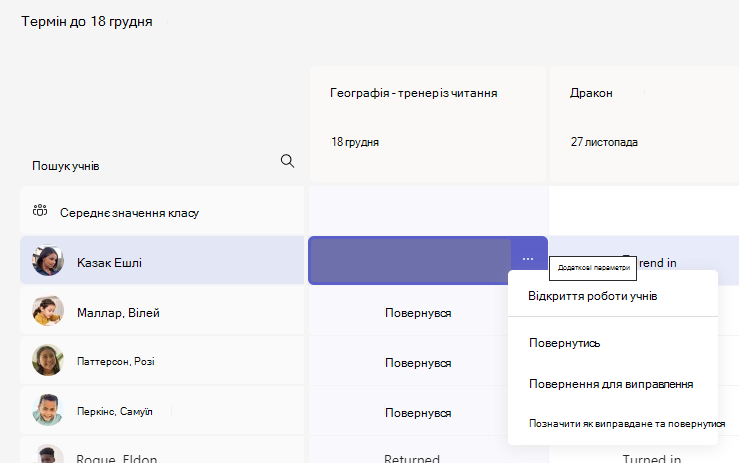
Кожну клітинку в сітці вкладки "Оцінки " можна змінювати. Просто виберіть його, щоб внести зміни.
Ви також можете торкнутися  "Додаткові параметри" або "Додаткові параметри" в клітинці, щоб відкрити роботу учня, або натиснути кнопку "Повернутися", щоб швидко повернути йому оцінку.
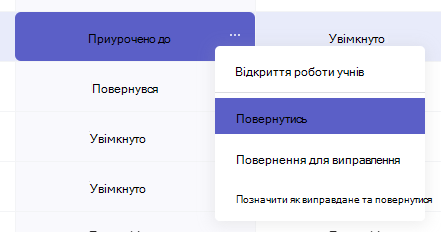
Позначте учня як такого, що не виконав завдання
1. Перейдіть до імені учня у списку "Кому ".
Порада.
Клацніть стрілку, щоб відсортувати учнів в алфавітному порядку за зростанням або спаданням.
2. Клацніть стрілку розкривного списку поруч із клавішею Return, а потім виберіть Return для виправлення.
3. Виберіть параметр для позначення як виправданого та повернення.
4. З'явиться діалогове вікно із запитанням, чи потрібно позначити цей надсилання як виправдане. Майте на увазі, що всі дані рубрики та бали будуть видалені. Учень все одно отримає відгук.
5. Натисніть кнопку "Позначити як виправданий".
6. Для учнів, чиї завдання позначено як поважні, статус буде змінено на "Виправданий".